Ответы на самостоятельную работу № 3. Поиск документов с помощью «Правового навигатора» Пример 3.1. Требуется найти положения, которые содержат положения, определяющие размер и уплату госпошлины за регистрацию юридических лиц
В строке поиска Правового навигатора набираем: ЮРИДИЧЕСКИЕ ЛИЦА ГОСПОШЛИНА. В левом столбце устанавливаем курсор на группу «Государственная регистрация юридических лиц». 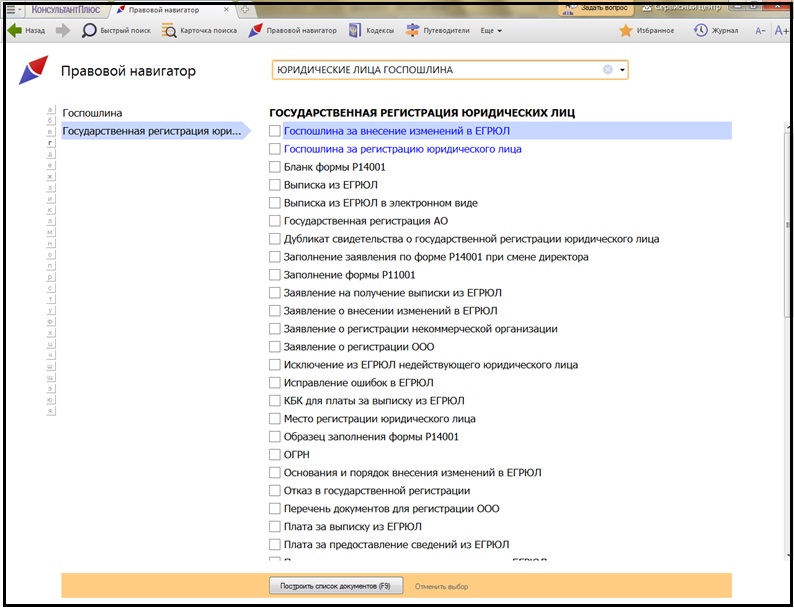
Рисунок 3.1 – Ввод ключевой фразы
В правом столбце с ключевыми понятиями выделяем значение «Госпошлина за регистрацию юрдического лица».
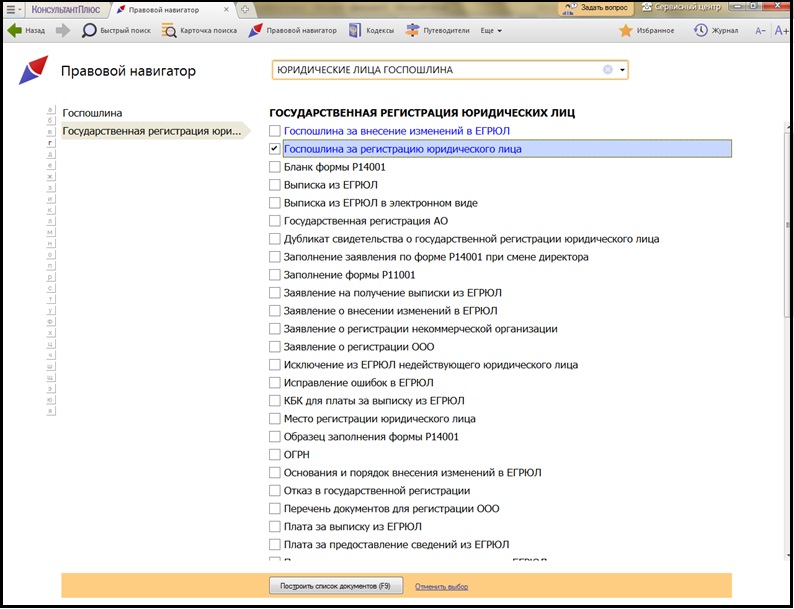
Рисунок 3.2 – Отмечаем галочкой отобранное ключевое понятие
Нажимаем кнопку Построить список документов и получаем список документов по интересующей нас проблеме, а также консультации.
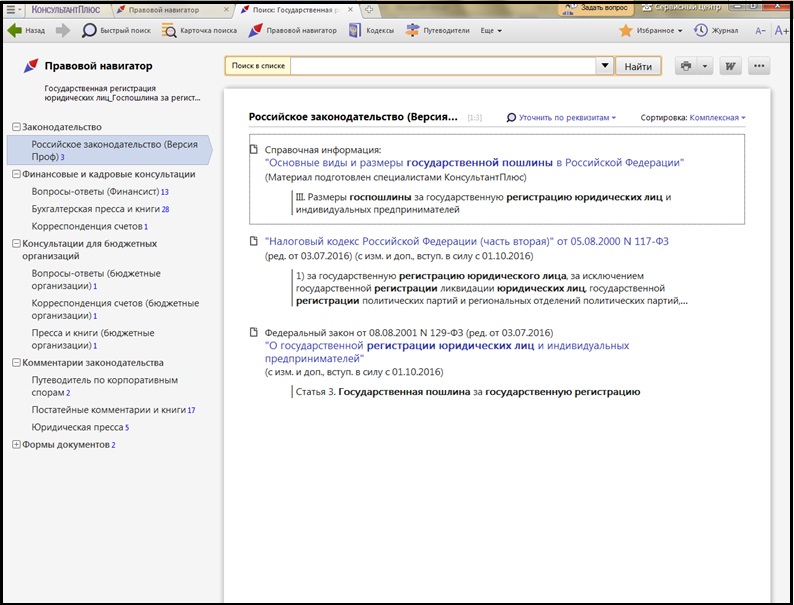
Рисунок 3.3 – Построение списка
Пример 3.2. Требуется получить информацию об образце трудового договора с испытательным срокомВ строке поиска Правового навигатора набираем: ТРУДОВОЙ ДОГОВОР ИСПЫТАТЕЛЬНЫЙ СРОК. В левом столбце устанавливаем курсор на группу «Трудовой договор».
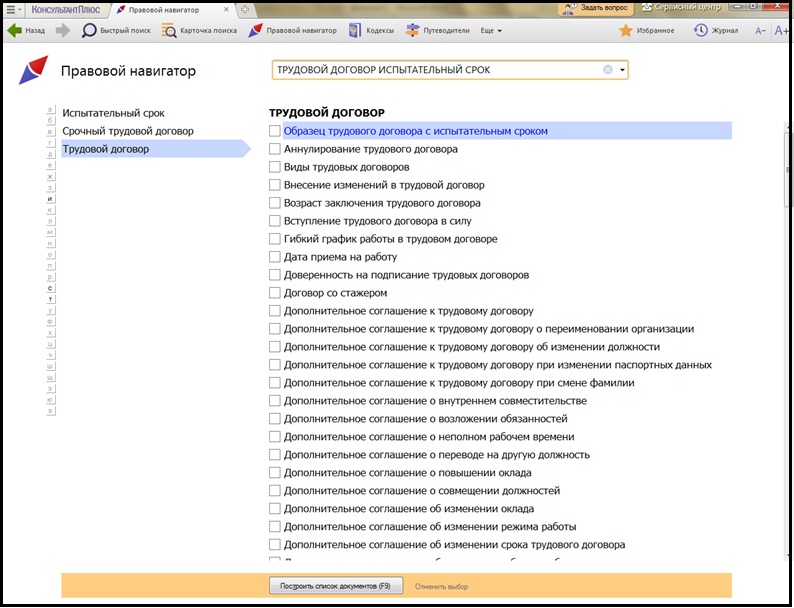
Рисунок 3.4 – Ввод ключевой фразы
В правом столбце с ключевыми понятиями выделяем «Образец трудовго договора с испытательным сроком».
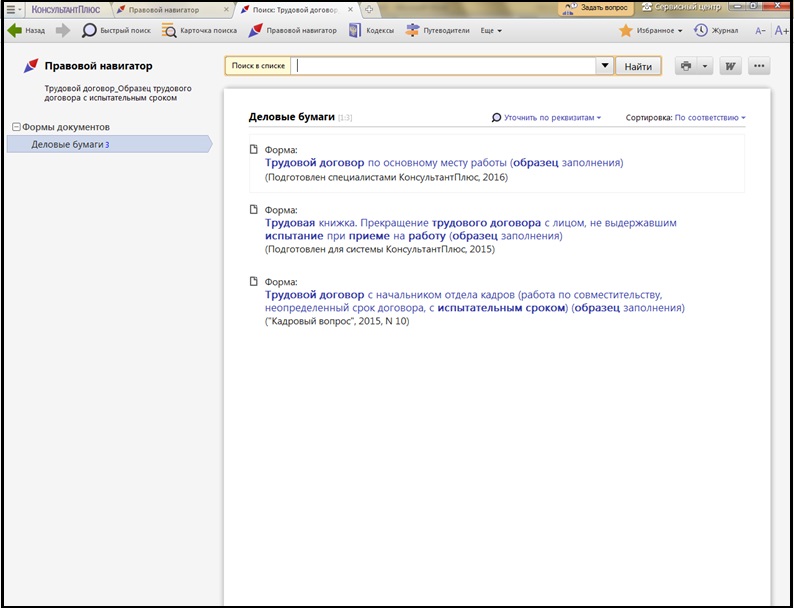
Рисунок 3.5 – Список документов
Нажимаем кнопку Построить список документов и получаем образцы трудовых договоров, в которых находится ответ на поставленный вопрос.
Пример 3.3. Требуется получить документы о тарифах при обязательном страховании автогражданской ответственности
Примечание: при поиске по Правовому навигатору можно использовать не только полные названия тех или иных понятий, но и их общепринятые аббревиатуры (если такие существуют). Т.е. если в нашем примере использовать для поиска аббревиатуру ОСАГО или полностью ввести длинную фразу ОБЯЗАТЕЛЬНОЕ СТРАХОВАНИЕ АВТОГРАЖДАНСКОЙ ОТВЕТСТВЕННОСТИ, то результаты будут одинаковыми.
В строке поиска Правового навигатора набираем: ОСАГО. В левом столбце устанавливаем курсор на группу «ОСАГО».
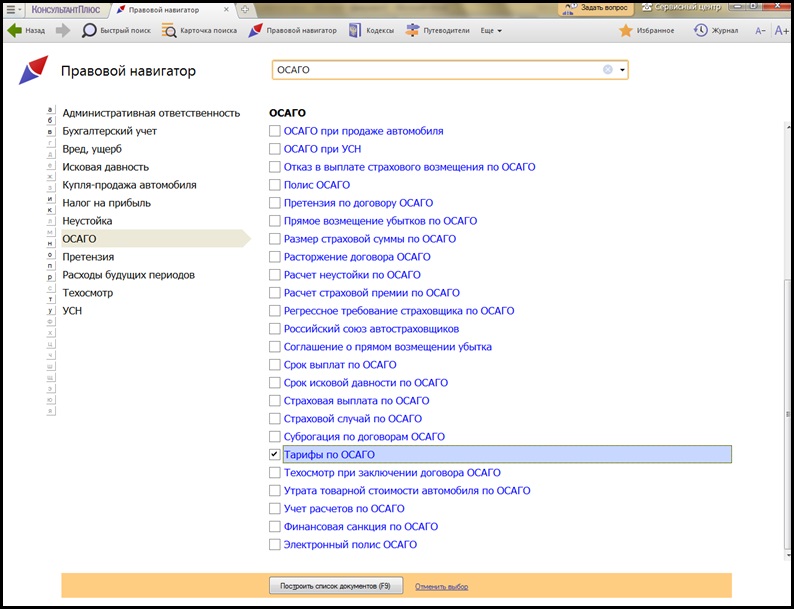
Рисунок 3.6 – Ввод ключевой фразы
В правом столбце с ключевыми понятиями выделяем «Тарифы по ОСАГО».
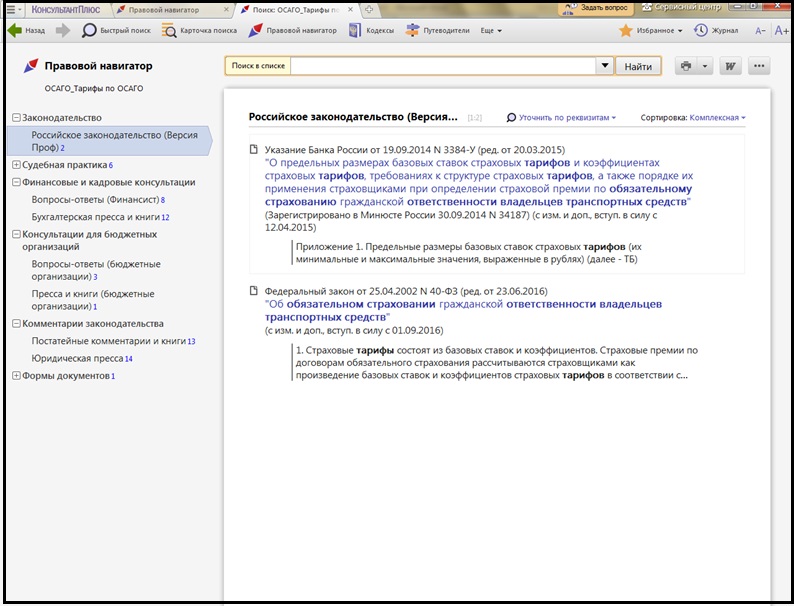
Рисунок 3.7 – Список документов
Нажимаем кнопку Построить список документов и получаем список документов по интересующей нас проблеме, а также консультации.
Пример 3.4. Найдите порядок расчета затрат на производство
Введите в строке поиска: ЗАТРАТЫ. В группе понятий выберите БУХГАЛТЕРСКИЙ УЧЕТ, галочкой отметьте ЗАТРАТЫ НА ПРОИЗВОДСТВО.
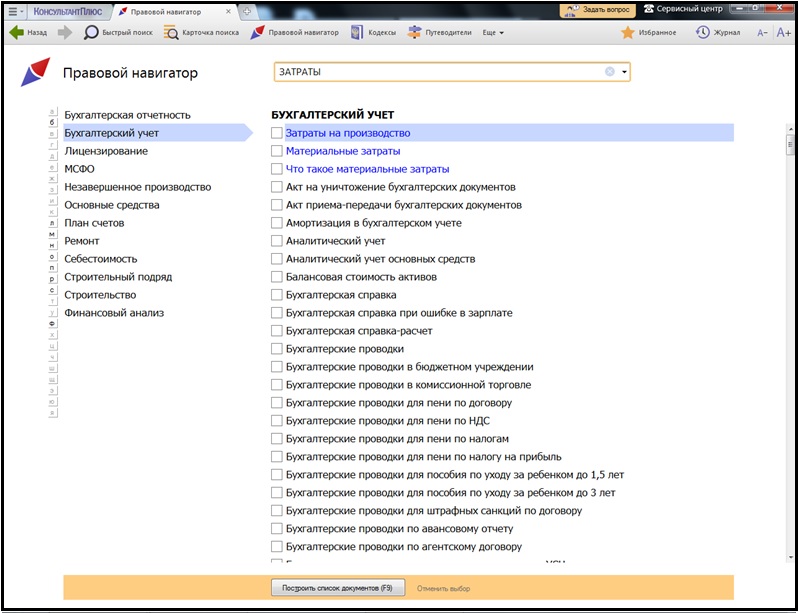
Рисунок 3.8 – Ввод ключевой фразы
Постройте список документов (F9).
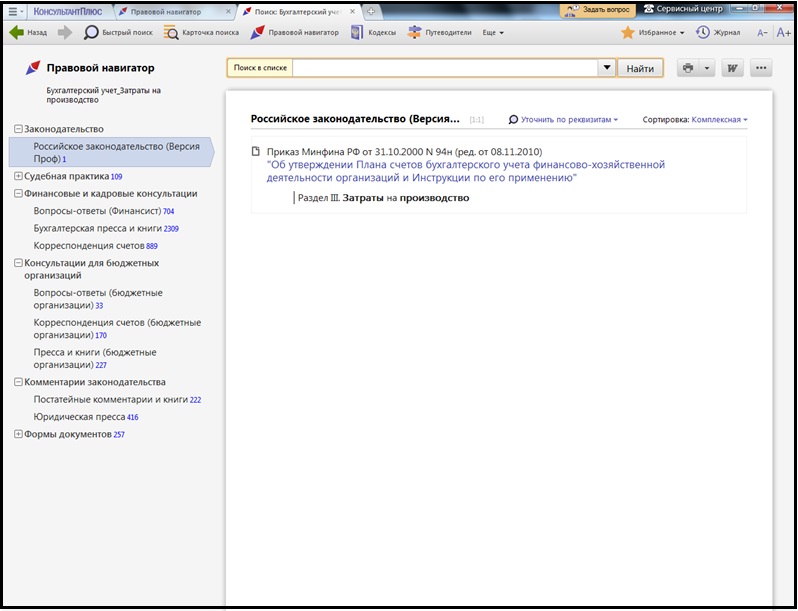
Рисунок 3.9 – Построение списка документов
Откройте документ и изучите его.
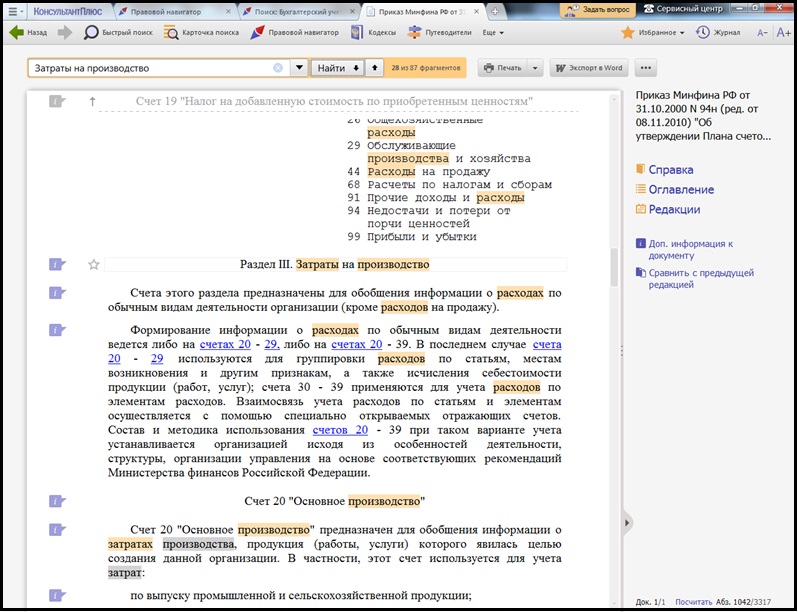
Рисунок 3.10 – Искомый документ
Задания
- Самостоятельная работа № 1. Поиск документов с помо-щью «Быстрого поис-ка»
- Самостоятельная работа № 2. Поиск документов с помо-щью «Карточки поис-ка»
- Самостоятельная работа № 3. Поиск документов с помо-щью «Правового на-вигатора»
- Самостоятельная работа № 4. Поиск документов с помо-щью «Стартового ок-на»