Настройка Outlook Express.
Для работы с Рамблер-Почтой по протоколу POP3.
Популярная почтовая программа Microsoft Outlook Express поставляется в составе операционных систем Microsoft Windows.
· Запустите программу Microsoft Outlook Express.
· В меню «Сервис» выберите «Учетные записи». Откроется диалоговая панель «Учетные записи в Интернете».
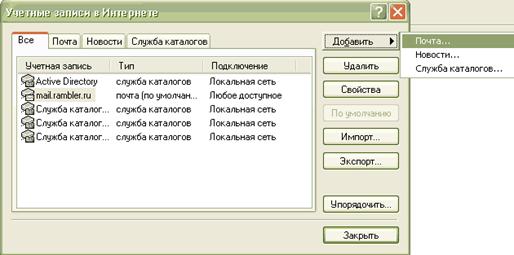
· В диалоговой панели «Учетные записи в Интернете» щелкните кнопку «Добавить». Из открывшегося вспомогательного меню выберите строку «Почта».
·
На экране появится первая
панель мастера подключения к Интернету.
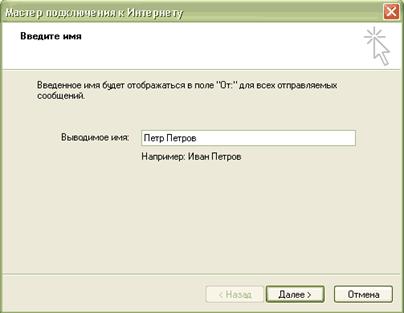
Введите ваше имя и фамилию. Они будут отображаться в поле «Отправитель» всех
исходящих писем. Нажмите кнопку «Далее».
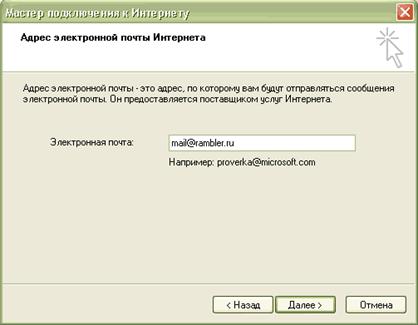
· Введите Ваш адрес электронной почты на Рамблере, в данном примере mail@rambler.ru. Щелкните кнопку «Далее».
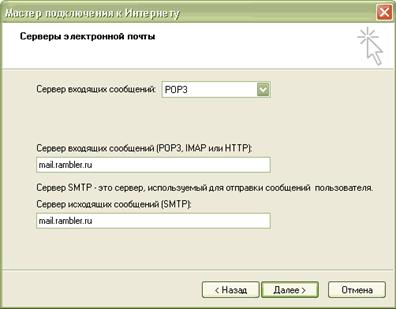
· Укажите имена почтовых серверов. В строке «Сервер входящих сообщений» введите адрес mail.rambler.ru. В строке «Сервер исходящих сообщений» укажите адрес mail.rambler.ru.
· В следующем окне настроек укажите полностью имя вашего почтового ящика и пароль от него, полученные при регистрации почтового адреса. Если вы единственный пользователь компьютера, то можете отметить флажок «Запомнить пароль». Пароль сохранится на жестком диске компьютера, и почтовая программа будет сообщать его серверу автоматически при подключении. Щелкните кнопку «Далее».
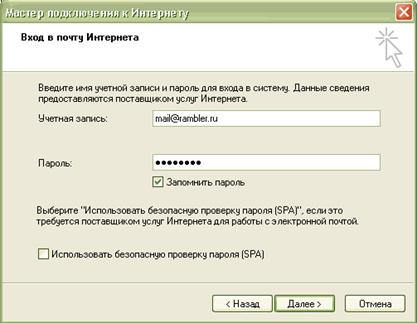
· На экране появится сообщение об успешной настройке почты. Чтобы закрыть мастер настройки, щелкните кнопку «Готово».
· Выберите в меню «Сервис» строку «Учетные записи». Откроется диалоговая панель «Учетные записи Интернета».
· Выберите закладку «Почта». В списке учетных записей почты выберите только что созданную запись. Щелкните кнопку «Свойства». Откроется диалоговая панель свойств учетной записи.
· Выберите закладку «Серверы». В свойствах сервера исходящих сообщений отметьте флажок «Проверка подлинности пользователя».
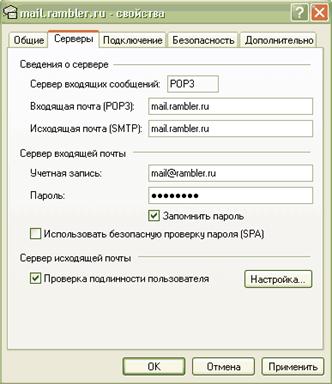
· Щелкните кнопку «Настройка». Откроется диалоговая панель «Сервер исходящих сообщений». Отметьте флажок «Как на сервер входящих сообщений».
·
Выберите закладку
Дополнительно.
Если ваш провайдер блокирует порт отправки почты (25), то поменяйте в поле
«SMTP-сервер» значение с 25 на 587.
Если вам необходимо оставлять копии писем на сервере, не забудьте указать
соответствующую галочку в поле «Оставлять копии сообщений на сервере».
Рамблер Почта поддерживает безопасное шифрованное соединение, для его активации
поставьте галочку в поле «Подключаться через безопасное соединение (SSL)».
Рекомендуемые настройки указаны на скриншоте ниже.
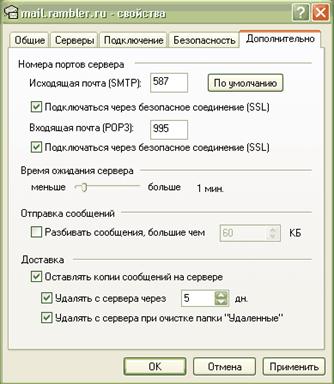
· Нажмите «OK». Закройте все открытые диалоговые панели. Настройка почты завершена.
Памятка по быстрой настройке почтовых программ
POP3-сервер для входящей почты - mail.Ваш_домен. SMTP-сервер для отправки почты - mail.Ваш_домен. Имя пользователя - всегда полный email. Например, ivanov@firma.ru. Для SMTP-авторизации при отправке почты используйте тот же логин и пароль, что и для получения почты.

Пересылка писем по электронной почте через Outlook Express.
Создать новое сообщение (электронное письмо) можно двумя способами:
· щелкнув на панели инструментов по кнопке «Создать сообщение»;
· выполнив команду «Сообщение/Создать сообщение».
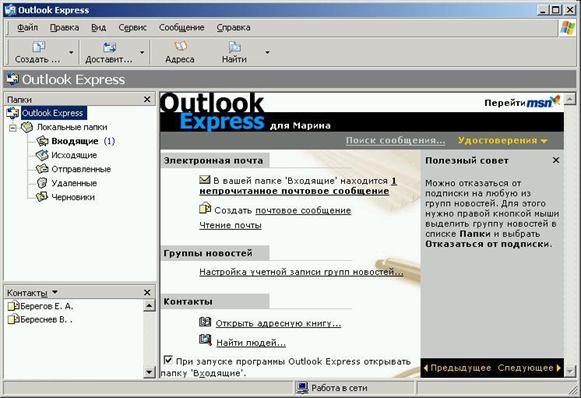
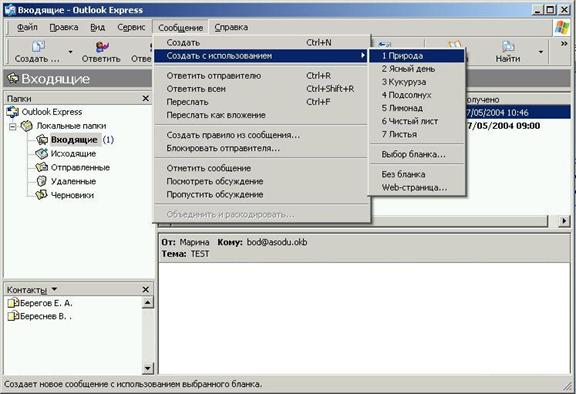
Ваше электронное письмо можно красиво оформить, используя заранее заготовленные шаблоны. Для этого надо выполнить команду Сообщение/Создать сообщение с использованием и выбрать подходящий для вашего сообщения шаблон.
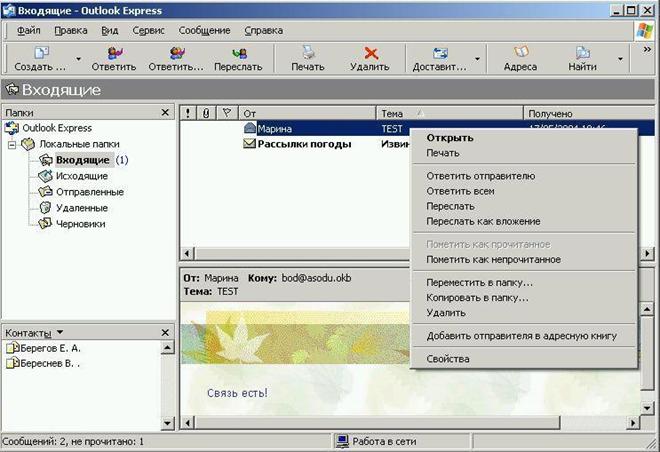
Все пришедшие к вам письма или сообщения помечаются значком закрытого конверта. Если выделить это сообщение, то примерно через 2 секунды (этот параметр можно настроить) вместо значка закрытого конверта появится значок открытого конверта. Впоследствии по этим значкам вы узнаете о том, читали ли вы данное сообщение. Если вы захотите обратиться к этому сообщению позднее, его надо будет выделить и в меню правой кнопкой мыши выполнить команду «Пометить как непрочитанное».
Тренировочное упражнение.
1. Для проверки работоспособности вашей электронной почты создайте и отправьте сообщение самому себе в программе Outlook Express.
2. Получите свое сообщение и просмотрите его.
3. Запишите адрес электронной почты вашего абонента в адресную книгу.
4. Создайте сообщение для вашего абонента, задав его адрес с помощью адресной книги.
5. Присоедините к письму графический файл и отправьте электронное письмо вашему абоненту.
6. Примите ответное письмо от вашего абонента.
1. Для создания и отправки письма самому себе:
• откройте программу Outlook Express. На экране появится окно программ;
• щелкните по кнопке Создать сообщение;
• в поле «Кому» введите ваш адрес электронной почты;
• в поле «Тема» введите Проверка связи;
• в поле письма напишите Проверка прохождения почты;
• установите связь с вашим провайдером;
• отправьте сообщение, щелкнув по кнопке Отправить.
Примечание. Для экономии времени нахождения в сети соединение с провайдером
рекомендуется устанавливать непосредственно перед отправкой письма.
2. Для получения своего сообщения и его просмотра:
• щелкните по пункту Входящие в окне программы Outlook Express;
• щелкните по кнопке Доставить почту. В окне для входящих писем должно появиться ваше письмо;
• просмотрите полученное письмо, щелкнув по нему; если щелкнуть по письму два раза, то оно откроется в новом окне.
Примечание. Письмо может появиться не сразу, а через несколько минут, хотя в большинстве случаев для пересылки вашего письма вам же затрачиваются секунды.
3. Для записи в адресную книгу адреса электронной почты вашего абонента:
• откройте адресную книгу, щелкнув по кнопке Адресная книга на панели инструментов или выполнив команду Сервис/Адресная книга;
• щелкните по кнопке Создать адрес;
• введите в соответствующие поля имя, отчество и фамилию вашего адресата;
• в поле «Вид» запишите то, как вы будете обращаться к адресату (в строке К КОМУ), например, К Сергею Иванову;
• в поле «Адрес электронной почты» введите соответствующий адрес электронной почты (например, ggg@peterlink.ru - этого адреса не существует, и приведен он лишь в качестве примера вида адреса);
• щелкните по кнопке Добавить, а затем по кнопке ОК;
• закройте адресную книгу.
4. Для создания сообщения вашему абоненту:
• щелкните по кнопке Создать сообщение;
• щелкните по пиктограмме письма справа от слова «КОМУ» (выбор получателей из списка);
• в появившемся окне выделите строку с нужным вам адресатом и щелкните по кнопке Кому (сообщение можно направить нескольким адресатам), а затем по кнопке ОК;
• в поле «Тема» введите сообщение: Проверка связи;
• в поле для информации наберите небольшое сообщение с просьбой подтвердить прием сообщения, послав ответное письмо.
5. Для присоединения к письму графического файла:
• создайте в графическом редакторе Paint или в любом другом графическом редакторе небольшой графический файл, например, веселую рожицу;
• присоедините созданный графический файл к сообщению с помощью кнопки с изображением скрепки или выполнив команду Вставка/Вложение файла;
• отправьте сообщение, щелкнув по кнопке Отправить.
6. Для приема ответного сообщения от вашего абонента:
• через некоторое время просмотрите принятое сообщение в папке «Входящие», нажав кнопку Доставить почту;
• закройте программу Outlook Express.
Примечание. Для ускорения процесса обмена письмами в первый раз желательно
предупредить вашего абонента, чтобы в это время он был в режиме on-line и
периодически проверял почту, а также сразу отправил вам ответ.