Тема 3. Создание и изменение рабочей книги
3.2 Изменения рабочей книги
Чтобы отобразить тот или иной рабочий лист, достаточно щелкнуть на его ярлычке на панели вкладок, расположенной внизу окна программы.
Чтобы отобразить тот или иной рабочий лист, достаточно щелкнуть на его ярлычке на панели вкладок, расположенной внизу окна программы.
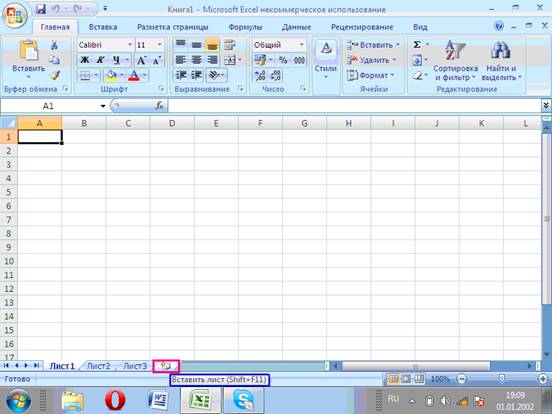
Что бы вставить недостающие листы нужно щелкнуть на кнопке Вставить лист (Insert Worksheet) в конце панели вкладок.
Чтобы изменить имя рабочего листа, нужно дважды щелкнуть на его ярлычке, ввести новое имя и нажать на клавишу Enter.
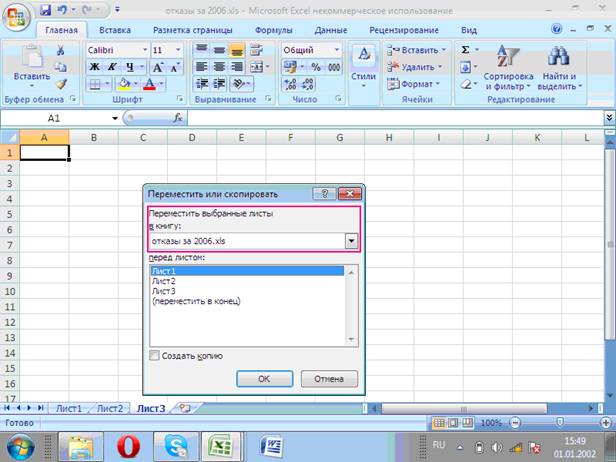
Дополнительные листы можно также создать, скопировав их из Другой рабочей книги. Например, если в другой книге имеется нужная информация, проще скопировать эти данные, чем вводить вручную. Чтобы скопировать рабочий лист, нужно щелкнуть правой кнопкой мыши на его ярлычке, а затем в контекстном меню, которое появится, щелкнуть на команде Переместить/скопировать (Move or Сору) чтобы открыть диалоговое окно.
Теория
- Введение
- Тема 1. Основные изменения и дополнения в Microsoft Excel 2007
- Тема 2. Элементы управления
- Тема 3. Создание и изменение рабочей книги
- Тема 4. Работа с Данными и таблицами данных
- Тема 5. Выполнение вычислений над данными
- Тема 6. Создание диаграмм
- Тема 7. Упорядочивание данных и вычисление итоговых значений
- Тема 8. Заключение
- Глоссарий
- Библиографический список