Тема 3. Создание и изменение рабочей книги
3.6 Добавление кнопок на панель быстрого доступа
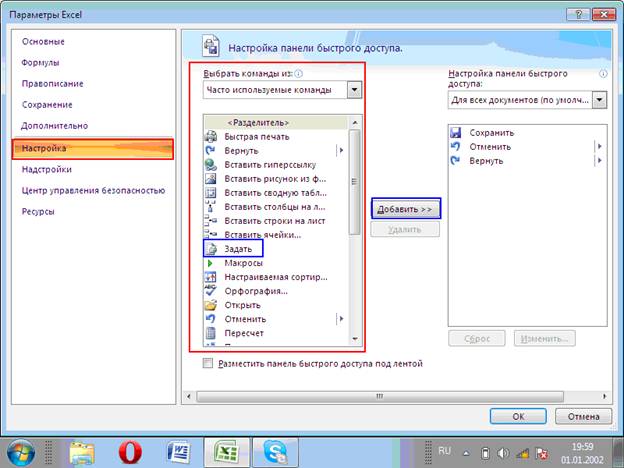
Чтобы добавить кнопку на панель быстрого доступа, щелкните на кнопке Офис (Microsoft Office), а затем щелкните на кнопке Параметры Excel (Excel Options). В списке, щелкните на категории Настройка (Customize). На странице, которая откроется в правой панели, щелкните на стрелке поля Выбрать команды из (Choose Commands From), а затем щелкните на категории, к которой относится нужная команда. В расположенном ниже списке отобразятся все команды данной категории. Щелкните на нужной команде, а затем щелкните на кнопке Добавите (Add).
Можно изменить положение кнопки на панели быстрого доступа, щелкнув на ее имени и воспользовавшись кнопками Вверх (Move Up) и Вниз (Move Down).
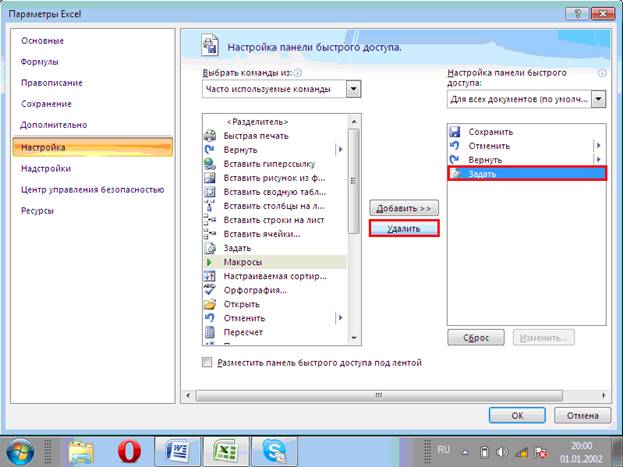
Чтобы удалить кнопку с панели быстрого доступа, щелкните на имени кнопки, а затем щелкните на кнопке Удалить (Remove). Закончив настройку панели быстрого доступа, щелкните на кнопке ОК.
Теория
- Введение
- Тема 1. Основные изменения и дополнения в Microsoft Excel 2007
- Тема 2. Элементы управления
- Тема 3. Создание и изменение рабочей книги
- Тема 4. Работа с Данными и таблицами данных
- Тема 5. Выполнение вычислений над данными
- Тема 6. Создание диаграмм
- Тема 7. Упорядочивание данных и вычисление итоговых значений
- Тема 8. Заключение
- Глоссарий
- Библиографический список