Тема 6. Создание диаграмм
6.3 Создание диаграмм с помощью рисунков Smart Art
В Excel 2007 имеется инструмент, называемый рисунками Smart Art, которым можно воспользоваться для создания диаграмм. Чтобы создать рисунок SmartArt, на вкладке Вставка (Insert) в разделе Иллюстрации (Illustrations) щелкните на кнопке Вставить рисунок SmartArt (SmartArt). Появится диалоговое окно Выбор рисунка SmartArt (Choose a SmartArt Graphic).
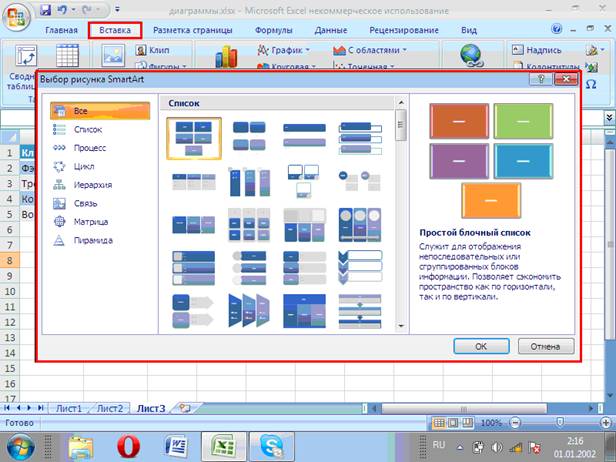
Служит для отображения непоследовательности элементов, которые требуют много пояснительного текста |
|
Служит для отображения хода событий или последовательности шагов, связанных с выполнением задачи или процесса |
|
Служит для отображения иерархических отношений, например, структуры компании |
|
Отображает процессы с непрерывным циклом, взаимосвязь частей или отношение к центральному элементу |
|
Отображает отношения между двумя и более элементами |
|
Служит для отображения пропорциональности, взаимосвязи или подчиненности |
|
Служит для отображения отношений компонентов к целому в виде квадрантов |
Выбрав нужный рисунок, щелкните на кнопке ОК, чтобы добавить его в рабочий лист.
Если рисунок выделен, в пользовательском интерфейсе появляются контекстные вкладки Конструктор (Design) и Формат (Format), предназначенные для изменения макета, стиля и цветовой схемы рисунка. Кроме того, вкладка Конструктор (Design) включает раздел Создать рисунок (Create Graphic), содержащий инструменты, с помощью которых можно добавлять в рисунок фигуры и текст и изменять порядок наложения элементов.
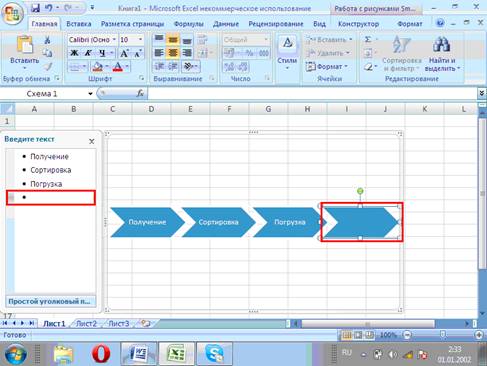
Панель Текст (Text), расположенная слева от рисунка SmartArt, позволяет добавить текст в фигуры, не редактируя сами фигуры. Если шаги процесса заданы не в том порядке, который требуется, можно переместить фигуру, щелкнув на ней правой кнопкой мыши воспользовавшись командой Вырезать (Cut) в контекстном меню.
Чтобы вставить фигуру в другое положение, нужно щелкнуть правой кнопкой мыши на фигуре, расположенной слева от места вставки, а затем щелкнуть на команде Вставить (Paste) в контекстном меню
Чтобы добавить фигуру в рисунок SmartArt (например, чтобы добавить шаг в процесс), щелкните на фигуре, расположенной рядом с добавляемой, а затем щелкните на кнопке Добавить фигуру (Add Shape) в разделе Создать рисунок (Create Graphic) вкладки Конструктор (Design). Появится список вариантов добавления фигуры в зависимости от ее положения относительно выделенной фигуры.
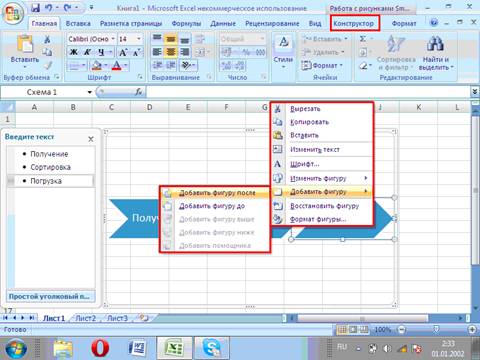
Элементы рисунка можно изменить с помощью элементов управления, представленных на контекстной вкладке Формат (Format), либо щелкнув правой кнопкой мыши на фигуре, а затем щелкнув на команде Формат фигуры (Format Shape), чтобы отобразить диалоговое окно Изменение фигуры (Format Shape). Кроме того, можно изменить внешний вид текста, содержащегося в фигуре, выделив его и воспользовавшись инструментами в разделе Шрифт (Font) вкладки Главная (Home).
Теория
- Введение
- Тема 1. Основные изменения и дополнения в Microsoft Excel 2007
- Тема 2. Элементы управления
- Тема 3. Создание и изменение рабочей книги
- Тема 4. Работа с Данными и таблицами данных
- Тема 5. Выполнение вычислений над данными
- Тема 6. Создание диаграмм
- Тема 7. Упорядочивание данных и вычисление итоговых значений
- Тема 8. Заключение
- Глоссарий
- Библиографический список