Упражнение № 5. Работа с графическим редактором Picasa
Задание: изучить работу Google Picasa.
1) Запустите поисковик Google. В верхнем левом углу выберите вкладку ЕЩЕ → ВСЕ ПРОДУКТЫ →Picasa.
Picasa 3.8 позволяет с легкостью упорядочивать фотографии без открытия браузера, редактировать их с помощью потрясающих функций Picnik (с последующим сохранением в Picasa), а также создавать видеоролики из портретов с помощью функции Face Movie. Кроме того, в эту новую версию программы добавлена улучшенная панель свойств и параметр массового добавления, благодаря которому можно загружать целые фотоколлекции. Начните работу, загрузив Picasa.
2) Функция Face Movie.
Если вам поручили создать слайд-шоу для дня рождения или свадьбы, а у вас для этого есть всего два дня и куча групповых фотографий, не паникуйте. Благодаря функции Face Movie вы можете быстро создать слайд-шоу, отображающее только виновника торжества, и добавить в него различные переходы, музыку и надписи.
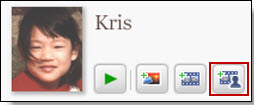
Чтобы создать фильм с помощью Face Movie, выполните указанные ниже действия:
• Выберите несколько фотографий или целый альбом в коллекции "Люди"(Чтобы выбрать несколько фотографий в одной папке или альбоме, нажимайте на них, удерживая клавишу Ctrl (Windows) или Command (Mac). При выборе очередной фотографии она появляется в области отобранных. Чтобы выбрать все фотографии в папке или альбоме, нажмите Изменить > Выбрать все или воспользуйтесь быстрыми клавишами Ctrl + A (Windows) или Command + A (Mac)).
• Нажмите на значок Создать фильм Face movie

• Выберите переход в раскрывающемся меню "Стиль перехода", установите длительность показа слайда и процент перекрытия фотографий.
• Нажмите кнопку Создать фильм.
Черновики и готовые файлы сохраняются в папке "Фильмы", которая располагается в папке "Мои рисунки" в системе Windows или "Рисунки" в системе Mac. В Picasa папка "Фильмы" находится в коллекции "Проекты" или в папке Picasa.
Попробуйте создать мини-фильм, не обязательно из большого количества фотографий, и наложите музыку.
3) Массовое добавление
Благодаря усовершенствованной функции загрузки в Веб-альбомы Picasa можно добавлять несколько альбомов одновременно. Кроме того, можно с легкостью управлять уже загруженными фотографиями: удалять альбомы, изменять размер загруженных данных, доступность или состояние синхронизации.
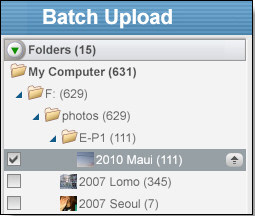
Функция пакетного добавления позволяет управлять несколькими альбома и папками одновременно. Вызвать эту функцию можно с помощью команды Инструменты > Пакетное добавление. При выборе одного из параметров рядом с вашими папками и альбомами появится список флажков. Чтобы использовать этот инструмент, необходимо войти в аккаунт Google для Веб-альбомов Picasa. Выполнив вход, можно внести в Веб-альбомы Picasa перечисленные ниже изменения.
Вспомните, мы уже создавали аккаунт Google. После того, как войдете, создайте свои веб-альбомы. Загрузите в Интернет новые фотографии и видео, которые еще не размещены в Интернете. При выборе команды Добавить на экране появится список альбомов и папок, которые еще не добавлены в Веб-альбомы Picasa. В поле Параметры добавления выберите размер, уровень видимости, а также укажите, необходимо ли выполнять синхронизацию. Выберите нужные альбомы и нажмите кнопку ОК.
Установите флажок "Изменить параметры", чтобы настроить параметры папок и альбомов, которые уже добавлены в Веб-альбомы Picasa. В поле Параметры добавления выберите размер, уровень видимости, а также укажите, необходимо ли выполнять синхронизацию. Выберите нужные альбомы и нажмите кнопку ОК.
Можете удалить некоторые или все веб-альбомы. Просто выберите альбомы, которые требуется удалить, и нажмите кнопку ОК.
4) Редактирование с помощью функций Picnik
Добавьте магию Picnik в свои фотографии. Для этого выберите команду Редактировать в Picnik на вкладке "Основные эффекты". Простой в использовании, но мощный фоторедактор Picnik позволяет изменять фотографии, предоставлять к ним доступ и сохранять их в Веб-альбомах Picasa прямо в браузере.
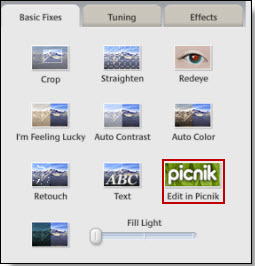
При просмотре отдельных фотографий интернет-редактор изображений Picnik можно применять двумя способами. Нажмите кнопку Изменить над фотографией или откройте меню Изменить и выберите Изменить в Picnik. Когда изображение откроется в Picnik, вы окажетесь на вкладке Редактировать. Нажмите кнопку Автоисправление, и Picnik автоматически исправит фото. Это также можно сделать это вручную, выбрав один из инструментов редактирования. Чтобы добавить на фото забавные эффекты, текст, наклейки и рамки, откройте вкладку Создать.
5)Панель свойств
На панели "Свойства" отображаются данные EXIF с вашего фотоаппарата. Кроме того, эта панель поддерживает стандарт Adobe XMP. Чтобы просмотреть метаданные в Picasa, нажмите кнопку Показать/Скрыть панель "Свойства"
 Кроме того, открыть панель "Свойства" также можно, нажав правую кнопку мыши (Windows) или кнопку Control (Mac) на фотографии и выбрав пункт Свойства (Windows) или Свойства (Mac). Дважды нажмите на любую фотографию, чтобы просмотреть гистограмму изображения, расположенную под панелью редактирования. Гистограмма – это таблица, в которой показано распределение пикселей на фотографии между темными и светлыми оттенками. В левой части показаны темные пиксели, а в правой – светлые. В Picasa показывается гистограмма для каждого из основных цветовых каналов, из которых состоит обычная фотография: красного, зеленого и синего.
С ее помощью можно узнать, как правки влияют на пиксели фотографии и общее качество изображения. Если выполняется осветление фотографии до такой степени, что пиксели выходят за пределы гистограммы, значит при этом теряются детали изображения. В другом случае, при затемнении до крайней левой части гистограммы детали теряются из-за слишком сильной тени.
Кроме того, открыть панель "Свойства" также можно, нажав правую кнопку мыши (Windows) или кнопку Control (Mac) на фотографии и выбрав пункт Свойства (Windows) или Свойства (Mac). Дважды нажмите на любую фотографию, чтобы просмотреть гистограмму изображения, расположенную под панелью редактирования. Гистограмма – это таблица, в которой показано распределение пикселей на фотографии между темными и светлыми оттенками. В левой части показаны темные пиксели, а в правой – светлые. В Picasa показывается гистограмма для каждого из основных цветовых каналов, из которых состоит обычная фотография: красного, зеленого и синего.
С ее помощью можно узнать, как правки влияют на пиксели фотографии и общее качество изображения. Если выполняется осветление фотографии до такой степени, что пиксели выходят за пределы гистограммы, значит при этом теряются детали изображения. В другом случае, при затемнении до крайней левой части гистограммы детали теряются из-за слишком сильной тени.Если хотите узнать больше пройдите по ссылке:
http://picasa.google.com/support/bin/static.py?page=guide.cs&guide=16027