Тема № 5. Продукты Google
5.1. Desktop - программа поиска в Google
Приложение Desktop обеспечивает полнотекстовый поиск по всему содержимому вашего компьютера: в электронной почте, файлах, музыке, фотографиях, чатах, Gmail, просмотренных веб-страницах и прочем. Облегчая поиск данных на компьютере, Google Desktop позволяет держать всю информацию под рукой и избавляет вас от необходимости вручную организовывать файлы, письма и закладки.5.1.1. Способы поиска информации с помощью Google Desktop
1) Введите запрос на боковой панели, панели поиска на рабочем столе или на свободной панели поиска. Три варианте размещения Google Desktop на Вашем компьютере:
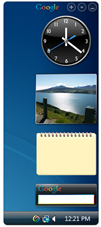
Рисунок 5.1. Справа внизу на Рабочем столе

Рисунок 5.2. На Панели задач

Рисунок 5.3.
2) Для выполнения поиска с помощью Google Desktop дважды нажмите на значок Google Desktop на панели задач либо дважды нажмите на кнопку "Ctrl".

Рисунок 5.4.
3) Нажмите на ссылку Desktop над окном поиска на главной странице Google.
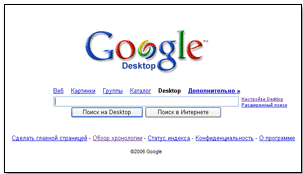
Рисунок 5.5. Google Desktop
2) Для выполнения поиска с помощью Google Desktop дважды нажмите на значок Google Desktop на панели задач либо дважды нажмите на кнопку "Ctrl".
3) Нажмите на ссылку Desktop над окном поиска на главной странице Google.
5.1.2. Результаты поиска Google Desktop
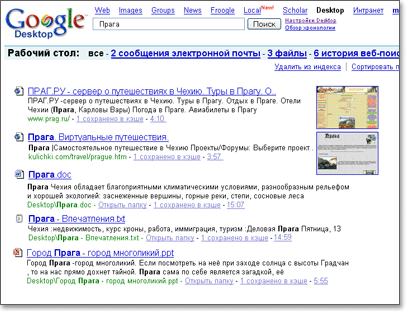
Ваша страница результатов поиска Desktop содержит список всех элементов в индексе, соответствующих вашим условиям поиска. По умолчанию они упорядочены по последней дате просмотра. Также можно нажать на ссылку Упорядочить по значимости в верхней части страницы.
Небольшой значок рядом с результатом указывает на тип этого элемента:
 |
файлы Microsoft Word |
 |
файлы Microsoft Excel |
 |
файлы Microsoft Powerpoint |
 |
файлы PDF |
 |
видеофайлы |
 |
музыкальные файлы |
 |
графические файлы |
 |
текстовые файлы |
 |
электронные письма |
 |
просмотренные веб-страницы |
 |
чаты AIM |
 |
чаты Google Talk |
5.2. iGoogle – персональная страница
iGoogle позволяет создать персональную главную страницу, на которой вверху расположено окно поиска Google, а внизу - выбранные пользователем гаджеты. Существует множество форматов гаджетов, с помощью которых можно выполнять различные действия и получать информацию с любого веб-сайта, даже не покидая страницы iGoogle. Вот что позволяют делать некоторые гаджеты:• просматривать последние сообщения Gmail;
• читать заголовки из Новостей Google и других популярных новостных источников;
• проверять прогнозы погоды, биржевые ставки и расписание киносеансов;
• сохранять закладки для быстрого доступа к избранным сайтам с любого компьютера;
• создавать собственные гаджеты.
Создание собственной главной страницы iGoogle занимает считаные секунды. После этого ее можно персонализировать различными способами.
1) Создание страницы
На главной странице Google нажмите на значок с изображением шестеренки
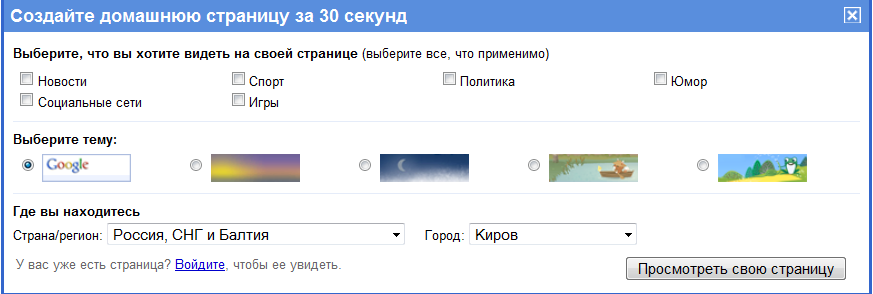
 и выберите пункт iGoogle. Если вы используете iGoogle впервые, отобразится мастер настройки, позволяющий создать собственную главную страницу за считаные секунды. Чтобы начать работу, задайте некоторые параметры, выберите тему и местоположение (остальное можно настроить позже). Чтобы создать страницу iGoogle, нажмите кнопку Просмотреть страницу.
Чтобы переключиться на стандартную главную страницу Google (классический вид), нажмите на значок с изображением шестеренки.
2) Добавление гаджетов на страницу
Гаджеты обеспечивают доступ к инструментам, информации и играм, которые находятся на самых разных веб-сайтах. Чтобы добавить гаджет на страницу, выполните указанные ниже действия.
• Нажмите на ссылку Добавить гаджеты, расположенную в правой части страницы iGoogle.
• Гаджеты можно выбирать по категориям (слева) или находить их с помощью функции поиска (справа). Выбрав нужный гаджет, нажмите кнопку Добавить.
• Чтобы вернуться, нажмите на ссылку Вернуться на главную страницу iGoogle в левой верхней части страницы.
Гаджеты можно перетаскивать в пределах страницы или между вкладками. Чтобы изменить настройки гаджета, нажмите на стрелку вниз в строке заголовка и выберите пункт Изменить настройки.
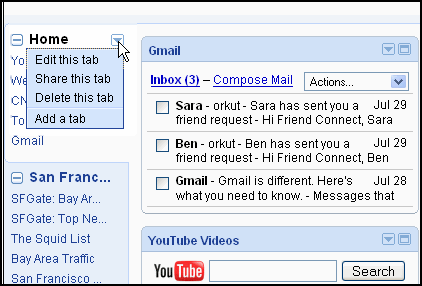
• Выберите Добавить вкладку.
• Укажите название новой вкладки. Во время ввода будут предлагаться варианты на основе названий, выбранных другими пользователями. Не снимайте флажок "Мне повезет!", и мы будем автоматически добавлять гаджеты, исходя из названия вкладки.
• Нажмите ОК.
5.3. Видео
Бесплатный сервис компании Google, совмещающий хостинг пользовательских видео-роликов и поисковую систему по ним. Каждый зарегистрировавшийся пользователь (с помощью специального универсального аккаунта Google) мог добавлять свои видеофрагменты, но Google перестал добавлять видео со всех аккаунтов. Некоторые видео могли продаваться через систему Google Хранение видео. Пользователи сервиса имеют возможность как проигрывать видеофайлы напрямую, так и скачивать их себе на компьютер (в формате .gvi). Также видео-фрагменты могут быть внедрены непосредственно в HTML-код любой веб-страницы.5.4. Картинки
Поиск картинок в Интернете. При поиске картинок, как и при веб-поиске, Google стремится предоставлять пользователям наилучшие и наиболее релевантные результаты. Соблюдая приведенные ниже советы (а также наши обычные рекомендации для веб-мастеров), можно повысить вероятность того, что ваши картинки окажутся среди результатов поиска.5.5. Карты Google Maps
Набор приложений, построенных на основе бесплатного картографического сервиса и технологии, предоставляемых компанией Google. Сервис представляет собой карту и спутниковые снимки всего мира, а также Луны и Марса. С сервисом интегрирован бизнес-справочник и карта автомобильных дорог, с поиском маршрутов, охватывающая США, Канаду, Японию, Россию, Гонконг, Китай, Великобританию, Ирландию (только центры городов) и некоторые районы Европы.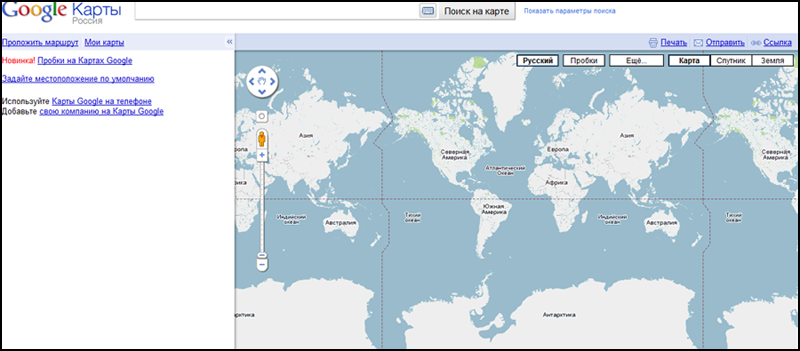
Карты Google – это служба Google, которая предлагает удобную для пользователя технологию поиска на карте и данные о местных компаниях, включая адрес, контактную информацию и маршруты проезда. Карты Google поддерживают следующие специальные функции.
• Интегрированные результаты поиска данных по компаниям – поиск адресов компаний и их контактной информации в одном месте на карте. Например, если вы введете поисковый запрос [ пицца в Москве ], на карте появятся адреса и номера телефонов релевантных компаний. Также можно просмотреть дополнительную информацию, например часы работы, способы оплаты и отзывы о компании.
• Перетаскиваемые карты – это карты, которые можно перетаскивать для быстрого просмотра соседних участков (не надо долго ждать, пока загрузятся новые области).
• Спутниковые фотографии – просмотр спутниковых изображений (или спутниковых изображений с наложенными картографическими данными) для выбранного местоположения с возможностью изменения масштаба и перемещения в любом направлении.
• Режим просмотра "Земля" – нажмите кнопку "Земля", чтобы просмотреть на Картах трехмерные снимки и ландшафты из Google Планета Земля, которые можно масштабировать, панорамировать и наклонять.
• Карты с названиями улиц – просмотр и навигация по изображениям на уровне улиц.
• Подробные маршруты проезда – необходимо ввести адрес, по которому Карты Google определят для вас местоположение и маршрут проезда. Планируйте маршрут, добавляя многочисленные пункты назначения, и перетаскивайте линию маршрута, чтобы настроить его. Подробнее о маршрутах в Картах Google
• Быстрые клавиши – передвижение влево, вправо, вверх и вниз с помощью клавиш со стрелками. Расширение области изображения с помощью клавиш Page Up, Page Down, Home и End. Увеличение и уменьшение масштаба изображения с помощью клавиш с символом плюс (+) и минус (-).
• Двойное нажатие кнопки мыши для увеличения или уменьшения масштаба – при двойном нажатии левой кнопки мыши изображение увеличивается, при двойном нажатии правой кнопки мыши – уменьшается (Ctrl + двойное нажатие кнопки мыши для пользователей компьютеров Mac).
• Колесо прокрутки для увеличения или уменьшения масштаба – с помощью колеса прокрутки мыши можно увеличить или уменьшить масштаб изображения карт.