Самостоятельная работа 5. Вычисление в таблицах и построение диаграмм
Задание 5.1 Создание и форматирование диаграмм
1. Создайте новый документ MS Word 2016 любым способом.
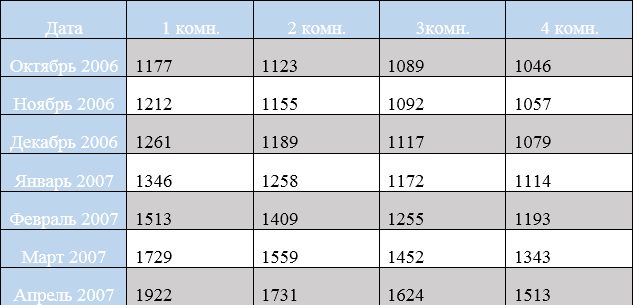
2. Постройте таблицу по образцу (рисунок 5.1), заполните данными и отформатируйте по образцу.Рисунок 5.1 – Изменение стоимости квадратного метра жилья с октября 2006 года по апрель 2007 года
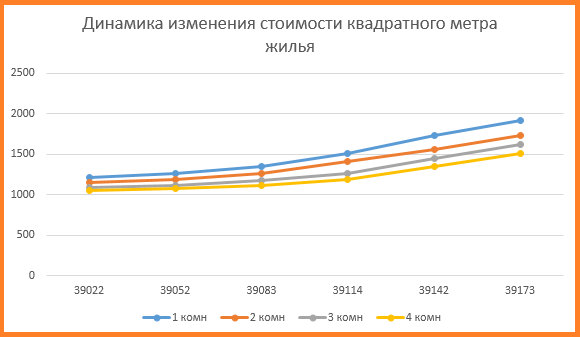
3. Вставьте слово таблица, её номер и название "Изменение стоимости квадрат-ного метра жилья" по правилам, описанным в работе 4. 4. По данным таблицы постройте график по образцу (рисунок 5.2).
Рисунок 5.2 – Динамика изменения стоимости квадратного метра жилья
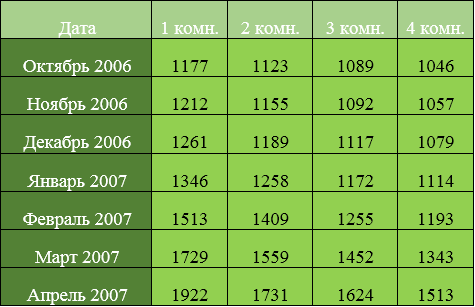
5. Подпишите название рисунка, как сделано в образце. 6. Отформатируйте первую таблицу по образцу (рисунок 5.3).
Рисунок 5.3 – Отформатированная Таблица 1
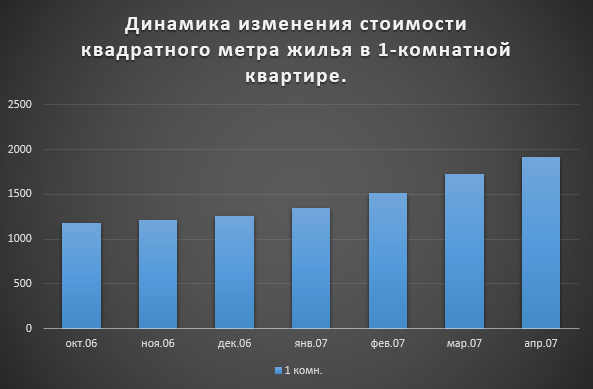
7. Вставьте слово таблица, её номер и название "Отформати-рованная таблица Изменения стоимости квадратного метра жилья" по правилам, описанным в работе 4. 8. По данным второй таблицы постройте диаграмму по образцу (рисунок 5.4).Рисунок 5.4 – Динамика изменения стоимости квадратного метра жилья в 1-комнатной квартире 9. Подпишите название рисунка, как сделано в образце.Задание 5.2 Вычисления в таблицах с помощью функции «Формула»
1. Создайте новый лист в том же файле программы MS Word 2016.
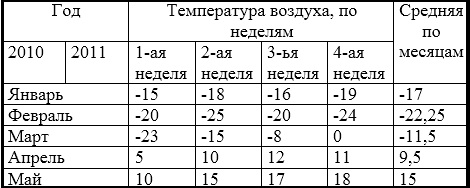
2. Постройте таблицу Среднемесячная температура воздуха за 2009 и 2010 года по образцу (рисунок 5.5).Рисунок 5.5 – Среднемесячная температура воздуха за 2009 и 2010 года 3. Выполните вычисления, используя команду Макет, Данные , Формула, функция AVRAGE(), в круглых скобках набрав адреса ячеек, в которых стоят числовые значения, аналогично, как в программе MS Excel 2016. 4. Измените данные в одной из ячеек таблицы и проверьте идёт ли пересчёт в ячейке среднее по мясецам при нажатии на клавишу F9. Если вычисления не происходят или расчет идёт неправильно, проверьте диапазон в функции AVRAGE(). 5. Вставьте слово таблица, её номер и название "Среднемесячная температура воздуха в 2009 и 2010 годах" по правилам, описанным в работе 4. 6. Создайте любую диаграмму на Ваше усмотрение и подпишите её как рисунок под тем же названием, что и таблица.Задание 5.3 Вычисления в таблицах
1. Создайте новый лист в том же файле программы MS Word 2016, например с помощью «Разрыва страницы» перейдите на следующую страницу.
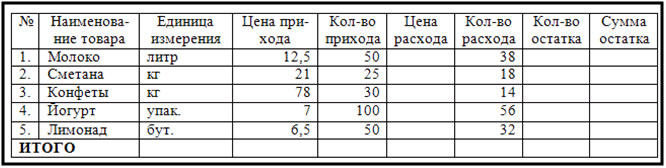
3. На новой странице постройте таблицу (рисунок 5.6).Рисунок 5.6 – Продовольственные товары 4. Рассчитайте цену расхода для каждого товара (Цена расхода = Цена прихода + Цена прихода*20%), аналогично как в программе MS Excel 2016.
5. Рассчитайте количество остатка для каждого товара (Кол-во остатка = Кол-во прихода - Кол-во расхода), как в MS Excel 2016.
6. Рассчитайте сумму остатка для каждого товара (Сумма остатка = Цена расхода * Кол-во остатка), как в MS Excel 2016.
7. Затем рассчитайте итоговое количество остатка и итоговую сумму остатка, как в MS Excel 2016.
8. Оформите таблицу на своё усмотрение.
9. Вставьте слово таблица, её номер и название "Продовольст-венные товары" по правилам, описанным в работе 4. 10.Сохраните документ под названием Сам.раб.5+Ваша фами-лия в папке Word 2016+Ваша фамилия, которую разместите в папке с Вашей фамилией+номер группы, например, документ Сам.раб.5+Паршакова в папке Word 2016+Паршакова, разместив её в папке Паршакова+ВТб - 141.
Задания
-
Самостоятельная работа 1. Открытие, настройка параметров и сохранение документа Microsoft Office Word 2016
Сам. раб. 2. Ввод и редактирование текста
Сам. раб. 3. Работа со списками
Сам. раб. 4. Работа с таблицами
Сам. раб. 5. Вычисления в таблицах и построение диаграмм
Сам. раб. 6. Вставка графических объектов в текстовые документы
Сам. раб. 7. Работа с символами и формулами