Самостоятельная работа 4. Работа с таблицами
Задание 4.1 Создание таблицы с помощью функции «Нарисовать таблицу» и её форматирование
1. Создайте новый документ MS Word 2007 любым способом.
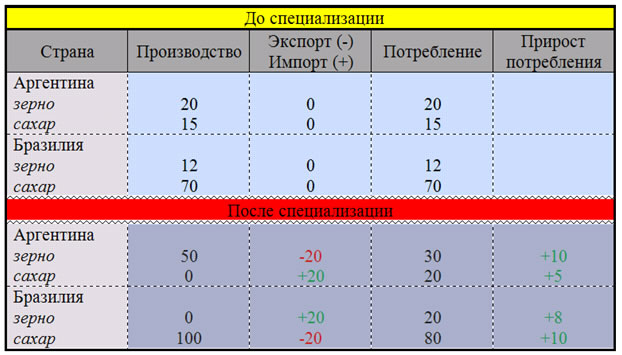
2. Постройте таблицу с помощью функции «Нарисовать таблицу» (рисунок 4.1), заполните и отформатируйте её по образцу:
Рисунок 4.1 – Выигрыш от внешней торговли при абсолютном преимуществе
3. Над таблицей вставьте заголовок Таблица 4.1 Выигрыш от внешней торговли при абсолютном преимуществе.Задание 4.2 Создание таблицы с помощью функции «Вставка таблиц» и её форматирование. Работа со стилями
1. Создайте новый лист MS Word 2007 любым способом
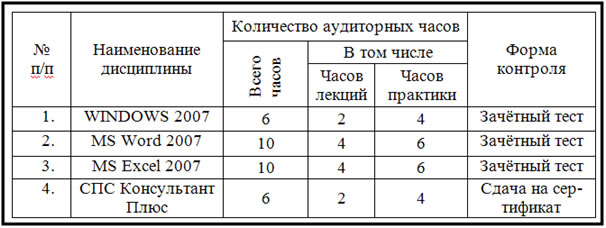
2. Вставьте таблицу четырёх столбцов нескольких строк (рисунок 4.2), заполните и отформатируйте её по образцу.
Рисунок 4.2 – Экономическая информатика
3. Установите другой стиль таблицы и введите заголовок таблицы Таблица 4.2 Экономическая информатика.
4. Добавьте новую строку в конце таблицы и введите в неё следующую информацию (рисунок 4.3).
Рисунок 4.3 – Добавление в таблицу новой строки
5. Вставьте верхний колонтитул с наименованием учебной группы и фамилией студента.Задание 4.3 Создание таблицы в альбомной ориентации страницы
1. Создайте новый лист MS Word 2007 любым способом (можно с помощью команды Разрыв со следующей страницы).
2. Установите альбомную ориентацию страницы.
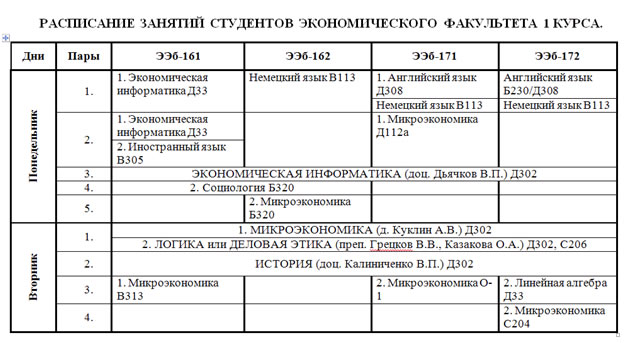
3. Создайте таблицу по образцу (рисунок 4.4).
Рисунок 4.4 – Расписание занятий студентов Вашего факультета 1 курса
4. Установите другой стиль таблицы и введите заголовок таблицы Таблица 4.3 Раписание занятий студентов Вашего факультета.
5. Сохраните документ под названием Сам.раб.4+Ваша фамилия в папке Word 2007+Ваша фамилия, которую разместите в папке с Вашей фамилией+номер группы, например, документ Сам.раб.4+Халевина в папке Word 2007+Халевина, разместив её в папке Халевина+ЭЭб-172.

Задания
-
Сам. раб. 1. Откры-тие, редактирование и сохранение доку-мента Microsoft Office Word 2007
Сам. раб. 2. Ввод и редактирование текс-та
Сам. раб. 3. Работа со списками
Сам. раб. 4. Работа с таблицами
Сам. раб. 5. Вычис-ления в таблицах и построение диа-грамм
Сам. раб. 6. Создание и обработка графи-ческих объектов, соз-дание текстовых эф-фектов
Сам. раб. 7. Работа с символами и форму-лами