Практика 4. Создание эффектов анимации и переходов слайдов
1. Откройте сохраненную вами презентацию о Вятской ГСХА.
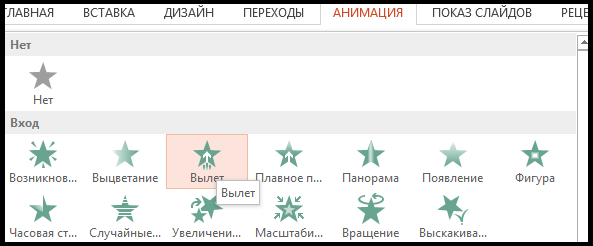
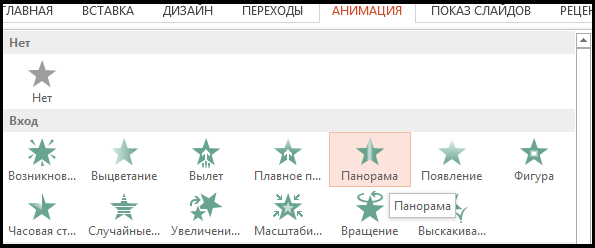
2. Для каждого заголовка задайте анимацию: вход Вылет
- Для этого выделите нужный заголовок
- Нажать Анимация
- В группе кнопок Анимация выбрать Вход, пункт Вылет
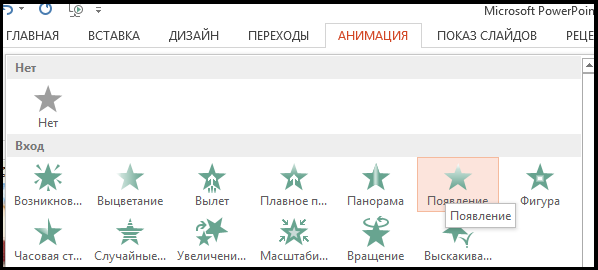
- Нажать Анимация/Вход/ Появление
- Затем нажимаем Анимация и выбираем в круппе Выход эффект анимации Панорама (Рисунок 4.1.8).

3. Применить переход для всех слайдов Прорезание
Для этого на вкладке Переходы выбрать пункт Прорезание

4. К тексту всех слайдов применить анимацию Вход Появление
Для этого выделить нужный текст

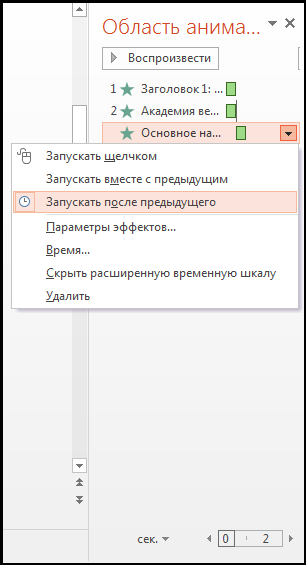
5. Справа в окне Область анимации выбрать параметр запуска Запускать после предыдущего (Рисунок 4.1.6).
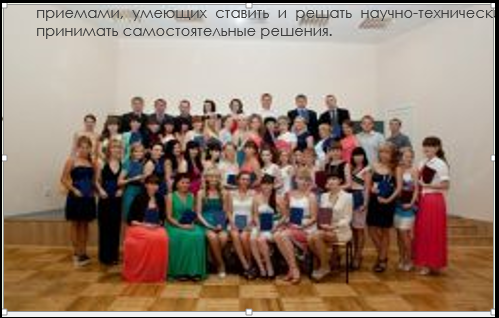
6. Для рисунка также установить анимацию. Для начала выделяем рисунок (Рисунок 4.1.7).
Вы можете применить и другие эффекты анимации при создании Вашей презентации. А также указать не только Вход рисунка или текста, но и Выделение и Выход. При выполнении практической работы и создании презентации можете руководствоваться теорией по применению эффектов анимации Тема 4.12.
7. Сохранить презентацию в своей папке.
Название темы