Тема 5. Выполнение вычислений над данными
5.3 Суммирование данных, удовлетворяющих определенным условиям
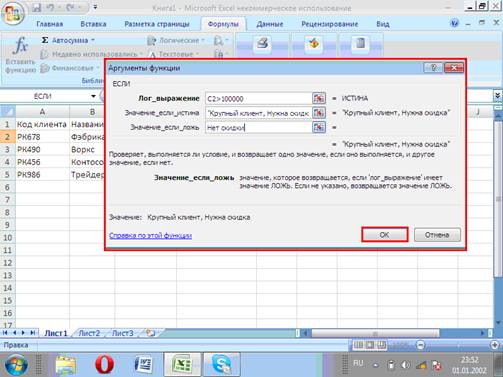
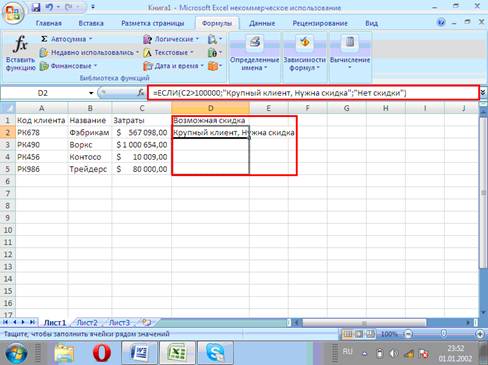
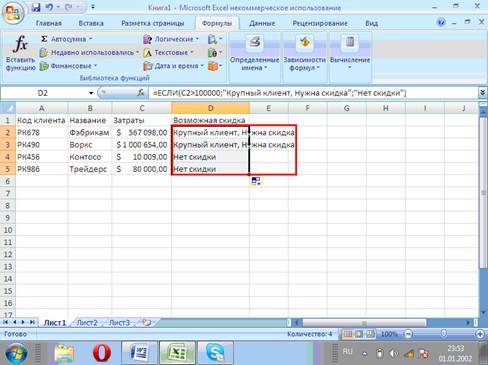
Еще одним применением формул является отображение тех или иных сообщений в зависимости от результатов проверки условий. Такие формулы называются условными, используют функцию ЕСЛИ (IF). Чтобы создать условную формулу, щелкните в ячейке, а затем щелкните на кнопке Вставить функцию (Insert Function) на вкладке Формулы (Formulas).
В списке функций выделите ЕСЛИ (IF) и щелкните на кнопке ОК. Появится диалоговое окно Аргументы функции (Function Arguments), которое включает три поля: логическое_выражение, значение_если_истина и значение_если_ложь
Первое поле содержит условие, которое нужно проверить.
В следующие поля нужно ввести значения, которые появятся в ячейке в зависимости от выполнения условия.
Например, формула =ЕСЛИ(С8>100000;"Крупный клиент - предоставить скидки";"Нет скидок";) будет выдавать первое сообщение, если затраты клиента, указанные в ячейке G8 превышают 100000, и второе – в противном случае.
В Excel 2007 включено пять условных функций, перечисленных ниже.
- ЕСЛИОШИБКА (IFERROR) – возвращает одно значение, если формула содержит ошибку, и другое - если нет.
- СРЗНАЧЕСЛИ (AVERAGEIF) – возвращает среднеарифметическое значение для ячеек, удовлетворяющих заданному условию.
- СРЗНАЧЕСЛИМН (AVERAGEIFS) – возвращает среднее среднеарифметическое значение для ячеек, удовлетворяющих нескольким условиям.
- СУММЕСЛИМН (SUMIFS) – суммирует содержимое ячеек, удовлетворяющих нескольким условиям.
- СЧЕТЕСЛИМН (COUNTIFS) – вычисляет количество ячеек, удовлетворяющих нескольким условиям.
Теория
- Введение
- Тема 1. Основные изменения и дополнения в Microsoft Excel 2007
- Тема 2. Элементы управления
- Тема 3. Создание и изменение рабочей книги
- Тема 4. Работа с Данными и таблицами данных
- Тема 5. Выполнение вычислений над данными
- Тема 6. Создание диаграмм
- Тема 7. Упорядочивание данных и вычисление итоговых значений
- Тема 8. Заключение
- Глоссарий
- Библиографический список