Тема 5. Выполнение вычислений над данными
5.4 Поиск и исправление ошибок в вычислениях
Excel 2007 облегчает поиск источника ошибки, указывая ячейки, которые используются в вычислениях, и предоставляя описание ошибки. Идентификация ошибок осуществляется несколькими способами из них реализуется через отображение кода ошибки в ячейке.
В следующей таблице представлены наиболее распространенные коды ошибок и дается их описание.
##### |
Столбец недостаточно широк, чтобы вместить значение |
#ЗНАЧ! (#VALUE!) |
Неправильный тип аргумента (например, |
#ИМЯ? (#NAME?) |
Формула содержит текст, который Ехсеl |
#ССЫЛКА! (#REF!) |
Формула содержит ссылку на ячейку, к0, |
#ДЕЛ/0! (#DIV/0!) |
Попытка деления на ноль при выполнении формулы |
Для поиска и просмотра ошибок можно также воспользоваться диалоговым окном Контроль ошибок (Error Checking), которое открывается, если щелкнуть на команде Проверка наличия ошибок (Error Checking) в разделе Зависимости формул (Formula Auditing) вкладки Формулы (Formulas). Это диалоговое окно позволяет перемещаться по формуле по шагам, пропускать ошибки, а также переходить к предыдущей или следующей ошибке. Щелкнув на кнопке Параметры (Options), можно отобразить диалоговое окно Параметры Excel (Excel Options) и настроить поиск ошибок.
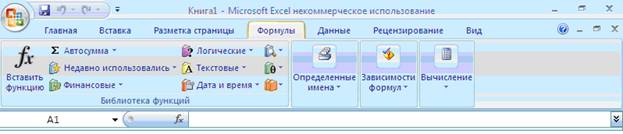
В тех случаях, когда нужно отобразить результаты каждого шага вычислений, но не требуется полного контроля ошибок, можно воспользоваться диалоговым окном Вычисление формулы(Evaluate Formula), которое открывается, если щелкнуть на кнопке Вычислить формулу (Evaluate Formula) в разделе Зависимости формул (Formula Auditing) вкладки Формулы (Formulas). Это диалоговое окно особенно полезно, когда нужно проверить формулу, которая возвращает неправильный результат, не генерируя ошибку.
Можно отслеживать значения в ячейках независимо от их положения в рабочей книге, воспользовавшись окном контрольного значения. То есть, можно просматривать и содержимое ячеек, расположенных в других рабочих листах и даже рабочих книгах. Чтобы задать контрольное значение, щелкните в ячейке с формулой, а затем щелкните на кнопке Окно контрольного значения (Watch Window) в разделе Зависимости формул (Formula Auditing) вкладки Формулы (Formulas). Щелкните на кнопке Добавить контрольное значение (Add watch) и укажите ячейки, которые нужно контролировать.

При изменении содержимого ячейки в окне контрольного значения отобразится результат вычислений по формуле. Закончив отслеживание, можно удалить контрольное значение, выделив его и щелкнув на кнопке Удалить контрольное значение (Delete watch).
Теория
- Введение
- Тема 1. Основные изменения и дополнения в Microsoft Excel 2007
- Тема 2. Элементы управления
- Тема 3. Создание и изменение рабочей книги
- Тема 4. Работа с Данными и таблицами данных
- Тема 5. Выполнение вычислений над данными
- Тема 6. Создание диаграмм
- Тема 7. Упорядочивание данных и вычисление итоговых значений
- Тема 8. Заключение
- Глоссарий
- Библиографический список