Тема 6. Создание диаграмм
6.1 Создание Диаграмм
Чтобы создать диаграмму, выделите данные, которые нужно представить графически, а затем на вкладке Вставка (Insert) в разделе Диаграммы (Chart) щелкните на нужном типе диаграммы, чтобы отобразить список доступных подтипов диаграмм.
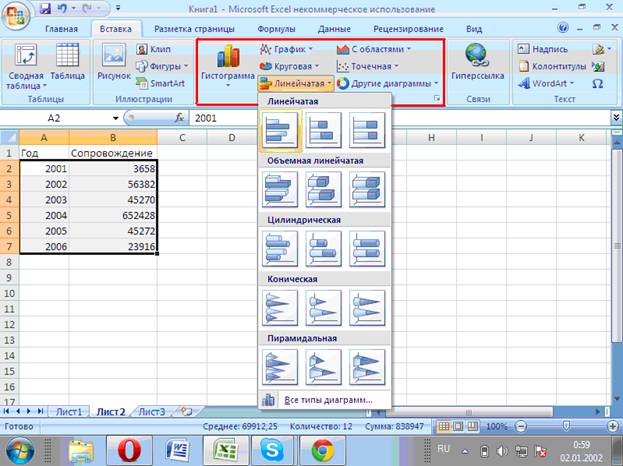
Если щелкнуть на конкретном подтипе, Excel 2007 создаст диаграмму, используя заданный по умолчанию макет и цветовую схему определенную темой рабочей книги.
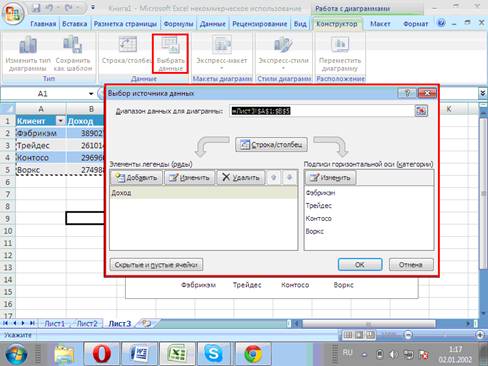
Чтобы указать, какие данные должны отображаться по вертикальной (Y), а какие по горизонтальной (X) оси, нужно выделить Диаграмму, а затем щелкнуть на кнопке Выбрать данные (Select Data) в разделе Данные (Data) на вкладке Конструктор (Design). Появится диалоговое окно Выбор источника данных (Select Source Data).
Столбец «Год» не относится к области Элементы легенды (ряды) (Legend Entries [Series]), где указаны столбцы, значения которых отображаются на вертикальной оси. Чтобы убрать этот столбец, выделите его имя и щелкните на кнопке Удалить (Remove). Чтобы добавить столбец в область Подписи горизонтальной оси (категории) (Horizontal [Category] Axis Labels), щелкните на кнопке Изменить (Edit) вверху этой области. Появится диалоговое окно Подписи оси (Axis Labels).
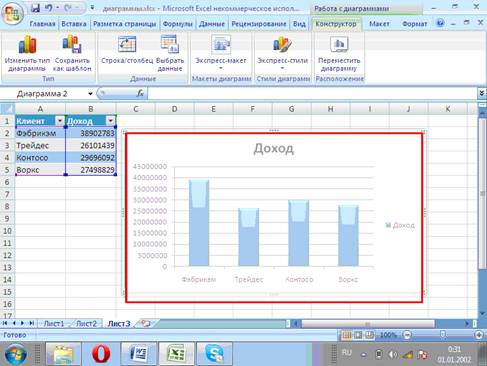
Чтобы изменить размер диаграммы, нужно выделить ее, а затем перетащить одну из рукояток, которые появятся вокруг диаграммы. С помощью боковых рукояток можно сделать диаграмму уже или шире, а с помощью угловых - одновременно изменить ширину и высоту диаграммы. Если при этом нажать на клавишу Shift, размер диаграммы будет изменяться пропорционально.
При необходимости можно также изменить положение диаграммы. Для этого достаточно перетащить ее в нужное место.
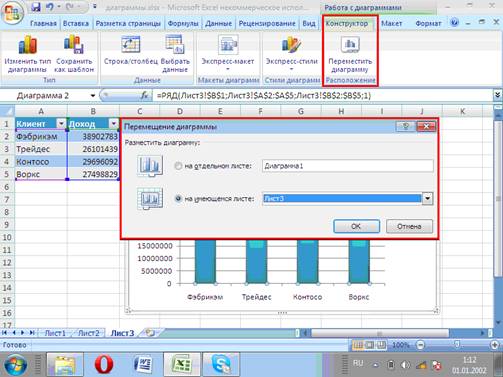
Если требуется переместить диаграмму на другой рабочий лист, щелкните на диаграмме, а затем на контекстной вкладке Конструктор (Design) в разделе Расположение (Location) щелкните на кнопке Переместить диаграмму (Move Chart), чтобы отобразить диалоговое окно, позволяющее указать новое положение диаграммы.
Теория
- Введение
- Тема 1. Основные изменения и дополнения в Microsoft Excel 2007
- Тема 2. Элементы управления
- Тема 3. Создание и изменение рабочей книги
- Тема 4. Работа с Данными и таблицами данных
- Тема 5. Выполнение вычислений над данными
- Тема 6. Создание диаграмм
- Тема 7. Упорядочивание данных и вычисление итоговых значений
- Тема 8. Заключение
- Глоссарий
- Библиографический список