Запуск и настройка WordPad
Для запуска WordPad выберите в меню "Пуск" пункты "Программы", "Стандартные", затем WordPad.
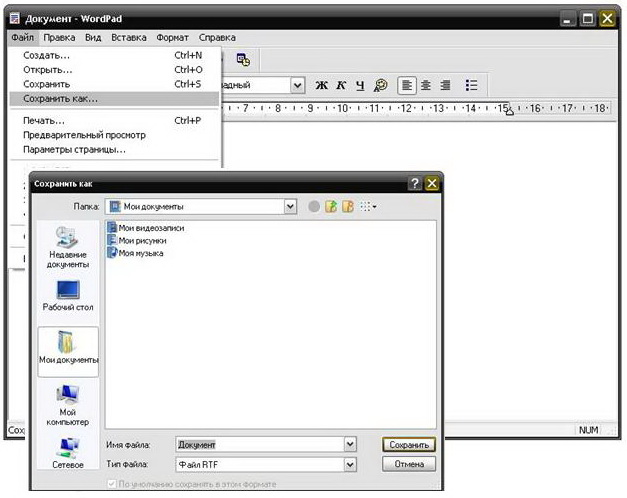
Чтобы создать новый документ, наберите в окне редактора нужный текст, а затем сохраните его под желаемым именем.
Рисунок 12. - Сохранение документа
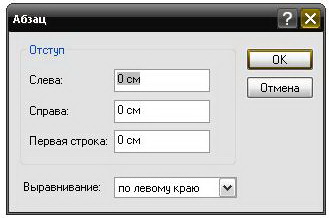
При вводе текста избегайте использовать пробелы для размещения отдельных элементов текста, например формирования абзацных отступов. Для этой цели следует использовать параметры абзаца, которые можно открыть, выбрав из меню команды "Формат", "Абзац".
.
Рисунок 13. - Меню Формат
Рисунок 14. - Диалоговое окно - Абзац
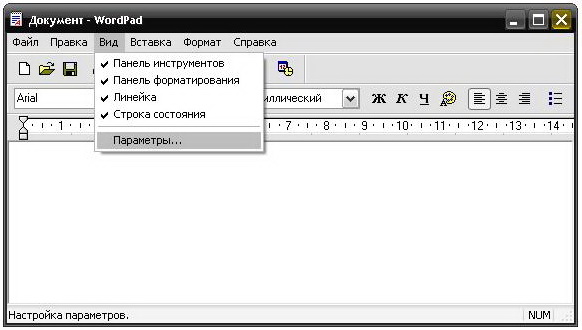
WordPad может открывать файлы, записанные в разных форматах. Для каждого из этих форматов можно установить режим переноса слов. Для этого выберите из меню команды "Вид", затем "Параметры".
Рисунок 15. - Меню Вид
При этом WordPad выведет на экран диалоговое окно "Параметры".
Рисунок 16. - Диалоговое окно - Параметры
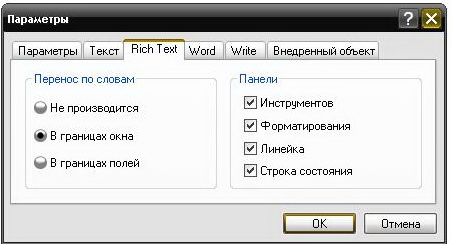
Щелкните на вкладке используемого вами формата и установите один из трех переключателей в группе "Перенос по словам":
- "Не производится". В этом режиме WordPad не переносит текст на новую строку при достижении края окна или правого поля (если оно установлено). Если продолжать набирать текст, окно смещается вправо.
- "В границах окна". Этот режим вызывает перенос текста на следующую строку, когда конец текущей строки достигает края окна. Изменение размеров окна влияет на длину каждой строки текста.
- "В границах полей". Этот режим заставляет WordPad переносить текст на новую строку по достижении им правого поля независимо от размеров окна.
Теория
- Тема 1: Введение: основные сведения по текстовым редакторам и процессорам
-
Блокнот
- Тема 2: Общие сведения
- Тема 3: Набор и редактирование текста
- Тема 4: Сохранение документа на диске и доступ к нему
- Тема 5: Элементы форматирования текста
- Тема 6: Печать документа
-
WordPad
- Тема 7: Общие сведения
- Тема 8: Запуск и настройка WordPad
- Тема 9: Параметры программы
- Тема 10: Типы файлов, используемые редактором WordPad
- Тема 11: Редактирование
- Тема 12: Форматирование
- Тема 13: Вставка объектов в текстовый документ
- Тема 14: Печать документа