Лабораторная работа № 1
Программирование линейных вычислительных процессов (ЛВП) на VBA
Линейным называется процесс, все действия которого выполняются однократно и последовательно.
Способ 1.
Составление программы с размещением элементов на форме.
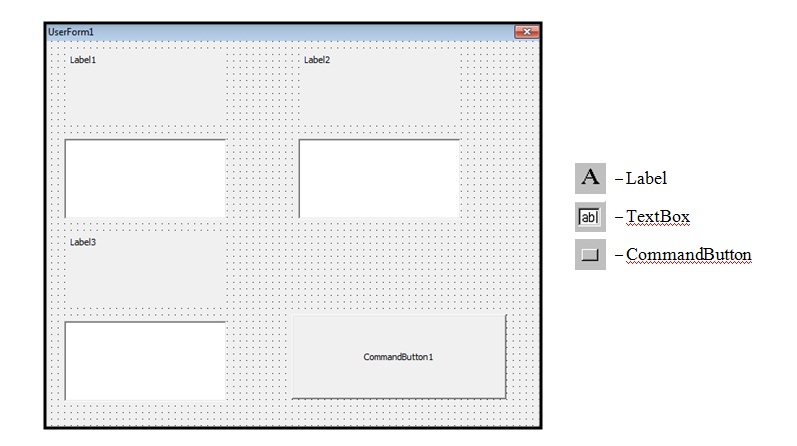
2. Присвойте элементам управления на форме значения свойств в соответствии с приведенной ниже таблицей. Для этого выделите соответствующий объект и в окне свойств измените его атрибуты.
Таблица 1 - Индивидуальные свойства элементов формы
Элемент |
Свойства |
Значения |
Комментарии |
|---|---|---|---|
UserForm1 |
BackColor Caption |
На Ваше усмотрение Функция у |
Цвет формы Заголовок формы |
CommandButton1 |
BackColor Caption Font |
На Ваше усмотрение Рассчитать Жирный курсив |
Цвет кнопки Название Формат шрифта |
Label1 |
TextAlign BackStyle Caption ForeColor |
2-fm TextAlign 1-fm BackStyle Значение а На Ваше усмотрение |
Выравнивание текста Прозрачность надписи Название Цвет шрифта |
Label2 |
TextAlign BackStyle Caption ForeColor |
2-fm TextAlign 1-fm BackStyle Значение b На Ваше усмотрение |
Выравнивание текста Прозрачность надписи Название Цвет шрифта |
Label3 |
TextAlign BackStyle Caption ForeColor |
2-fm TextAlign 1-fm BackStyle Значение y На Ваше усмотрение |
Выравнивание текста Прозрачность надписи Название Цвет шрифта |
TextBox1 TextBox2 TextBox3 |
3. Выполните двойной щелчок ЛКМ по кнопке CommandButton1 (Рассчитать) и в появившемся окне наберите программный код для этой кнопки:
' Запускается программа Sub командной кнопкой 1
Dim a As Integer
Dim b As Integer
Dim y As Single
' Задание типов переменных a, b, y, где a и b – целые числа, y – дробное (вещественное) число
a=Val(TextBox1.Text)
b=Val(TextBox2.Text)
' Ввод значений переменных a, b через текстовые поля 1 и 2
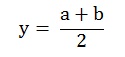
y = (a+b)/2
' Вычисление значений y
TextBox3.Text = CStr(y)
' Вывести значение y на экран в текстовое поле 3
End Sub
' Конец программы Sub
4. Сохраните созданный проект. Для этого выполните следующие действия:
-
Задайте команду меню«Файл» - «Сохранить книгу» (или «File» ® «Save Книга1»).
-
В появившемся окне создайте папку и откройте ее двойным щелчком ЛКМ.
-
В поле «Имя файла» введите произвольное имя формы и нажмите кнопку «Сохранить».
-
В следующем окне введите произвольное имя проекта и также нажмите кнопку «Сохранить».
-
Задайте команду меню «Пуск» - «Старт» (или «Run Sub/Userform»).
-
Для проверки правильности работы программы введите в соответствующие текстовые поля следующие значения переменных: а = 1; b = 2.
-
Нажмите кнопку «Рассчитать» – в результате должно получиться значение у = 1,5.
-
Остановите работу программы командой «Пуск» - «Конец» («Run» - «End»).
Способ 2.
Составление программы без размещения элементов на форме.
2. Выполните двойной щелчок ЛКМ по форме UserForm2 и в появившемся окне наберите программный код:
' Процедура ообработки события Click для формы
Dim a As Integer
Dim b As Integer
Dim y As Single
' Задание типов переменных a, b, y, где a и b – целые числа, y – дробное (вещественное) число
a = InputBox("a=?", "Ввод данных", 0)
b = InputBox("b=?", "Ввод данных", 0)
' Ввод значений a, b с клавиатуры
y = (a + b) / 2
' Вычисление значений y
MsgBox "y="+ CStr(y), 0, "Результат"
' Вывести значение y в отдельном окне
End Sub
' Конец программы Sub
3. Сохраните созданный проект.
4. Для проверки правильности работы программы запустите ее на выполнение, щелкните ЛКМ по появившейся форме и в соответствующие окна введите значения а и b, аналогичные тем, которые использовались при 1-м способе.
5. Остановите работу запущенной программы командой меню «Пуск» - «Конец» (или «Run» - «End»).