Тема 2. Общие сведения о системе VBA
1. Объект – это отдельный элемент, обладающий определёнными свойствами и методами. (Например, UserForm, Label, TextBox, ListBox, CommandButton и другие).
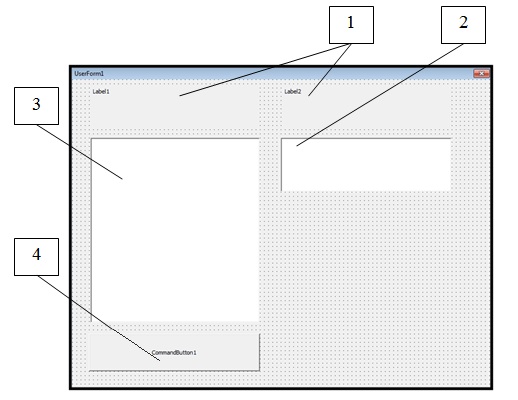
Рисунок 3 – Внешний вид формы с элементами управления: Label (1), TextBox (2), ListBox (3), CommandButton (4)
2. Класс - это определенный шаблон, применяемый при создании пользовательских объектов. (Например, TextBox и ListBox относятся к одному классу).
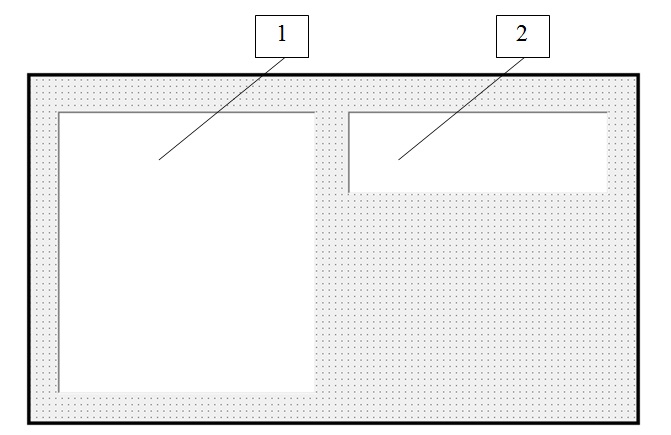
Рисунок 4 – Внешний вид элементов управления: ListBox (1) и TextBox (2), расположенные на графической форме
3. Свойство - это характеристика или атрибут объекта, определяемые его классом (Например, размер, гарнитура и так далее).
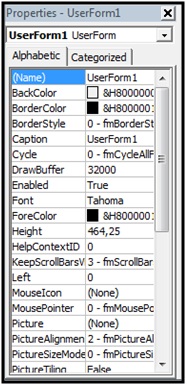
Рисунок 5 – Окно свойств
4. Метод - это выполнение определенных действий над объектом или его свойствами (Например, протягивание, изменение шрифта, цвета или размера и так далее).
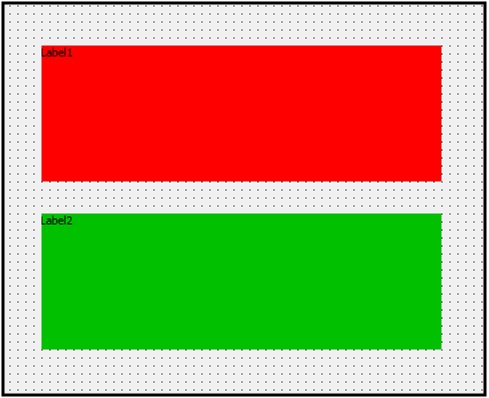
Рисунок 6 – Внешний вид элементов управления Label1 и Label2 с выбором фона
5. Событие - это действие, которое распознается объектом и приводит к изменению состояния объекта. (Например, щелчок мышью или нажатие клавиши, перемещение мыши или выход из программы. Стандартное событие для объекта CommandButton - щелчок мышью).
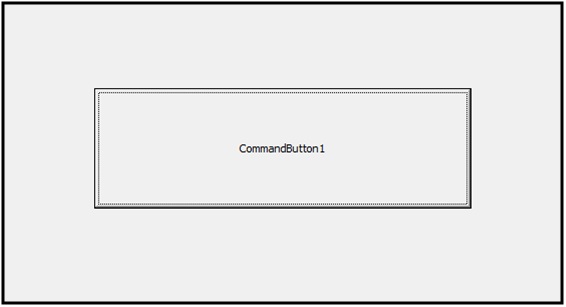
Рисунок 7 – Внешний вид элемента управления CommandButton после запуска программы на выполнение.
6. Процедура - это подпрограмма или функция, к которой происходит обращение во время выполнения программы. (Например, объявление переменной a (Dim a As Integer) или ввод значения a в текстовое поле (a = Val(TextBox1.Text)).
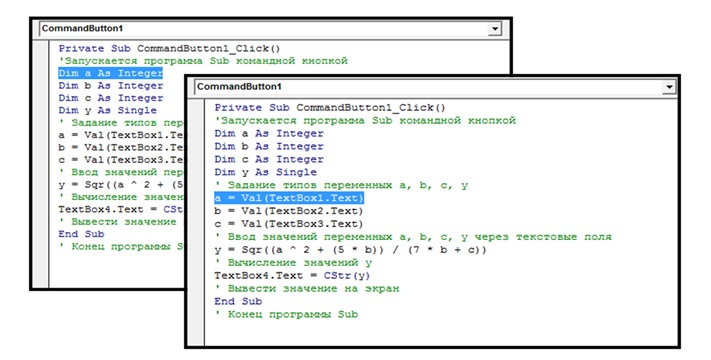 Рисунок 8 – Внешний вид исходного кода программы ЛВП с выделенными примерами процедур
7. Оператор - это полное описание конкретной команды, которая выражает одно законченное действие. (Например, ввод значений a с клавиатуры (a = InputBox("a=?", "Ввод данных", 0) или вывод значения y в отдельном окне (MsgBox "y="+ CStr(y), 0, "Результат")).
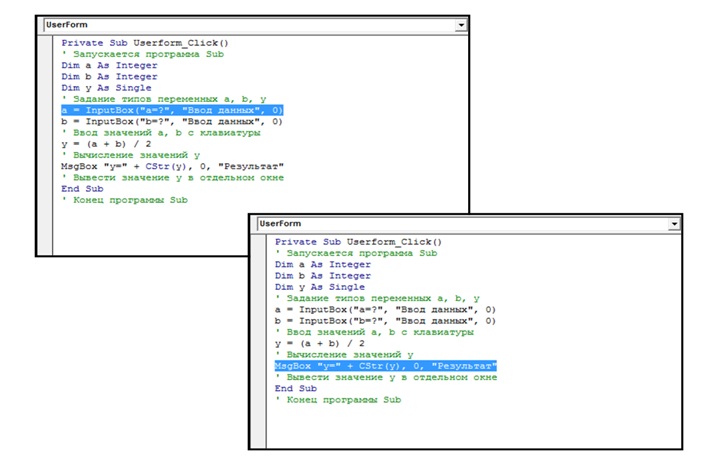
Рисунок 9 – Внешний вид исходного кода программы ЛВП с выделенными примерами операторов
8. Форма – это графический инструмент с размещенными на нем элементами управления, которое сохраняется на диске в виде файла с расширением .frm.
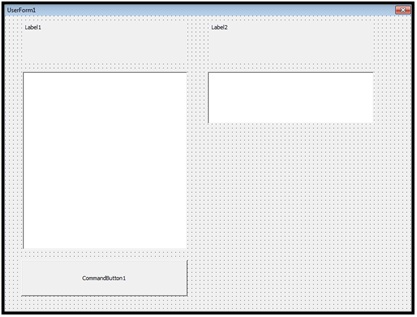
Рисунок 10 – Графическая форма с элементами управления
9. Модуль – это отдельная часть программного кода, которая сохраняется на диске в виде файла с расширением .bas.
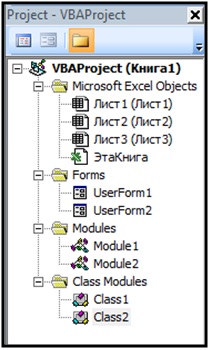
Рисунок 11 - Окно проекта, в состав которого входят формы, модули, модули классов
10. Инкапсуляция – это механизм, который позволяет объединить в единое целое и изолировать данные или методы объекта. (Например, объединение данных и процедур в одном модуле).
11. Наследование – это способность объекта сохранять значения свойств своего класса и передавать эти значения другим родственным объектам. (Например, если в новый класс С встроить объект класса В, в который, в свою очередь, встроен объект класса А, то говорят, что объект класса А имеет уровень вложенности 2 по отношению к классу С).
Запуск Редактора VBA
Приложение Microsoft Office Excel 2003
В приложении Microsoft Office Excel 2003 удобно использовать следующие способы.
1) Сочетание клавиш <Alt> + <F11> в приложении Microsoft Office Excel 2003
2) «Пуск» - «Все программы» - «Офис» - «Microsoft Excel» - «Сервис» - «Макрос» - «Редактор Visual Basic»
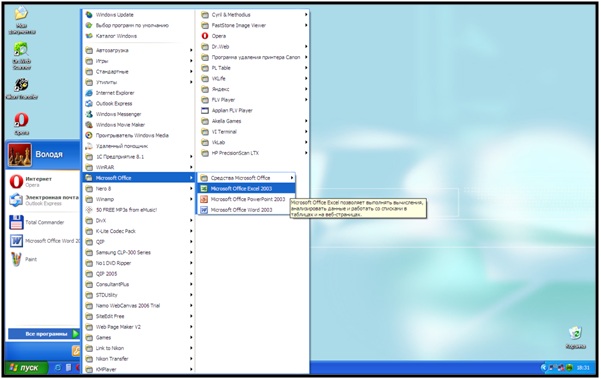
Рисунок 12 – Запуск приложения Microsoft Office Excel 2003
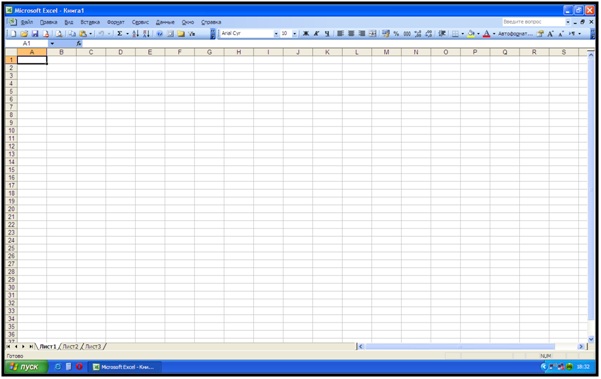
Рисунок 13 - Окно приложения Microsoft Office Excel 2003, которое открывается после его запуска
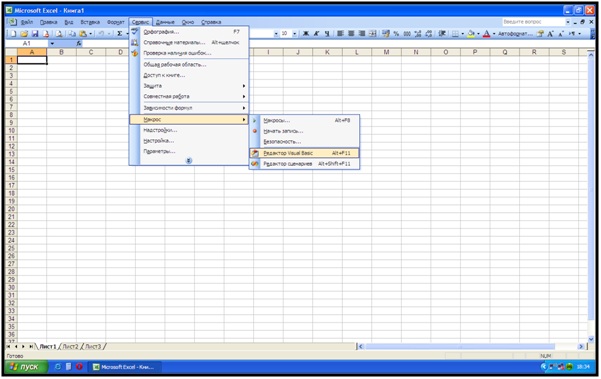
Рисунок 14 – Запуск редактора VBA
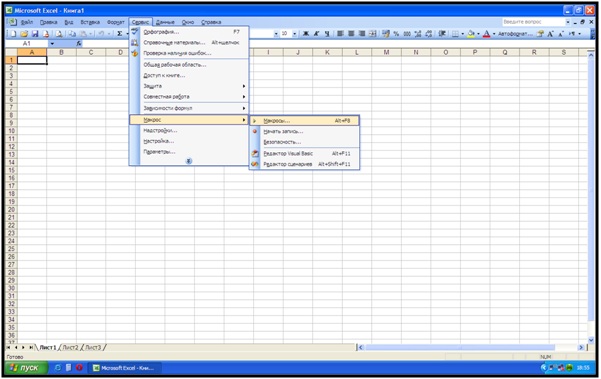
Рисунок 15 – Открытие диалогового окна Макросы
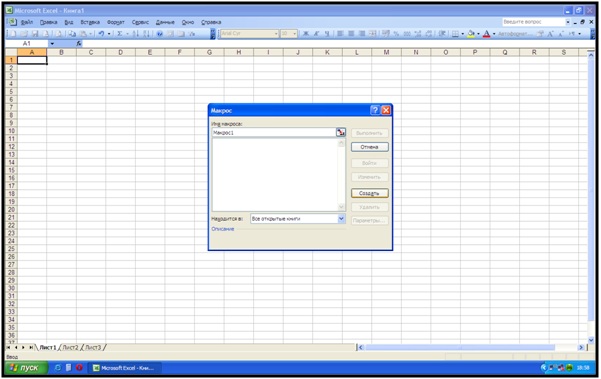
Рисунок 16 – Диалоговое окно Макросы с активной кнопкой Создать
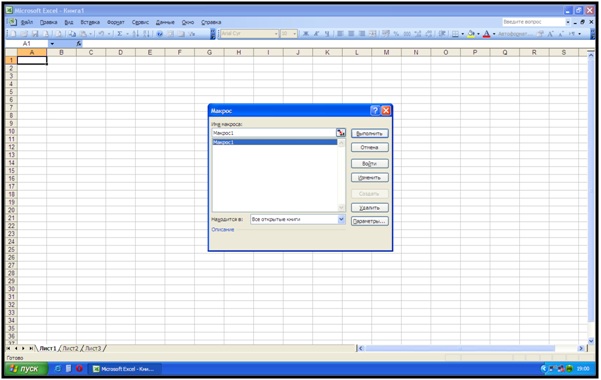
Рисунок 17 - Диалоговое окно Макросы с активными кнопками Войти и Изменить
Если уже создан хотя бы один макрос, в Редактор VBA можно войти через диалоговое окно Макросы по кнопкам Войти или Изменить
В приложении Microsoft Office Excel 2007 удобно использовать следующие способы запуска редактора VBA.
2) «Пуск» - «Все программы» - «Офис» - «Microsoft Excel» - «Разработчик» - Кнопка Макросы (рис. 16) - Ввести имя макроса в диалоговом окне - Создать

Рисунок 18 - Кнопка Макросы
3) «Пуск» - «Все программы» - «Офис» - «Microsoft Excel» - «Разработчик» - VBA
В приложении Microsoft Office Excel 2007 нет в меню пункта Сервис, поэтому в Редактор самым простым способом можно попасть с помощью использования вкладки «Разработчик» - VBA.
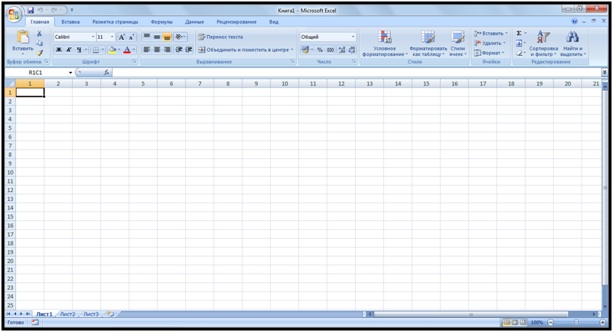
Рисунок 19 – Окно приложения Microsoft Office Excel 2007, которое открывается после его запуска
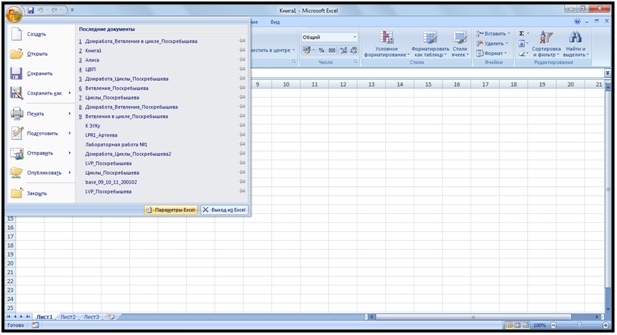
Рисунок 20 - Отображение вкладки "Разработчик" на ленту
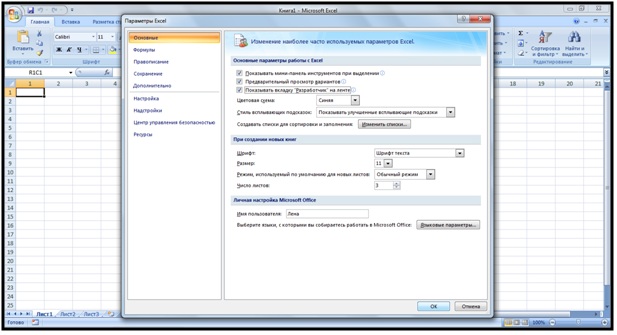
Рисунок 21 - Окно "Параметры Excel"
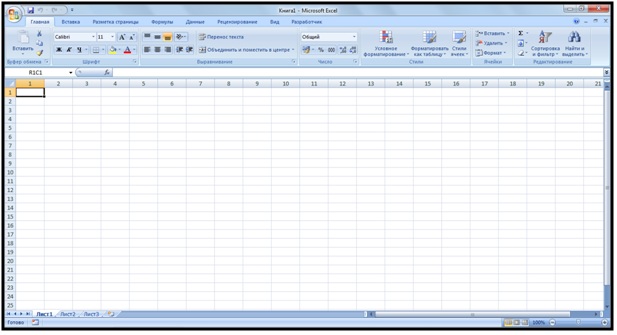
Рисунок 22 - Окно приложения Microsoft Office Excel 2007 после отображения вкладки "Разработчик"
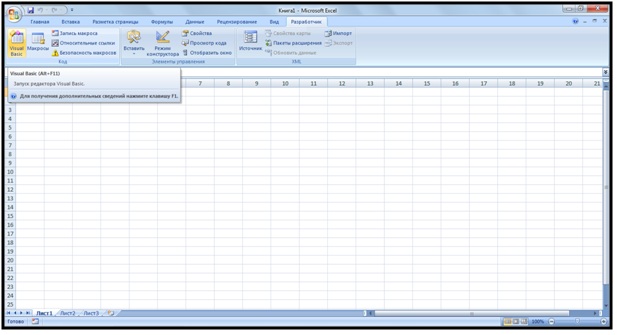
Рисунок 23 - Запуск редактора VBA
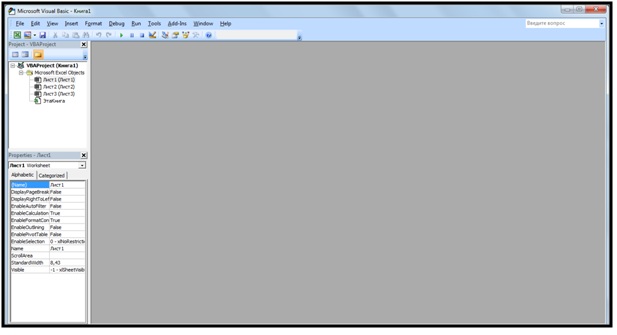
Рисунок 24 - Окно редактора VBA после его запуска
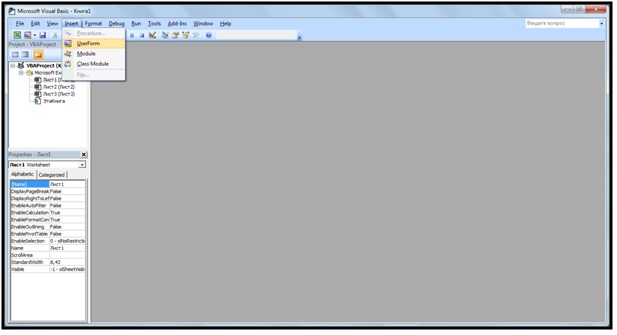
Рисунок 25 - Создание нового проекта в VBA
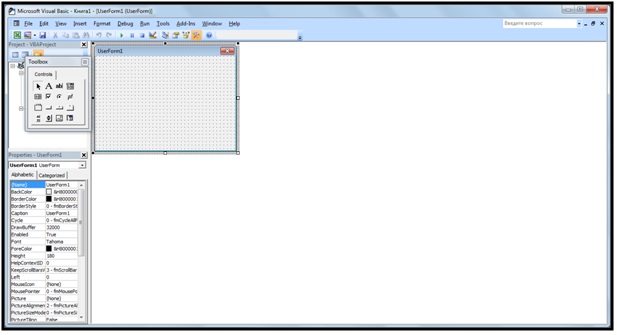
Рисунок 26 – Окно редактора VBA после создания нового проекта
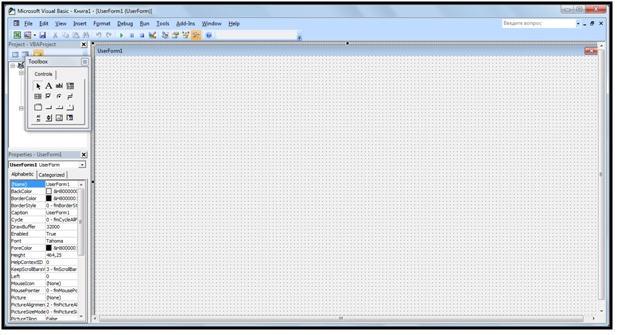
Рисунок 27 – Окно редактора VBA после растягивания формы
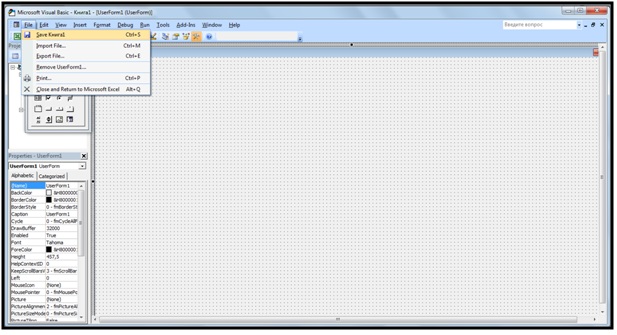
Рисунок 28 – Сохранение проекта с помощью команды File - Save Книга 1
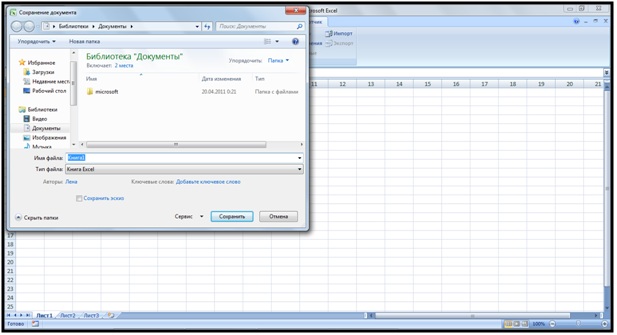
Рисунок 29 – Диалоговое окно, которое открывается после команды File - Save Книга 1
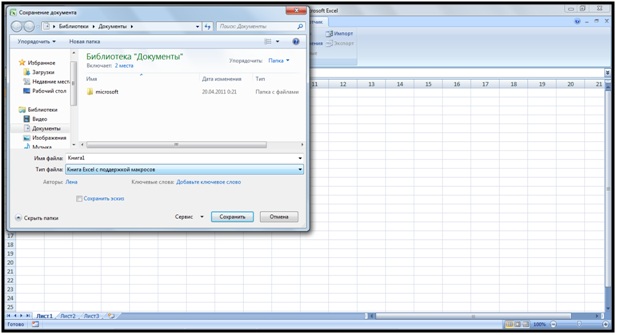
Рисунок 30 – Указание имени файла и типа файла: Книга Excel с поддержкой макросов
Содержание