Тема 3. Настройки мыши
Параметры мыши можно изменять для того, чтобы они соответствовали личным предпочтениям.
Упражнение 3.1. Вызов контекстного меню правой кнопки мыши
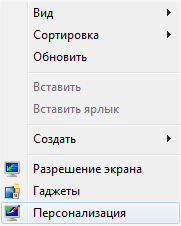
1) Для этого нужно 1ЩЛКМ по свободному месту рабочего стола, и в открывшемся контекстном меню выбрать – Персонализация вкладка Изменение указателей мыши – Кнопки мыши (рисунок 3.1)
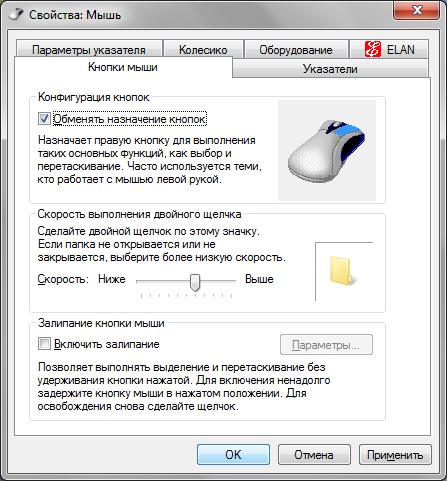
2) В разделе Конфигурация кнопок установить флажок Обменять назначение кнопок - ОК (рисунок 3.2). Теперь левая кнопка служит для вызова контекстного меню, а правая – главная.
Упражнение 3.2. Изменение указателя мыши
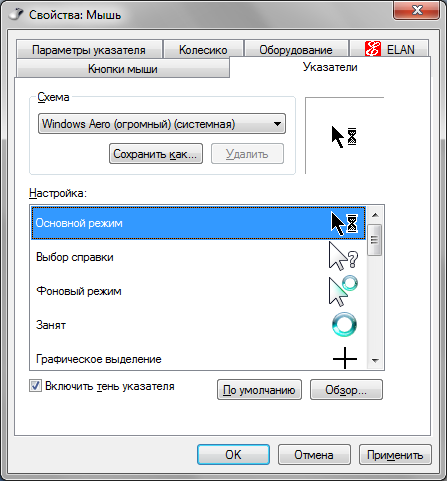
Для этого надо щелкнуть по вкладке Указатели мыши, сделать 2ЩЛКМ, например, по основному режиму, выбрать wait_rm.cur - открыть - ОК (рисунок 3.3). Указатель мыши сменится на выбраннный вариант.
Упражнение 3.3. Изменение параметров указателя
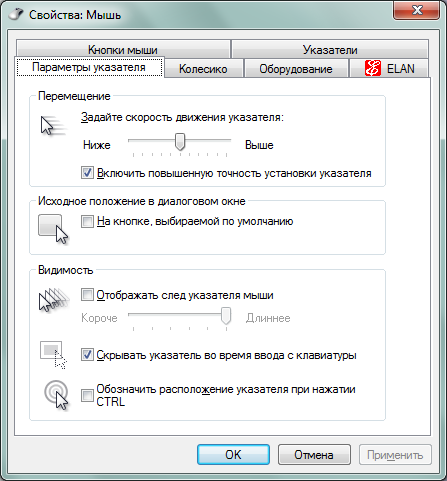
Чтобы указатель не мешал при вводе текста, в разделе Видимость установите флажок Скрывать указатель во время ввода с клавиатуры – ОК (рисунок 3.4). Указатель мыши будет скрываться во время ввода текста с клавиатуры.
Упражнение 3.4. Изменение схемы указателя мыши
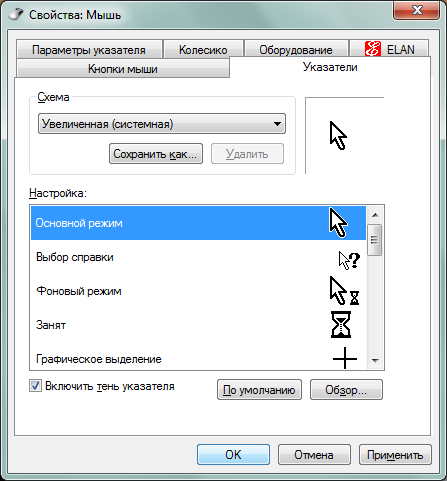
Чтобы придать новый вид всем указателям, щелкните раскрывающийся список Схема и выберите новую схему указателей мыши. Для этого надо щелкнуть по вкладке указатели – раскрывающийся список Схема, выбрать, например, схему Увеличенная (системная) – ОК (рисунок 3.5). Схема указателя мыши изменится на выбранную выше.
Упражнение 3.5. Изменение функций колеса прокрутки мыши
В диалоговом окне свойств мыши на вкладке Колесико для прокрутки всего экрана текста одним движением колеса, в разделе «Прокрутка по вертикали» выберите на один экран (рисунок 3.6), нажмите – ОК.
Практика
Дополнительно