ПРАКТИКА 3. НАСТРОЙТКА ОФОРМЛЕНИЯ
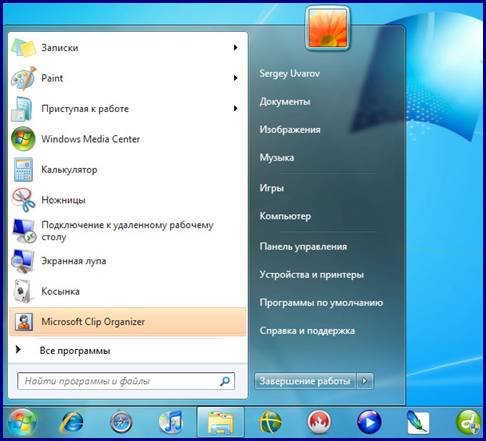
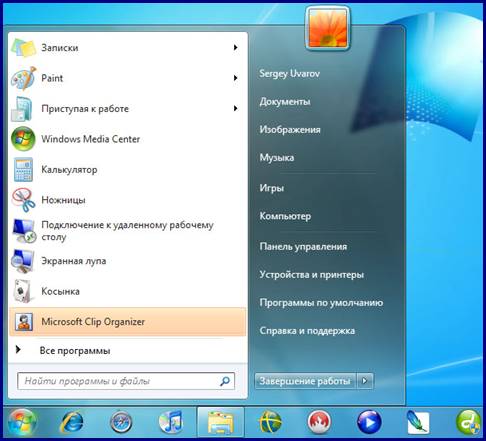
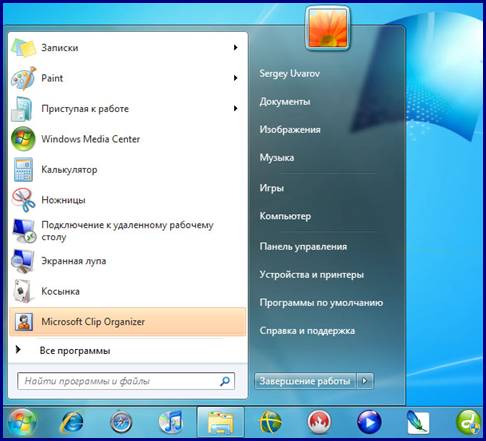
Упражнение 1. Выполнить настройку экранной заставки1. Открыть меню Пуск.
Рисунок 3.1 – Меню Пуск
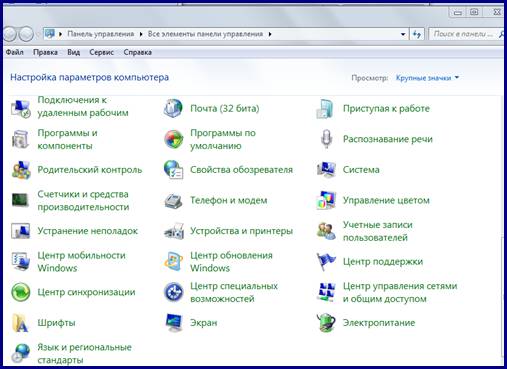
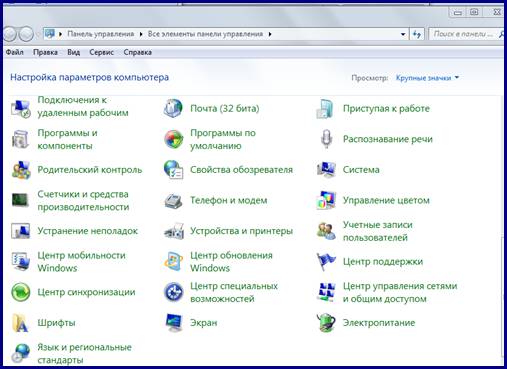
2. Выбрать Панель управления.
Рисунок 3.2 – Панель управления
3. Выбираем панель Экран.
Рисунок 3.3 – Настройка заставки
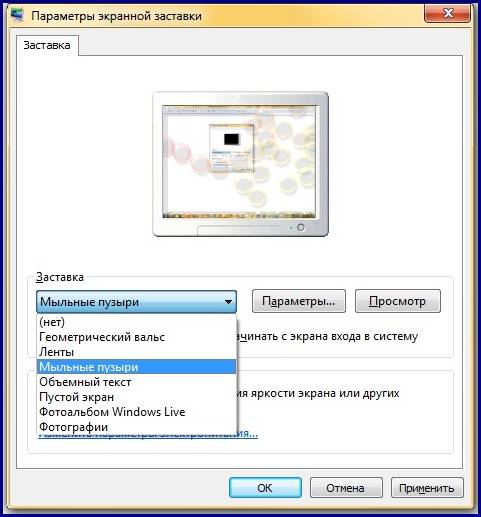
4. Выбираем заставку щелкая по треугольнику вниз.
5. Из списка выбираем Мыльные пузыри.
Рисунок 3.4 – Выбор заставки
6. Просматриваем ее с помощью нажатия на кнопку Просмотр. Затем сохраняем результат.
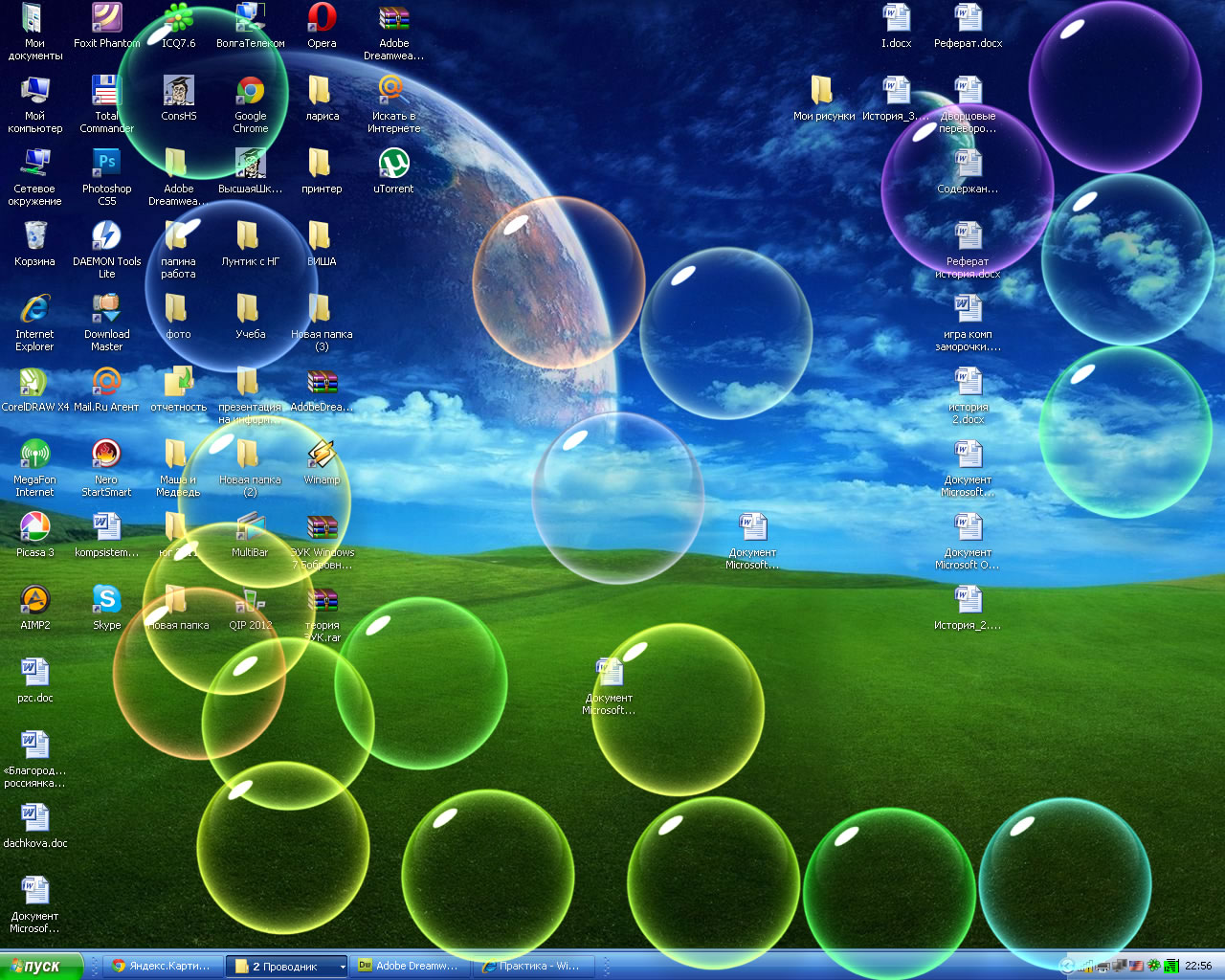
7. Примененная заставка
Рисунок 3.5
Упражнение 2. Изменить размеры надписей и значков на Рабочем столе
1. Открываем меню Пуск.
Рисунок 3.6 – Меню Пуск
2. Нажимаем на Панель управления.
Рисунок 3.7 – Панель управления
3. Выбираем параметр Экран.
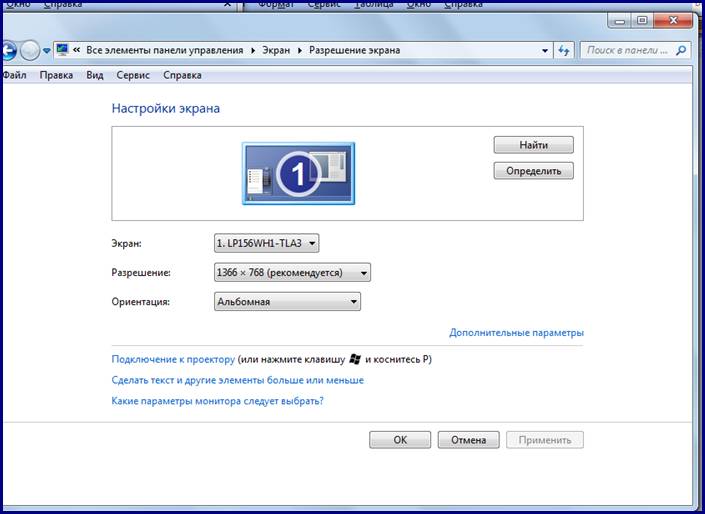
4. В настройках выбираем Настройка разрешения экрана.
Рисунок 3.8 – Настройка экрана
5. Изменить количество точек с помощью движка, увеличив или уменьшив их.
Упражнение 3. Восстановить прежние параметры настройки рабочего стола
1.Запустить меню Пуск.
Рисунок 3.9 – Меню Пуск
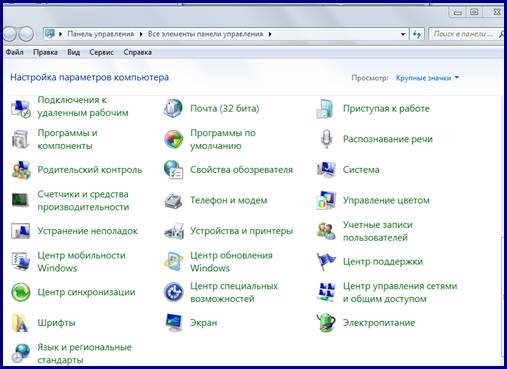
2. Выбрать Панель управления.
Рисунок 3.10 – Панель управления
3. Выбрать темы Рабочего стола.
4. Переместить мышь на указатель Рабочего стола.
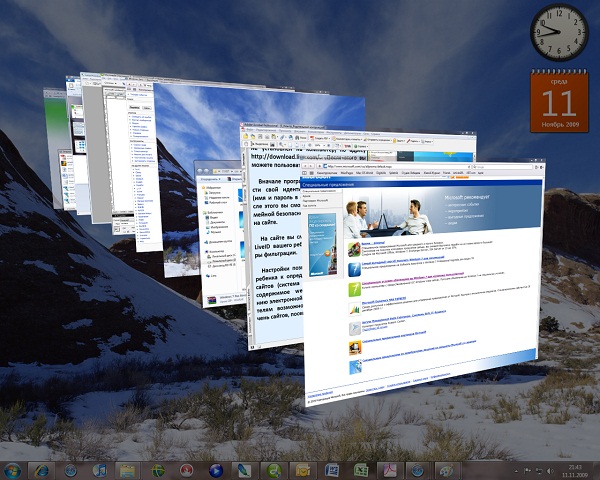
Упражнение 4. Переключение между окнами Flip 3D
1. 1ЩПКМ по пустому месту на Рабочем столе. В появившемся контекстном меню выберите Создать → Ярлык.
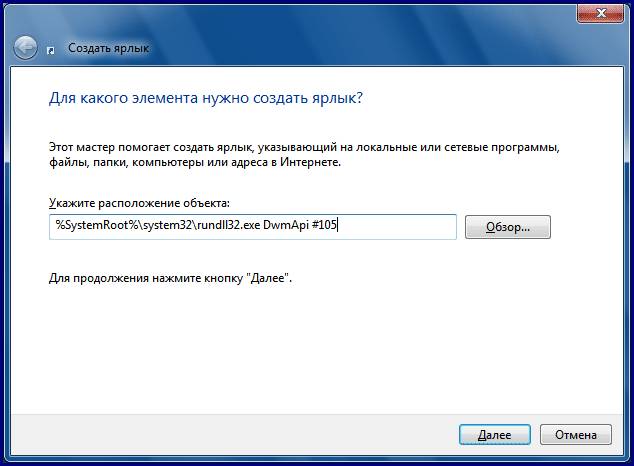
2. В открывшемся окне в поле Расположение объекта вставьте: %SystemRoot%\system32\rundll32.exe DwmApi #105.
Рисунок 3.11 – Расположение объектов
3. Нажмите Далее.
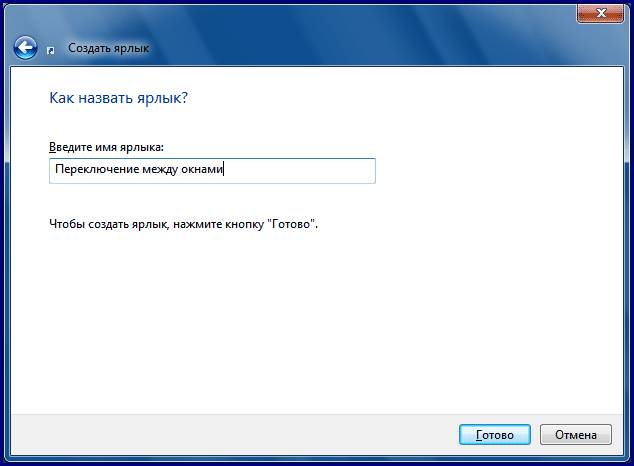
4. В следующем окне в поле Имя ярлыка введите Переключение между окнами и нажмите Готово.
Рисунок 3.12 – Вод Имени ярлыка
5. На рабочем столе появился ярлык переключения между окнами, и теперь нужно придать ему соответствующий вид. Кликните по ярлыку правой кнопкой мыши и выберите Свойства, в открывшемся окне нажмите кнопку Сменить значок.
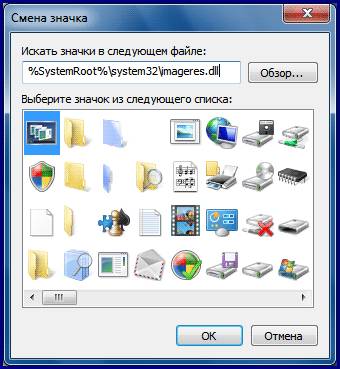
6. В поле Искать значки в следующем файле введите: %SystemRoot%\system32\imageres.dll и нажмите Ввод.
7. Из предложенной коллекции значков Windows 7 выберите значок Flip 3D и дважды нажмите ОК.
Рисунок 3.13 – Смена значка
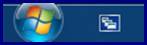
8. Теперь правой или левой кнопкой мыши перетащите ярлык с рабочего стола на панель задач.
Рисунок 3.14 – Панель задач
9. Оставшуюся на рабочем столе копию ярлыка можно удалить.
10. Переключение между окнами Flip 3D
Рисунок 3.15 - Окна в 3D режиме