ПРАКТИКА 4. РАБОТА С ФАЙЛАМИ И ПАПКАМИ
Упражнение 1. Разместить значки на Рабочем столе в произвольном порядке, а затем упорядочить их
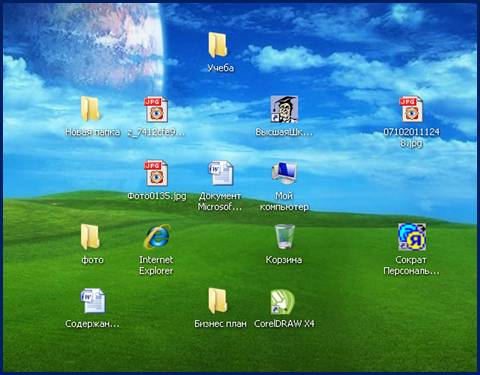
1. Нажимаем ПКМ на значки рабочего стола, перетаскиваем их в произвольном порядке.
Рисунок 4.1 – Произвольный порядок
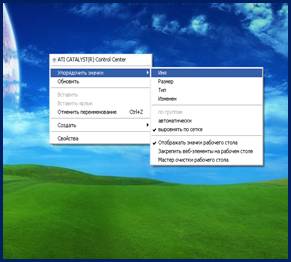
2. Нажимаем в рустом месте Рабочего стола ПКМ, открывается контекстное меню.
Рисунок 4.2 – Контекстное меню
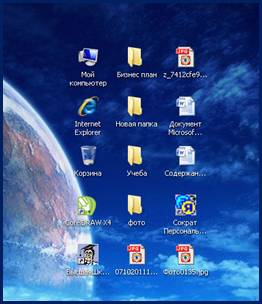
3. В контекстном меню выбираем упорядочить значки По имени.
Рисунок 4.3 – Упорядоченные значки
Упражнение 2. Создать новую папку через контекстное меню
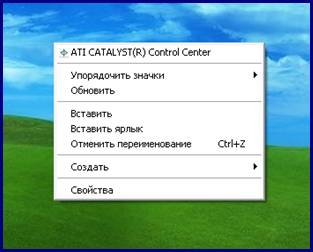
1. 1ЩПКМ открывается Контекстное меню.
Рисунок 4.4 – Контекстное меню
2. Затем наводим курсор на Создать и в открывшемся списке справа выбираем Папка.
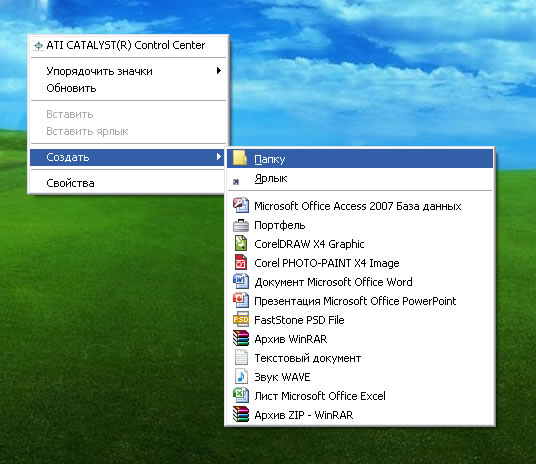
Рисунок 4.5 – Создать папку
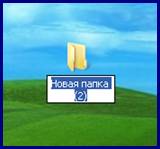
3. На Рабочем столе появится Новая папка.
Рисунок 4.6 – Новая папка
Упражнение 3. Переименовать новую папку в Экспериментальную
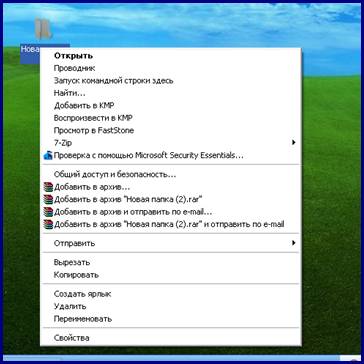
1. Навести курсор мыши на Новую папку щелкнуть по ней ПКМ появится Кконтекстное меню.
Рисунок 4.7 – Контекстное меню новой папки
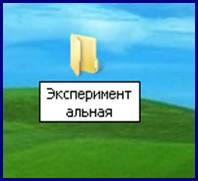
2. Выбираем переименовать и вводим вместо Новой папки – Экспериментальная.
Рисунок 4.8 – Папка переименована
Упражнение 4. Создать новую папку в папке «Экспериментальная»
1. Открыть папку «Экспериментальная».
Рисунок 4.9 – Открытая папка «Экспериментальная»
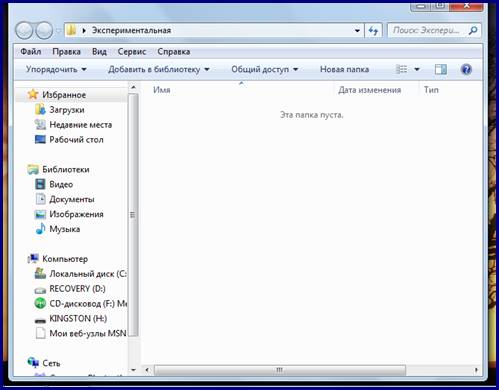
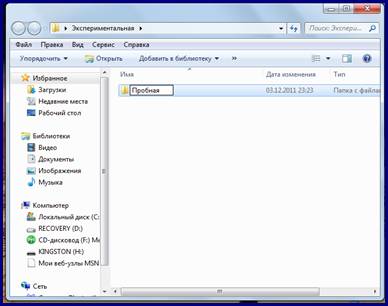
2. Навести курсор мыши на кнопку Новая папка в верхней части экрана, на экране появится новая папка переименуем ее «Пробная».
Рисунок 4.10 – Новая папка «Пробная»
Упражнение 5. Скопировать папку Пробная на Рабочий стол
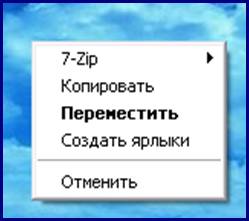
1. С помощью специального перетаскивания – зажимаем правой кнопкой мыши, переносим на новое место, при отпускании в Контекстном меню выбираем Копировать.
Рисунок 4.11 – Специальное перетаскивание
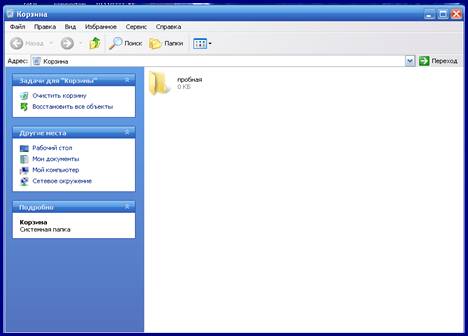
2. Удалить в Корзину папку Пробная с помощью перетаскивания.
Рисунок 4.12 – Корзина
3. Восстановить удаленный объект на рабочий стол:
1) Перетаскивание;
2) Файл → восстановить.4. Удалить папку Пробная безвозвратно:
1) Shift+Del.