Практика 3. Работа с маркированными списками
Цель работы: получить начальные навыки работы с маркированными списками.
1. Создайте новый документ:
• откройте Microsoft Office Word 2007;
• выполните 1ЩЛКМ по кнопке «Office» ;
• в открывшемся меню выполните 1ЩЛКМ по «Создать»;
• в диалоговом окне «Создание документа» выберите «Новый документ» и выполните 1ЩЛКМ по кнопке «Создать».
2. Установите в новом документе следующие параметры:
• все поля – 1,5 см;
• красную строку – 1 см;
• выравнивание по ширине;
• начертание шрифта – обычный.
3. Сохранить документ в Вашей папке под именем Практика_3+Ф.И.О.
4. Введите следующий текст (рисунок 3.1).
Перед вводом текста познакомьтесь с указаниями, расположенными ниже.
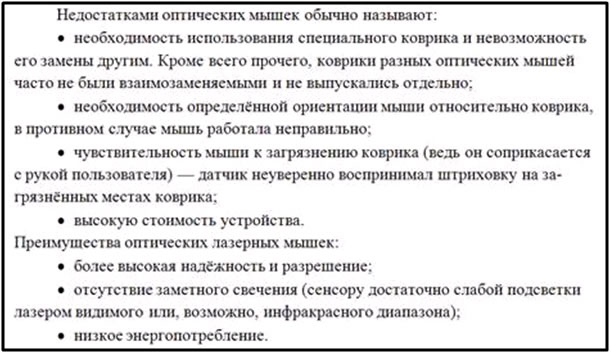
Рисунок 3.1 – Недостатки и преимущества оптических мышек
Указания для ввода текста:
1. Ввести первую строку текста.
2. Ввести маркированный текст. Для этого:
• перейдите на следующий абзац;
• выполните 1ЩЛКМ по кнопке «Маркеры»  вкладка «Главная» группа «Абзац»;
• в появившемся окне выберите нужный тип маркера;
• введите маркированный текст.
3. После ввода маркированного текста, перейти к следующему абзацу и отключить маркированный список. Для этого:
•
• 1ЩЛКМ по кнопке «Маркеры» вкладка «Главная» группа «Абзац».
5. Сохраните документ под тем же именем.
6. Для названий маркированных списков установите следующие параметры:
• выравнивание по центру;
• стиль – Строгий;
• размер шрифта – 18;
• цвет шрифта первого заголовка – красный, второго – зелёный;
• перед заголовками и после – отступите одну строку.
7. Для маркированных списков установите следующие параметры (рисунок 3.2):
• Название шрифта – Hobo Std.
• Шрифт – с тенью.
• Цвет шрифта – чёрный.
• Размер шрифта – 12.
• Замените маркеры в библиотеке маркеров на любые другие.
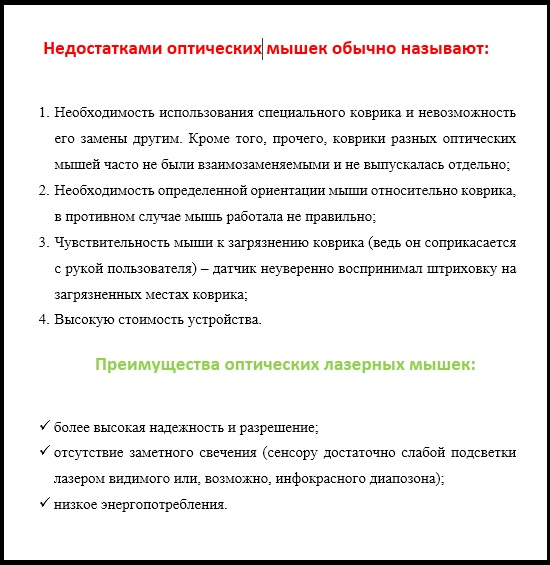
Рисунок 3.2 – Текст с маркированными списками
8. Сохраните документ.9. Перейдите в окно документа Практика_1:
• выполните 1ЩЛКМ по кнопке «Перейти в другое окно»
 вкладка «Вид» группа «Окно»;
• в появившемся списке выберите документ Практика_1.
10. Перейдите к окну Практика_3.
11. Переместите текст файла Практика_3 в файл Практика_1 на третью страницу. Для этого:
• выделите текст;
• выполните команду «Вырезать». Для этого существует несколько способов:
а) выполните 1ЩЛКМ по кнопке «Вырезать»
 на вкладке «Главная» группа «Буфер»;
б) выполнить команду Правка – Вырезать;
в) нажать комбинацию клавиш Ctrl+X
В результате этих действий текст помещается в буфер обмена.
г)установите курсор мыши в место, куда будет выполняться копирование:
• перейдите в окно документа Практика_1;
• перейдите на третью страницу документа Практика_1.
д) Выполните команду «Вставка». Для этого существует несколько способов:
• выполните 1ЩЛКМ по кнопке «Вставить»
 на вкладке «Главная» группа «Буфер обмена»; li>
• выполните команду «Вставить» контекстного меню;
• нажмите комбинацию клавиш Ctrl+V
В результате этих действий, текст, ранее помещённый в буфер обмена, извлекается из него и помещается в документ.
12. Убедитесь в результатах перемещения текста.
13. Вставьте номера страниц внизу страниц внизу страницы по центру:
• выполните 1ЩЛКМ по кнопке «Номер страницы»
 вкладка «Вставка» группа «Колонтитулы»;
• в появившемся списке выберите «Внизу страницы – Простой номер 2».
14 Сохраните документ под именем Практика_3+Ф.И.О..
Название темы
-
Практика 1. Откры-тие, настройка пара-метров и сохранение документа Microsoft Office Word 2013
Практика 2. Ввод и редактирование тек-ста
Практика 3. Работа со списками
Практика 4. Созда-ние оглавления
Практика 5. Работа с таблицами
Практика 6. Вычис-ления в таблицах и построение диаг-рамм
Практика 7. Созда-ние и обработка гра-фических объектов, создание текстовых эффектов
Практика 8. Работа с символами и форму-лами
