Практика 8. Работа с символами и формулами
Цель работы: получить навыки использования символов и формул в документах.
Упражнение № 8.1 Работа с символами
1. Загрузите текстовый процессор Word 2007.2. Введите следующий текст (рисунок 8.1), используя указа-ния.
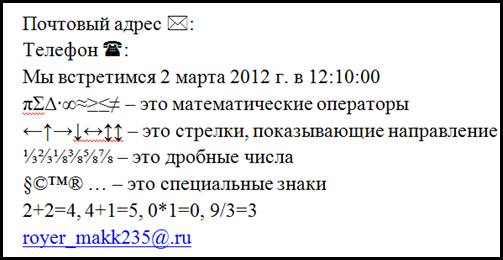
Рисунок 8.1 – Вставка символов
Указания:1. Ввести текст, не обращая внимания на формат символов.
2. Символы, отсутствующие на клавиатуре, вставить, используя кнопку «Символ»
 вкладка «Вставка», группа «Символы».
3. Отформатировать текст по образцу, т.е.
• в первой строке установите красный цвет значка конверт;
• во второй строке установите двойное подчеркивание текста;
• в третьей строке установите надстрочный шрифт;
• в четвертой и пятой строках поместите значки в рамки и текст по центру;
• в шестой и седьмой строках установите для текста шрифт с тенью, цвет розовый.
4. Сохраните документ под именем «Упражнение 8.1»
Упражнение № 8.2 Работа с формулами
1. Загрузите текстовый процессор Word 2007.2. Наберите в тексте документа следующую формулу
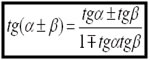 :
:
• выполните 1ЩЛКМ по кнопке «Объект»
 вкладка «Вставка», группа «Текст»;
• в диалоговом окне «Вставка» объекта в области «Тип объекта» выполните 1ЩЛКМ по Microsoft Equation 3.0, далее 1ЩЛКМ по кнопке ОК.
В результате в окне документа появится панель инструментов «Формула» с шаблонами (рисунок 8.2).

Рисунок 8.2 – Панель инструментов «Формула»
• введите с клавиатуры tg;• выполните 1ЩЛКМ по кнопке
 панели инструментов;
• в появившемся списке выберите самый первый шаблон;
• выполните ЩЛКМ по кнопке
 панели инструментов;
• в появившемся списке выберите самый первый шаблон;
• выполните 1ЩЛКМ по кнопке
 панели инструментов;
• в появившемся списке выберите самый первый шаблон;
• выполните 1ЩЛКМ по кнопке
 панели инструментов;
• в появившемся списке выберите второй шаблон;
• введите знак равно с клавиатуры;
• выполните 1ЩЛКМ по кнопке
 панели инструментов;
• в появившемся списке выберите самый первый шаблон;
• в числителе: наберите с клавиатуры tg, затем 1ЩЛКМ по кнопке
 и выберите первый шаблон, затем 1ЩЛКМ
  и выберите первый шаблон, затем снова введите tg с клавиатуры, затем 1ЩЛКМ по кнопке
  и выберите второй шаблон;
• в знаменателе: наберите с клавиатуры 1, затем 1ЩЛКМ по кнопке
 и выберите второй шаблон, затем введите tg с клавиатуры, затем 1ЩЛКМ по кнопке
  и выберите первый шаблон, затем введите tg с клавиатуры, затем 1ЩЛКМ по кнопке
  и выберите второй шаблон.
3. Наберите в тексте документа математическое выражение (рисунок 8.3).
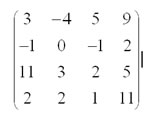
Рисунок 8.3 – Математическое выражение
• откройте «Редактор формул Microsoft Equation 3.0»;• выполните 1ЩЛКМ по кнопке
 панели инструментов;
• в появившемся списке выберите шаблон круглых скобок
 ;
;
• выполните 1ЩЛКМ по кнопке
 панели инструментов;
• в появившемся списке выберите шаблон матрицы
 ;
;
• в окне матрицы укажите количество строк и столбцов;
• выполните 1ЩЛКМ по кнопке ОК;
• введите числовые значения матрицы;
• выполните 1ЩЛКМ в области документа.
4. Сохраните документ под именем «Упражнение_8.2».
Название темы
-
Практика 1. Откры-тие, настройка пара-метров и сохранение документа Microsoft Office Word 2013
Практика 2. Ввод и редактирование тек-ста
Практика 3. Работа со списками
Практика 4. Созда-ние оглавления
Практика 5. Работа с таблицами
Практика 6. Вычис-ления в таблицах и построение диаг-рамм
Практика 7. Созда-ние и обработка гра-фических объектов, создание текстовых эффектов
Практика 8. Работа с символами и форму-лами
