Практика 2. Ввод и редактирование текста
Цель работы: научиться правильному вводу текста и его редактированию.
Упражнение № 2.1 Ввод текста
1. Откройте уже созданный вами документ Практика_1+Ф.И.О.2. Введите текст «Операционная система» (рисунок 2.1), представленный ниже, без форматирования символов и абзацев, применяя следующие правила:
• клавиша ENTER нажимать только в конце абзаца;
• пробелы использовать только для разделения слов;
• перед знаком препинания пробел не ставить (за исключением дефи-са);
• после знака препинания обязательно ставить пробел.
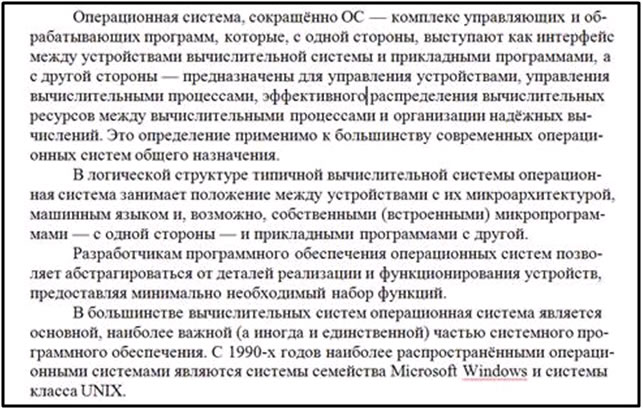
Рисунок 2.1 – Операционная система
-
3. Сохранить документ одним из двух способов:
• выполнить 1ЩЛКМ по кнопке «Сохранить» на Панели быстрого доступа;
• выполните 1ЩЛКМ по кнопке «Office»; в появившемся меню вы-полните 1ЩЛКМ по пункту «Сохранить».
Упражнение № 2.2 Редактирование текста
1. Откройте ранее сохранённый документ с уже введённым текстом.2. Выделите текст, для этого:
• установите указатель мыши в левом поле документа, напротив первой строки, при этом указатель должен принять вид I;
• нажмите ЛКМ и в нажатом положении перетяните указатель мыши в конец абзаца (выделенная часть текста будет представлена на сером фоне) (рисунок 2.2).
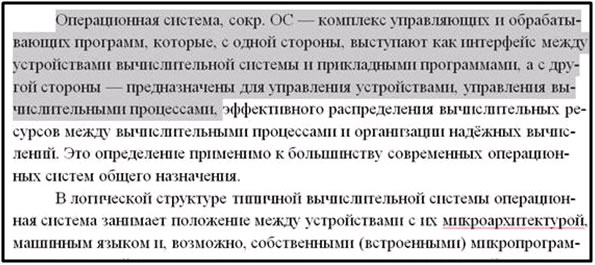
Рисунок 2.2 – Выделение текста
3. Скопируйте выделенный текст на вторую пустую страницу разными способами:• выполните 1ЩЛКМ по кнопке «Копировать»
 на вкладке «Главная» группа «Буфер обмена» (рисунок 2.3). Выполните 1ЩЛКМ по кнопке «Вставить» на вкладке «Главная» группа «Буфер обмена».
• выполните команду «Копировать» контекстного меню выделенного фрагмента текста (рисунок 2.4) или нажмите комбинацию клавиш CTRL+С. Выполните команду «Вставить» контекстного меню или нажмите комбинацию клавиш CTRL+V.
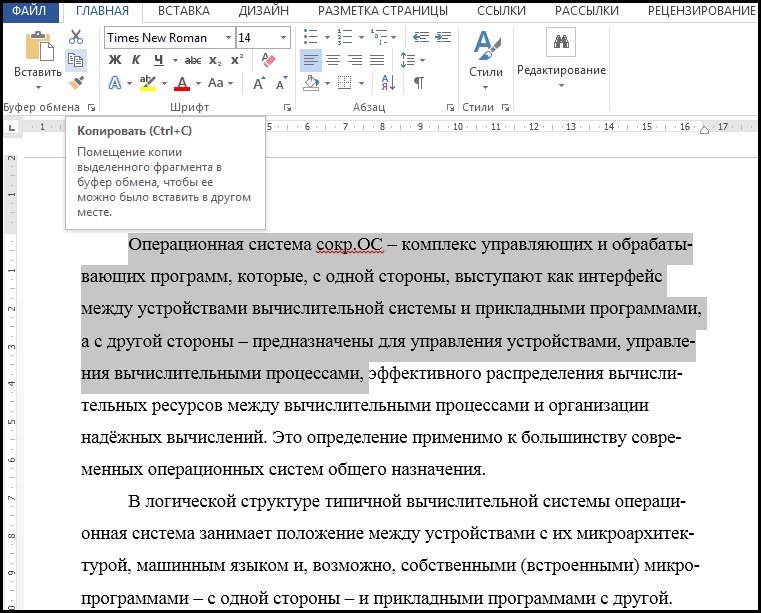
Рисунок 2.3 – Копирование текста
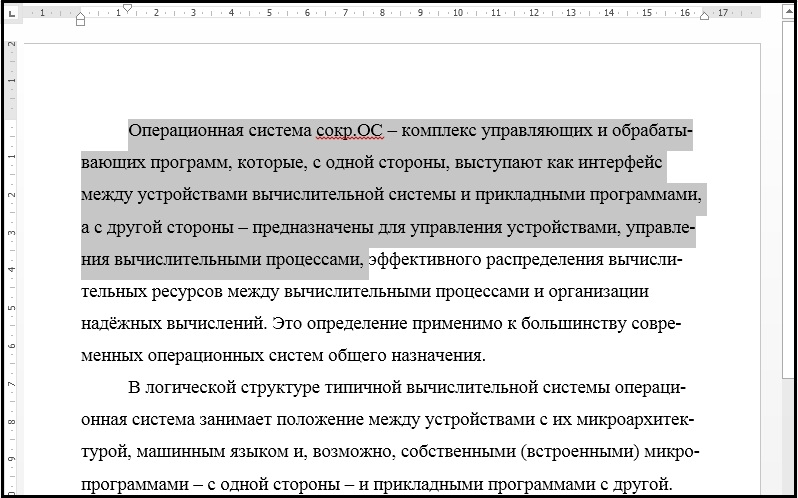
Рисунок 2.4 – Копирование текста
4. Во второй копии изменить имеющиеся параметры (рисунок 2.5):Перед установкой новых параметров, необходимо выделить текст
• Установите цвет шрифта – «Красный».
• Измените начертание шрифта на «Полужирный».
• Установите отступ первой строки (Красная строка).
• Установите выравнивание текста «По ширине».
• Установите межстрочный интервал равный 1,5.
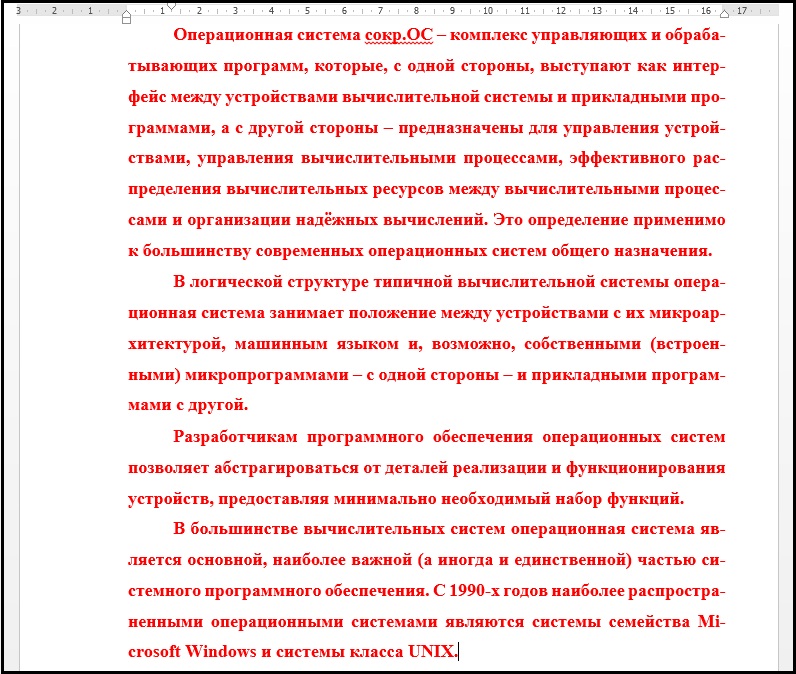
Рисунок 2.5 – Выделение текста красным цветом
5. Сохраните документ под тем же именем.6. Перейдите на вторую страницу документа:
• установите курсор после текста на первой странице;
• выполните 1ЩЛКМ по кнопке «Вставить разрывы страниц и разделов»
 вкладки «Разметка страницы» группы «Параметры страницы»;
• в появившемся меню выберите «Страница».
7. Скопируйте текст на вторую страницу.
8. В третьей копии очистите всё форматирование данного текста, для этого 1ЩЛКМ по кнопке «Очистить формат»
 вкладки «Главная» группы «Шрифт».
9. Установите следующие параметры (рисунок 2.6):
• Для всего текста шрифт – Times New Roman, интервал между абзацами – 0 пт.
• Для первого абзаца: выравнивание – по центру, шрифт – полужирный, размер шрифта – 11, цвет – чёрный.
• Для второго абзаца: выравнивание – по правому краю, шрифт – полужирный курсив, шрифт –Hobo Std, размер шрифта – 12, цвет – зелёный.
• Для третьего абзаца: выравнивание – по ширине, шрифт – подчеркнутый курсив, размер шрифта – 20, цвет – серый.
• Четвёртый абзац заключите в рамку, и выберите жёлтый цвет заливки.
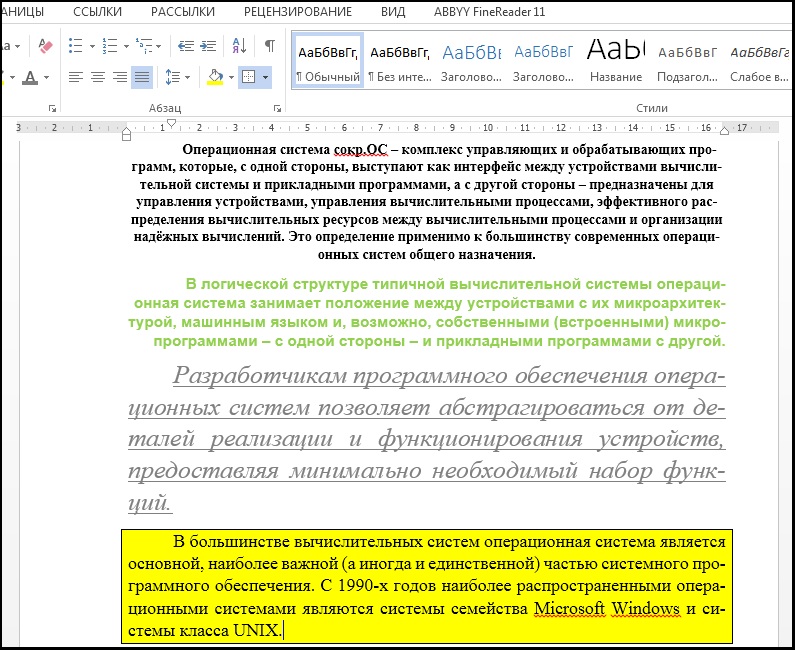
Рисунок 2.6 – Отформатированный текст
10. Сохраните документ как Практика_2+Ф.И.О.Название темы
-
Практика 1. Откры-тие, редактирование и сохранение доку-мента Microsoft Office Word 2007
Практика 2. Ввод и редактирование тек-ста
Практика 3. Работа со списками
Практика 4. Созда-ние оглавления
Практика 5. Работа с таблицами
Практика 6. Вычис-ления в таблицах и построение диаг-рамм
Практика 7. Созда-ние и обработка гра-фических объектов, создание текстовых эффектов
Практика 8. Работа с символами и форму-лами