Тема 4. Работа с текстом
4.1. Ввод и редактирование текста
Окно документа содержит мигающую вертикальную черту – курсор. При достижении правого края строки курсор автоматически переносится на новую строку.
Установить текстовой курсор в нужное место достаточно щелкнуть мышью в нужной точке.
Для того, чтобы начать новый абзац и предварительно завершить строку, надо нажать клавишу Enter.
Переключиться из режима вставки в режим замены, надо нажать клавишу Insert или дважды щелкнуть на индикаторе ЗАМ в строке состояния.
Для замены контекста поставить курсор перед первым символом заменяемого контекста, перейти в режим Замена и набрать заменяющий контекст. При этом следить за длиной контекста. Далее вновь переключиться на режим Вставка.
Для вставки контекста поставить курсор в место вставки и набрать нужные символы. Набор производить в режиме Вставка.
Для удаления контекста поставить курсор перед первым символом контекста и нажимать клавишу Del или поставить курсор после последнего символа контекста и нажимать клавишу Back. Удаление производить в режиме Вставка.
Для вставки пустых строк необходимо курсор поставить в конец занятой строки и нажать Enter несколько раз. Для удаления пустых строк необходимо курсор поставить в начало первой пустой строки и нажать Del несколько раз.
Для разделения абзаца на два необходимо курсор поставить в место разбиения строки и нажать Enter. Для слияния двух абзацев в один необходимо курсор поставить в конец последней строки первого абзаца и нажать Del.
Для смены режима смены строчных букв на прописные и обратно необходимо выбрать пункт меню Формат–Регистр.
Таблица 4.1. Команды управления курсором
Клавиатурная команда |
Куда перемещается курсор |
Home |
В начало текущей строки |
End |
В конец текущей строки |
Ctrl + Home |
В начало документа |
Ctrl + End |
В конец документа |
Page Up |
Вверх на один экран |
Page Down |
Вниз на один экран |
Ctrl + Page Down |
На одну печатную страницу вперед |
Ctrl + Page Up |
На одну печатную страницу назад |
Ctrl + Влево |
На одно слово назад |
Ctrl + Вправо |
На одно слово вперед |
Ctrl + Вверх |
На один абзац вперед |
Ctrl + Вниз |
На один абзац назад |
4.2. Выделение фрагмента текста
Выделение слова – дважды щелкнуть по слову.
Выделение строки – щелкнуть в зоне выделения слева от строки.
Выделение нескольких строк – протащить мышью в зоне выделения с первой по последнюю строку.
Выделение абзаца– трижды щелкнуть в пределах абзаца или дважды щелкнуть в зоне выделения, слева от абзаца.
Выделение произвольного фрагмента – протащить мышью с первого по последний символ фрагмента.
Выделение всего текста:
- щелкнуть трижды в зоне выделения всего текста.
- щелкнуть в зоне выделения при нажатой клавише Ctrl.
- Правка–Выделить все
4.3. Операции с выделением фрагмента
1. Удаление выделенного фрагмента:
1 способ: клавишей Delete.
2 способ: Правка–Очистить
2. Перемещение выделенного фрагмента:
1 способ (через буфер обмена) –
- Щелкнуть по
 на панели инструментов или Правка–Вырезать
 - Поставить курсор в новое место
- Щелкнуть по
 на панели инструментов или Правка–Вставить
Удобно применять при перемещении фрагмента из одной страницы в другую.
2 способ – перетащить мышью в новое место.
Удобно применять в пределах одной страницы.
3. Копирование выделенного фрагмента:
1 способ (через буфер обмена) –
- Щелкнуть по
 на панели инструментов или Правка–Копировать
 - Поставить курсор в новое место
- Щелкнуть по
 на панели инструментов или Правка–Вставить
Удобно применять при перемещении фрагмента из одной страницы в другую.
2 способ – перетащить мышью в новое место при нажатой клавиши Ctrl.
Удобно применять в пределах одной страницы.
4.4. Вставка рамки
Оформляя любой документ мы стараемся украсить его различными картинками и конечно же рамками, а т.к. рамки из линий подходят только к строгим документам, то нам для большей красоты хочется иногда и сделать красивые рамки word из различных рисунков.
Для того,чтобы сделать рамку вокруг страницы необходимо просто перейти на закладку "Разметка страницы", затем нажать на кнопку "Границы страниц"(смотри рисунок 4.1.) и в появившемся окне нажать на закладку страница - там можно выбрать рамку в виде рисунка для всей страницы.
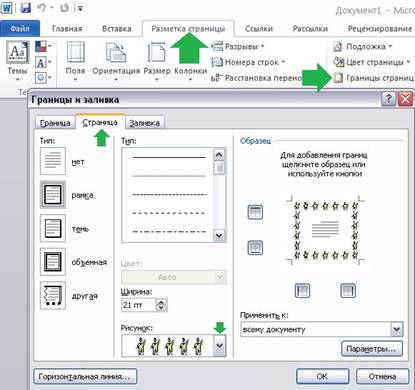
Рисунок 4. 1. «Границы и заливка»
4.5. Определение количества символов в тексте
Если вы писали статья для сайта, то наверняка интересовались, а какое количество символов у вас в статье. Те, кто зарабатывает копирайтингом, вынуждены проверять объем своей работы, если заказчик четко ограничивает объем статьи. Вот и мне стало интересно, а сколько символов в моей статье и я начал искать. В Word 2003 все просто нажать статистика и от полная информация о количестве символов, а в Word 2010 все куда-то спрятали. Но как оказалось нужные кнопки найти не так уж и сложно(смотри рисунок 4.2). Вариант первый – нажимаем на закладку «Рецензирование» и в самом начале панели инструментов ищем кнопку «Статистика»
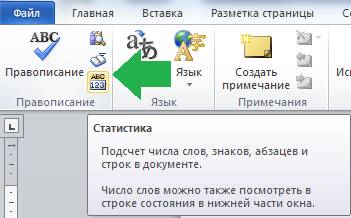
Рисунок 4. 2. «Подсчет символов через кнопку на ленте»
Вариант второй – в левом нижнем углу экрана просто нажимаем кнопку «Число слов в документе»,чтобы открыть диалоговое окно «Статистика»
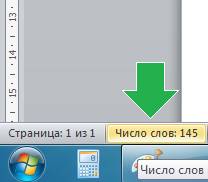
Рисунок 4. 3. «Подсчет слов через строку состояния»
Теория