Тема 6. Основные причины, по которым стоит испытать Word 2010
6.1. Усовершенствованные средства поиска и навигации
Поиск нужных сведений в Word 2010 стал еще удобнее и быстрее. Новые и улучшенные функции поиска позволяют просматривать сводные результаты поиска в одной области и выбирать нужные результаты простым щелчком мыши. Усовершенствованная область навигации содержит визуальную структуру документа, благодаря чему можно быстро просматривать, сортировать и искать нужные материалы.
6.2. Возможность одновременной работы над документом с другими пользователями
В приложении Word 2010 совместная работа над документами выведена на новый уровень. В процессе совместного редактирования несколько пользователей могут одновременно вносить изменения в документы и обмениваться идеями. Кроме того, можно увидеть, доступен ли другой пользователь, редактирующий документ, и легко начать с ним разговор, не закрывая приложение Word2.
6.3. Доступ к документам и их совместное использование практически из любого места
Размещайте документы в Интернете, а затем просматривайте и редактируйте их с компьютера или телефона с системой Windows3. Первоклассный интерфейс Word 2010 позволяет работать с документами в разных местах и с различных устройств.
6.4. Добавление визуальных эффектов в текст
В приложении Word 2010 можно применять к тексту документа эффекты форматирования, например тень, рельеф, свечение и отражение, причем делать это не сложнее, чем выделять текст полужирным шрифтом или подчеркиванием. Можно проверять орфографию текста с графическими эффектами и добавлять текстовые эффекты в стили абзацев. Многие из эффектов, которые использовались для работы с изображениями, доступны теперь также для текста и фигур, благодаря чему можно единообразно оформить все содержимое документа.
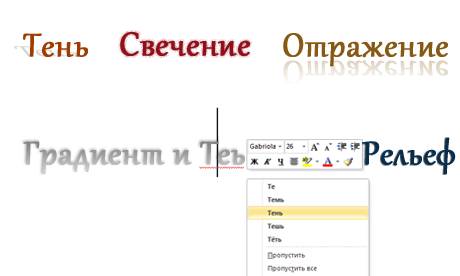
Рисунок 6. 1. Визуальные эффекты
6.5. Преобразование текста в привлекательные диаграммы
В приложении Word 2010 доступны дополнительные средства графического оформления документов. С помощью десятков новых графических элементов SmartArt® (смотри рисунок 6.2.) можно создать выразительную схему, просто составив маркированный список. Графические возможности SmartArt также позволяют преобразовывать обычные текстовые маркированные списки в привлекательные визуальные элементы, лучше отражающие идеи автора.
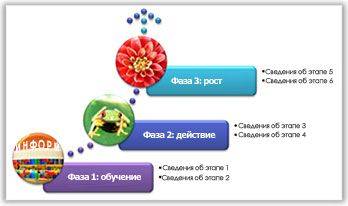
Рисунок 6. 2. SmartArt
6.6. Визуальные эффекты в документах
Новые средства редактирования изображений в Word 2010 позволяют добавлять специальные визуальные эффекты без дополнительных программ для работы с фотографиями (смотри рисунок 6.3). Можно легко настроить насыщенность и температуру цвета рисунков, вырезать и исправить изображения с помощью усовершенствованных и более точных инструментов, легко превратив документ в произведение искусства.
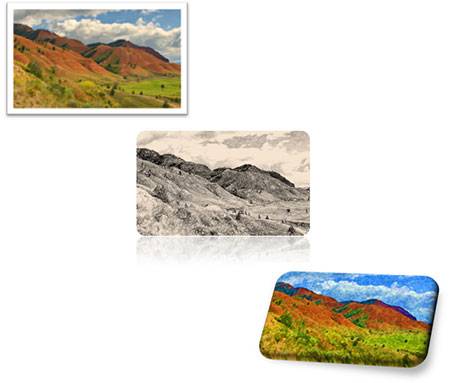
Рисунок 6. 3. Изменение цвета изображения через эффекты
6.7. Восстановление потерянных результатов работы
Вероятно, вы попадали в ситуации, когда, проработав с документом некоторое время, закрывали его, забыв сохранить внесенные изменения. Теперь это не проблема. В приложении Word 2010 восстановить черновые версии недавно использовавшихся файлов так же просто, как открыть существующие – даже если документ вообще не сохранялся.6.8. Общение без границ
Приложение Word 2010 позволяет эффективно работать и общаться на разных языках5. Переводить слова, фразы и документы стало проще, чем когда бы то ни было. Теперь можно задать разные языковые параметры для всплывающих подсказок, содержимого справки и интерфейса. Кроме того, в качестве дополнительного вспомогательного средства доступна функция преобразования английского текста в речь, упрощающая работу с английским как со вторым языком.
6.9. Вставка снимков экрана и рукописного текста в документы
Функции сохранения и вставки снимков экрана непосредственно из Word 2010 позволяют легко и удобно добавлять в материал наглядные иллюстрации. При использовании планшетных устройств (например, Tablet PC или планшета Wacom) доступны улучшенные средства форматирования рукописного ввода, такие же простые, как и средства форматирования фигур.
Повышение эффективности работы благодаря усовершенствованному пользовательскому интерфейсу
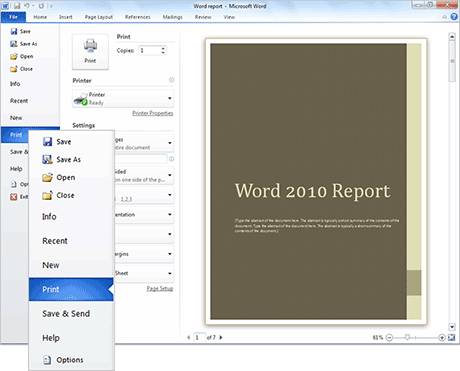
Рисунок 6. 4. «Печать»
В приложении Word 2010 упрощен доступ к функциям. Новое представление Microsoft Office Backstage™, заменившее традиционное меню «Файл», позволяет сохранять, печатать,(смотри рисунок 6.4.) публиковать и совместно использовать документы с помощью нескольких щелчков мышью. Благодаря улучшенной ленте можно ускорить доступ к часто используемым командам путем создания и изменения вкладок для настройки интерфейса в соответствии с привычным стилем работы.
Теория