Практическая работа 2 Создание презентации о Вятской ГСХА
Упражнение 2.1 Создать первый слайд презентации «Титульный». Выбрать оформление слайда «Справедливость»
- На вкладке Главная выбрать пункт : «Создать слайд» – Титульный слайд
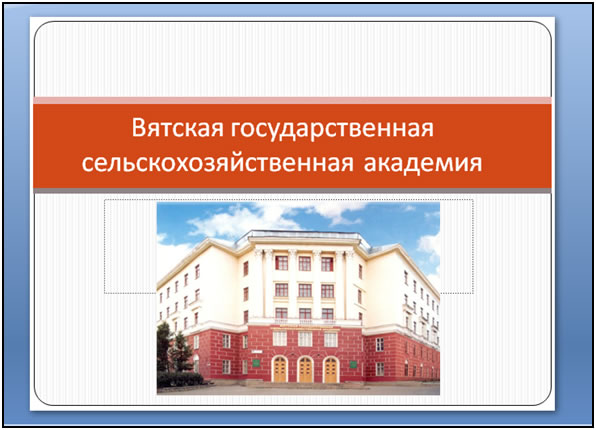
Рисунок 2.1.1 – Создание титульного слайда
2. На вкладке Дизайн выбрать стиль «Справедливость»

Рисунок 2.1.2 – Оформление слайд
3. Ввести текст в заголовок: Вятская государственная сельскохозяйственная академия
- Для этого навести курсор мыши на Заголовок слайда и ввести текст
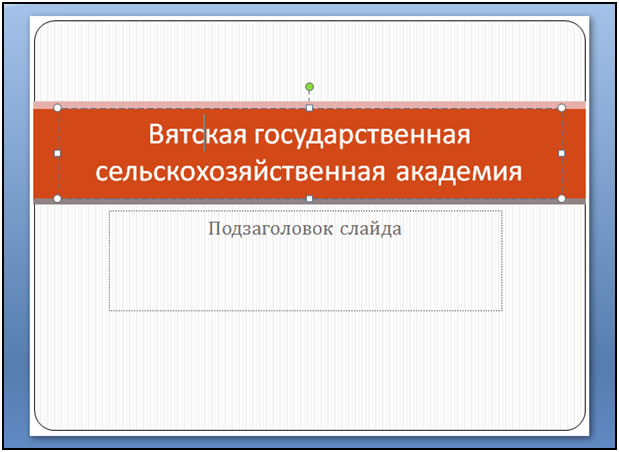
Рисунок 2.1.3 – Ввод текста
4. Вставить рисунок с изображением ВГСХА
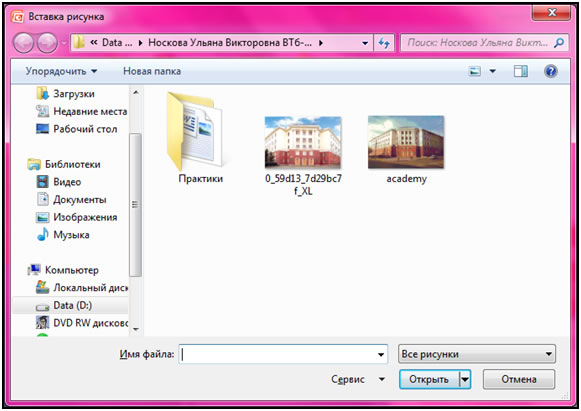
- Для этого на вкладке «Вставка» выбрать пункт «Рисунок», указать место, где находится изображение (диск D), нажать ОК.
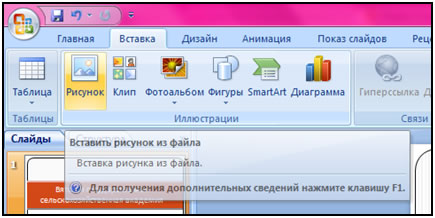
Рисунок 2.1.4 – Вставка – Рисунок
Упражнение 2.2 Создать 2,3 слайды, содержащие информацию о Вятской ГСХА
1. Выбрать пункт на вкладке Главная – Создать слайд, тип слайда : Заголовок и объект
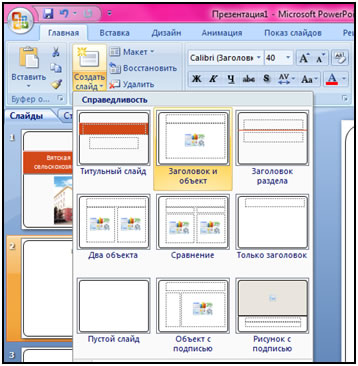
Рисунок 2.2.1 – Выбор слайдa
2. Ввести заголовок: Об академии, шрифт Calibri, размер символов – 36
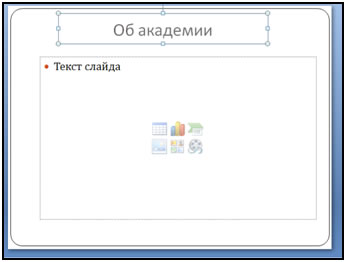
Рисунок 2.2.2 – Ввод текста
3. На слайде 2 и 3 ввести текст, изображенный на рисунке 3, 4. Шрифт Cambria, размер символов – 16
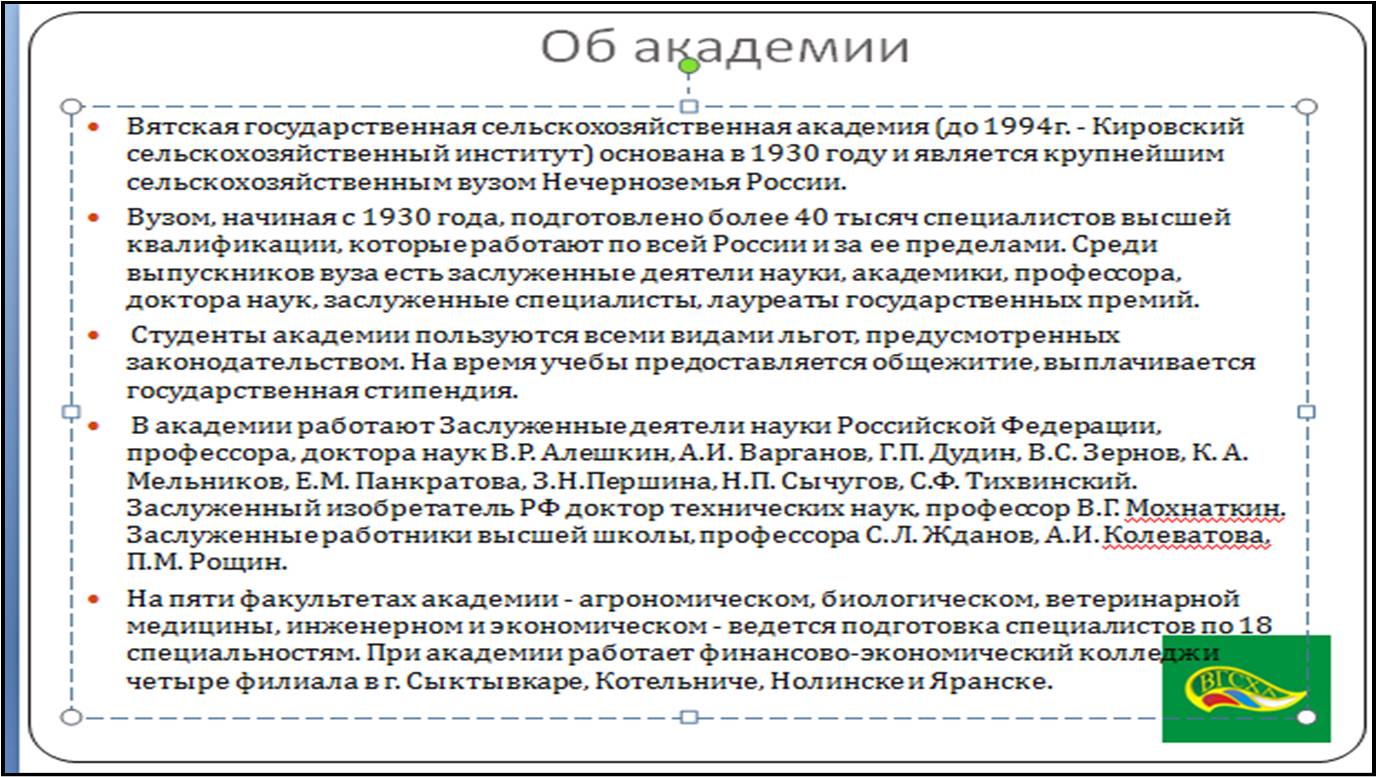
Рисунок 2.2.3 – Информация об академии на слайде 2
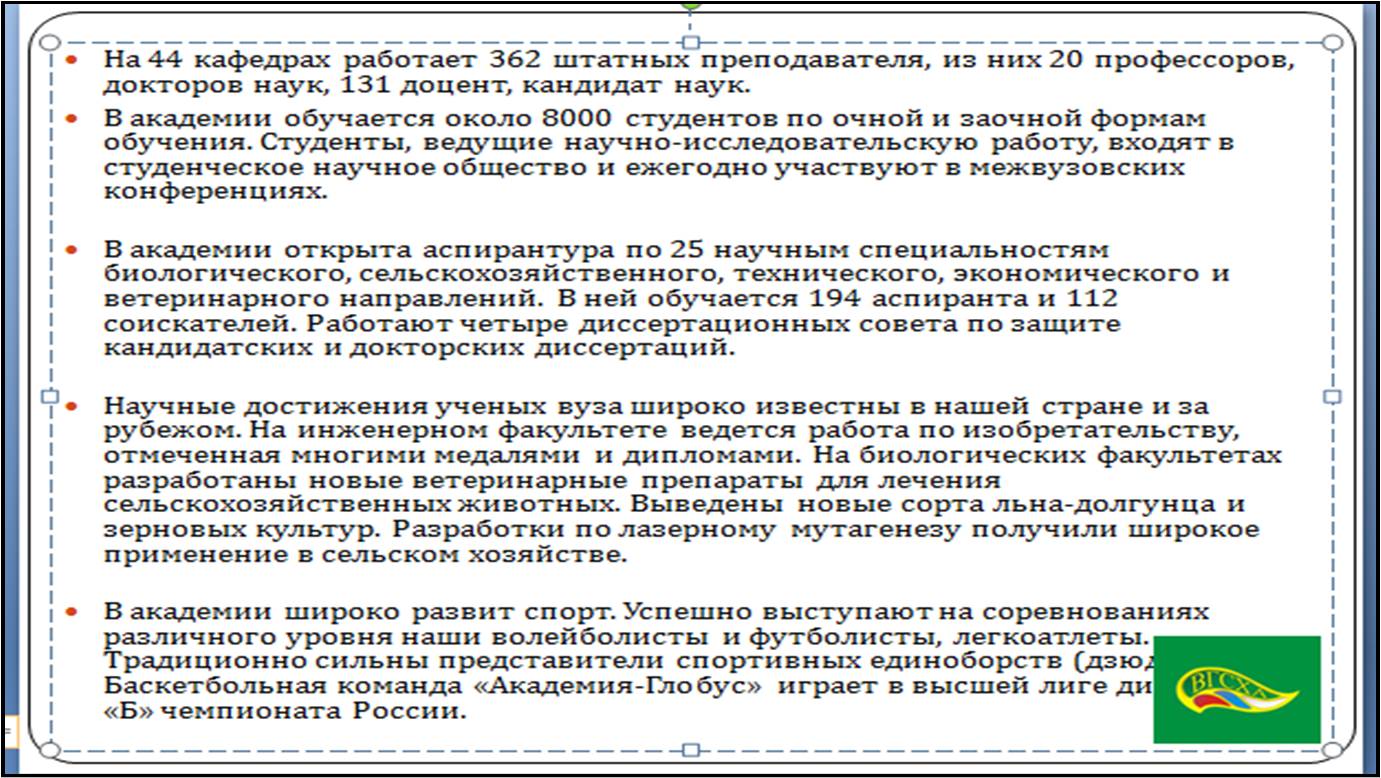
Рисунок 2.2.4 – Информация об академии на слайде 3
4. На слайды 2 и 3 вставить рисунок со значком ВГСХА в правый нижний угол. (Рисунок 2.2.5). На слайде 2 применить к изображению – положение на заднем плане.
- Нажмите на рисунок ЛКМ мыши, затем ПКМ, выберите пункт – на задний план
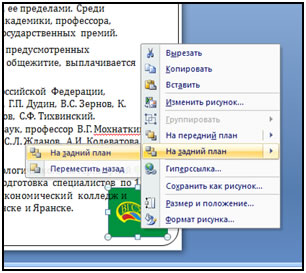
Рисунок 2.2.5 – Положение рисунка на заднем плане
Название темы
- Практическая работа 1 Открытие, редактирование и сохранение презен-тации Microsoft Office Power Point 2007
- Практическая работа 2 Создание презен-тации о Вятской ГСХА
- Практическая работа 3 Добавление гиперссылки
- Практическая работа 4 Создание эффектов анимации и переходов слайдов
- Практическая работа 5 Замена фона и добавление объектов в презентацию