Практическая работа 3 Добавление гиперссылки
Упражнение 3.1 Создать 4 слайд презентации, в котором перечислены факультеты ВГСХА
1. Добавить новый слайд с помощью кнопки «Создать слайд» на вкладке Главная или нажав ПКМ на слайде, выбрать пункт: Добавить слайд
2. В поле Заголовок ввести слово Факультеты, размер шрифта 40; в поле Текст слайда перечислить факультеты ВГСХА
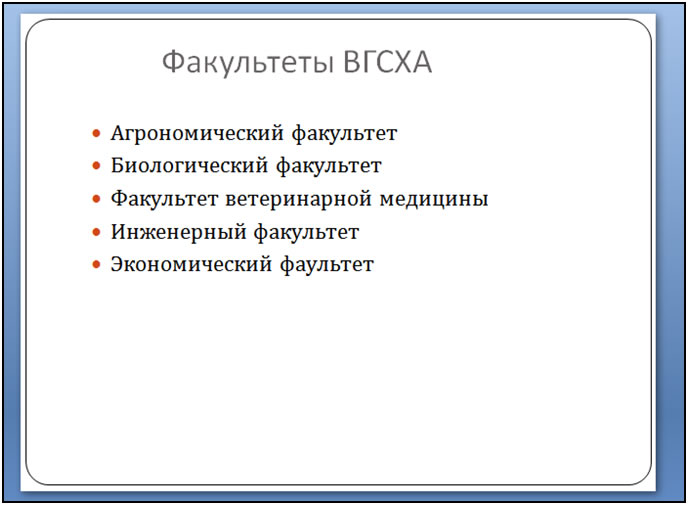
Рисунок 3.1.1 – Слайд Факультеты
3. В правый нижний угол добавить рисунок со студентами Вятской государственной сельскохозяйственной академии. Рисунок находится на диске «D»
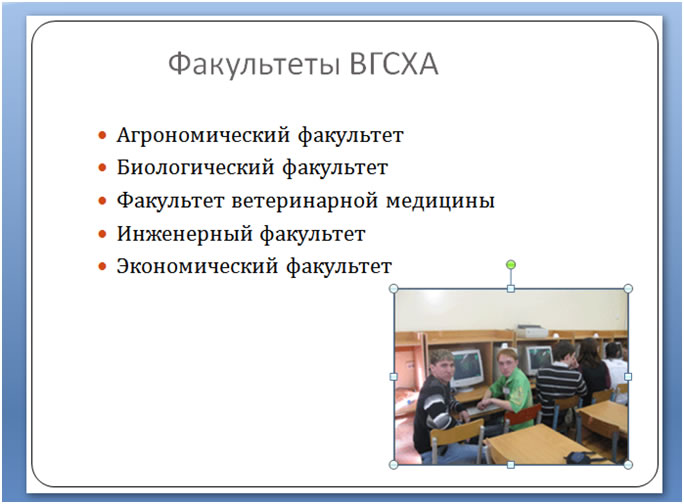
Рисунок 3.1.2 – Слайд после добавления рисунка
Упражнение 3.2 Создать гиперссылку для Агрономического факультета.
1. Создать 6 слайдов с помощью кнопки «Создать слайд» на вкладке Главная или нажав ПКМ на слайде, выбрать пункт: Добавить слайд
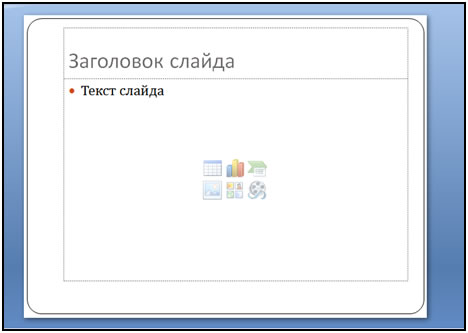
Рисунок 3.1.3 – Новый слайд
2. В поле Заголовок слайда ввести Агрономический факультет; в поле Текст слайда добавить информацию об этом факультете.
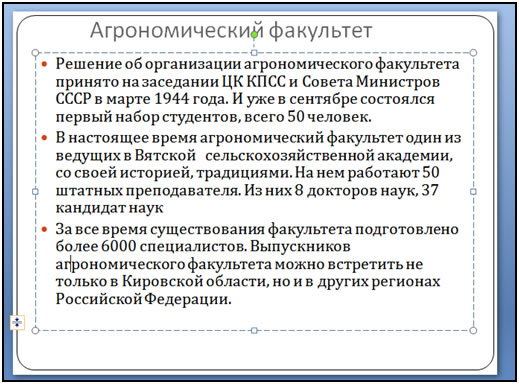
Рисунок 3.1.4 – Информация об агрономическом факультете
3. Добавить рисунок на слайд «Агрономический факультет» в правый нижний угол. Положение рисунка: На задний план
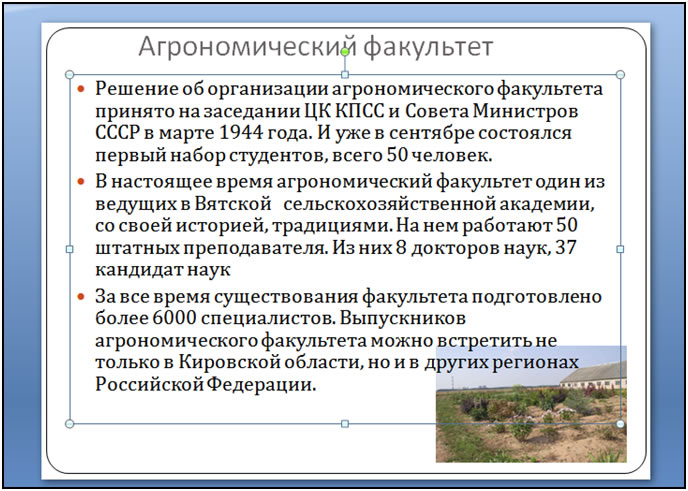
Рисунок 3.1.5 – Слайд после добавления рисунка
4. Создать гиперссылку для этого слайда.

Рисунок 3.1.6 – Выделение текста
- Нажать ПКМ на выделенный текст, выбрать пункт Гиперссылка, появится окно Вставка гиперссылки
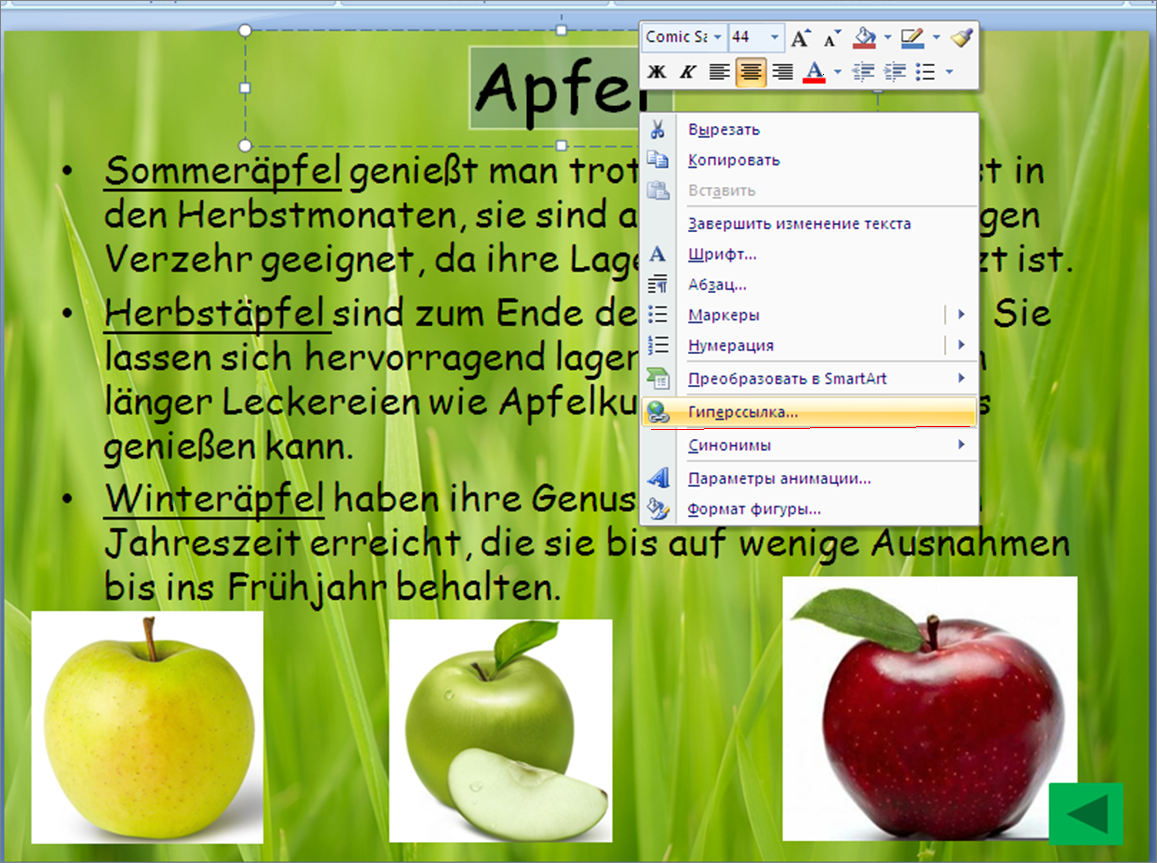
Рисунок 3.1.7 – Вставка гиперссылки
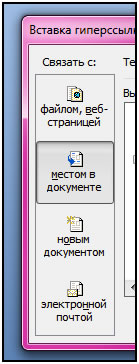
Рисунок 3.1.8 – Пункт Связать с
- В пункте Выберите место в документе отметить 5 слайд «Агрономический факультет», нажать Ок.
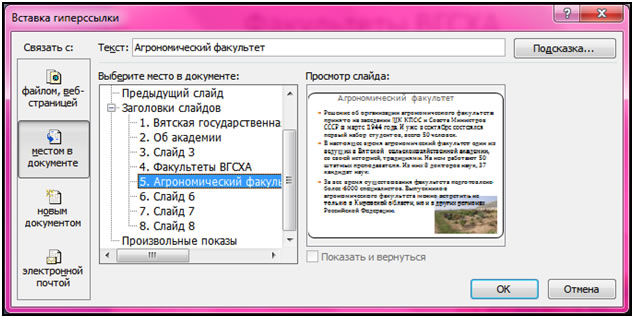
Рисунок 3.1.9 – Выбор гиперссылки
- Вставить управляющую кнопку Назад, доя этого в о вкладке Вставка выбрать пункт Фигуры, Управляющие кнопки, кнопка Назад;
- В окне Настройка действия выбрать пункт Перейти по гиперссылке
- Выбрать пункт Слайд Факультеты ВГСХА, нажать Ок
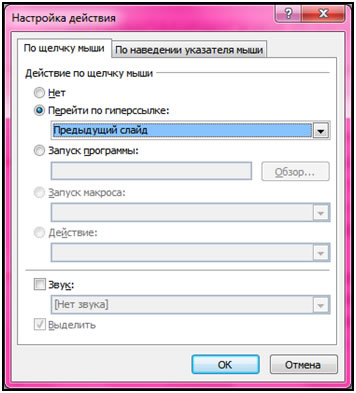
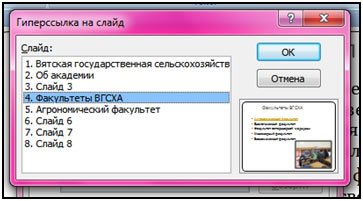
Рисунок 3.1.11 – Гиперссылка на слайд
- Управляющую кнопку разместить в левом нижнем углу, изменить её цвет. Для этого нажать ПКМ, выбрать пункт Формат фигуры
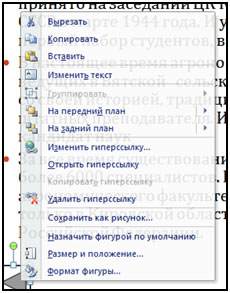
Рисунок 3.1.12 – Формат фигуры
• В пункте Заливка выбрать белый цвет, в пункте Цвет линий – черный. После этого управляющая кнопка будет выглядеть как на рисунке 3.12

Рисунок 3.1.13 – Управляющая кнопка Назад
Упражнение 3.3 Создать гиперссылку для Биологического факультета
- В поле Заголовок слайда ввести Биологический факультет; в поле Текст слайда добавить информацию об этом факультете.
- Добавить рисунок на слайд «Биологический факультет» в правый нижний угол. Положение рисунка: На задний план
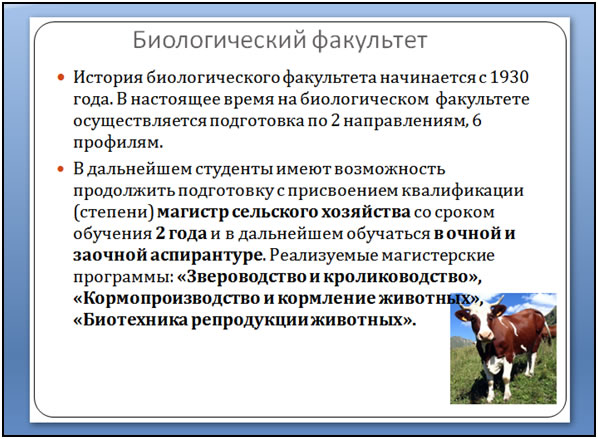
Рисунок 3.1.14 – Слайд Биологический факультет
3. Создать гиперссылку для этого слайда (см. упражнение 3.2). Только вместо агрономического факультета выбрать биологический факультет
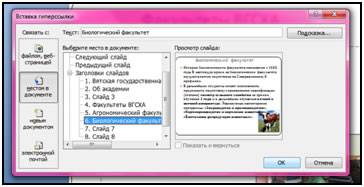
Рисунок 3.1.15 – Вставка гиперссылки
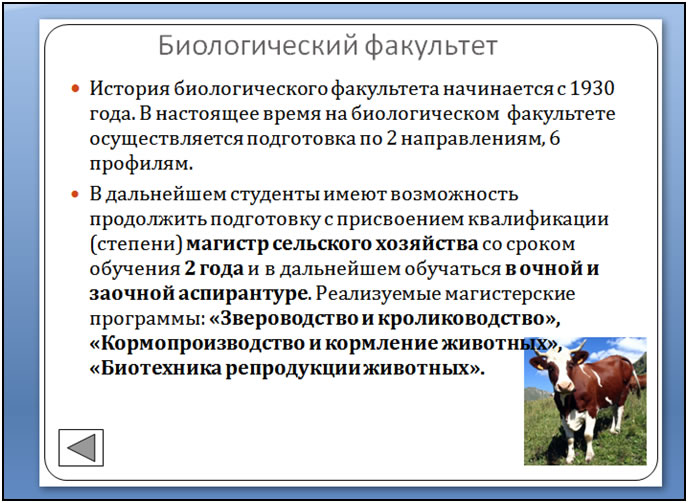
Рисунок 3.1.16 – Слайд после вставки гиперссылки
Упражнение 3.4 Создать гиперссылку для факультета ветеринарной медицины
1. В поле Заголовок слайда ввести Факультет ветеринарной медицины; в поле Текст слайда добавить информацию об этом факультете.
2. Добавить рисунок на слайд «Факультет ветеринарной медицины» в правый нижний угол. Положение рисунка: На задний план
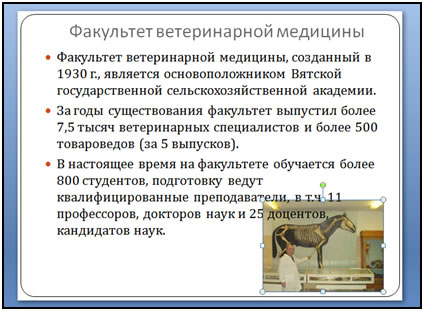
Рисунок 3.1.17 – Слайд «Факультет ветеринарной медицины»
3.Создать гиперссылку для этого слайда (см. упражнение 3.2). Только вместо агрономического факультета выбрать Факультет Ветеринарной медицины
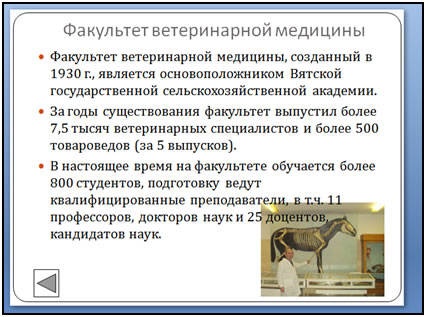
Рисунок 3.1.18 – Слайд после добавления гиперссылки
Упражнение 3.5 Создать гиперссылку для Инженерного факультета
1. В поле Заголовок слайда ввести Факультет ветеринарной медицины; в поле Текст слайда добавить информацию об этом факультете.
2. Добавить рисунок на слайд «Факультет ветеринарной медицины» в правый нижний угол. Положение рисунка: На задний план
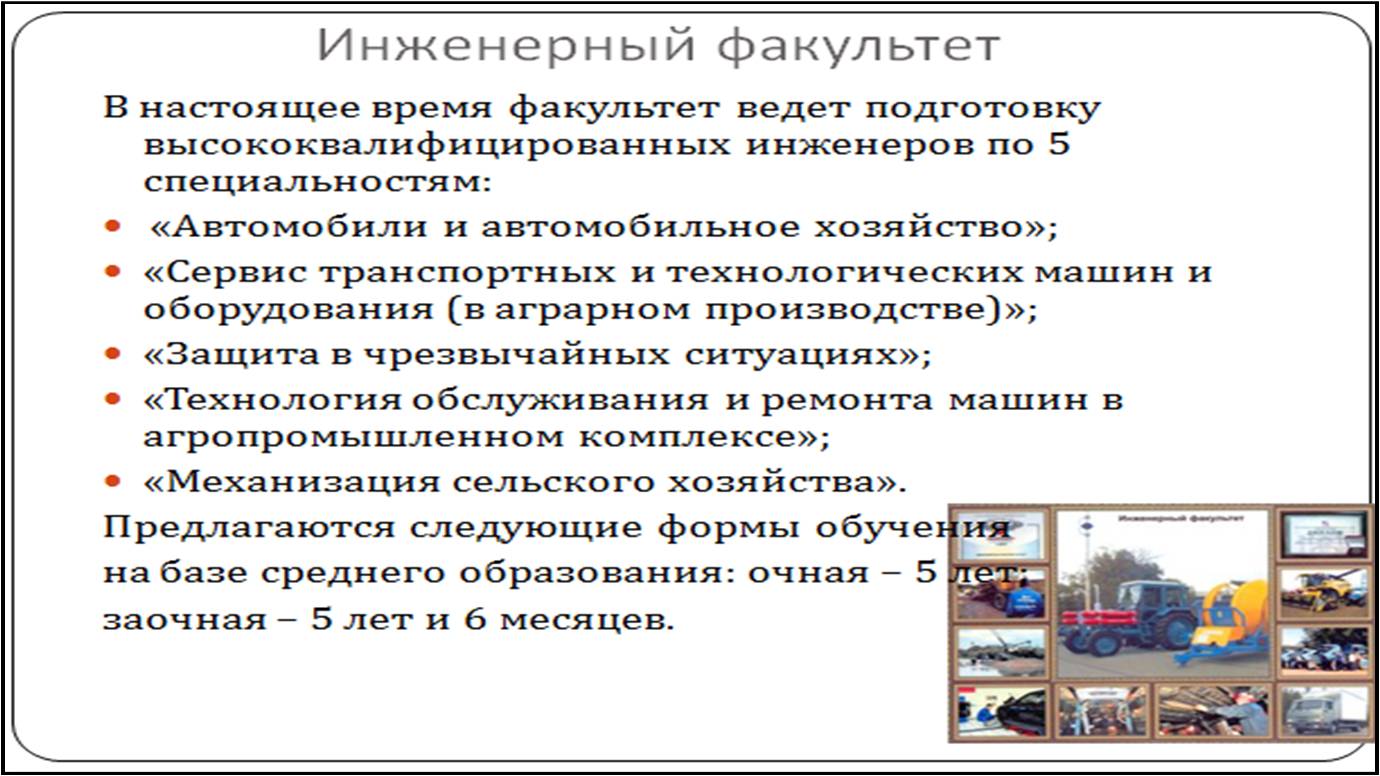
Рисунок 3.1.19 – Слайд Инженерный факультет
3. Создать гиперссылку для этого слайда (см. упражнение 3.2). Только вместо агрономического факультета выбрать Инженерныйй факультет
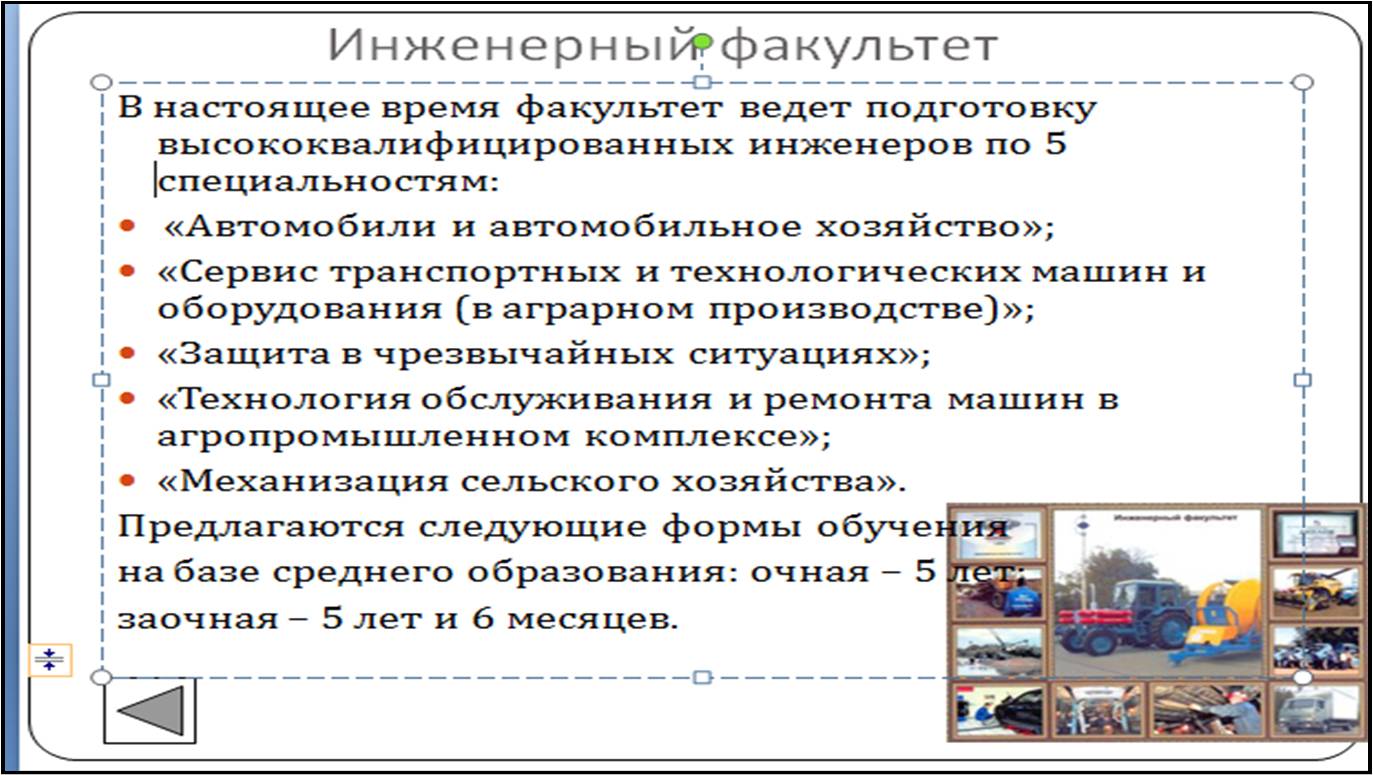
Рисунок 3.1.20 – Слайд после добавления гиперссылки
Упражнение 3.6 Создать гиперссылку дляЭкономического факультета.
1. В поле Заголовок слайда ввести Экономический факультет; в поле Текст слайда добавить информацию об этом факультете.
2. Добавить рисунок на слайд «Экономический факультет» в правый нижний угол. Положение рисунка: На задний план
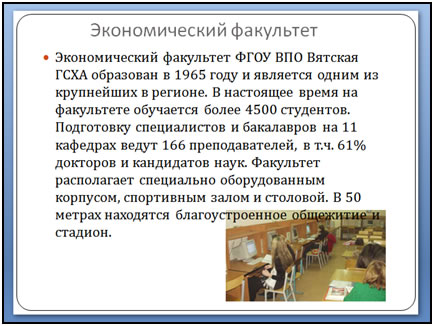
Рисунок 3.1.21 – Слайд Экономический факультет
3. Создать гиперссылку для этого слайда (см. упражнение 3.2). Только вместо агрономического факультета выбрать Экономический факультет
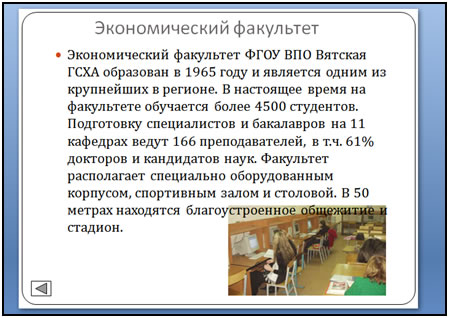
Рисунок 3.1.22 – Слайд после добавления гиперссылки
4. Сохранить презентацию в своей папке.
Название темы
- Практическая работа 1 Открытие, редактирование и сохранение презен-тации Microsoft Office Power Point 2007
- Практическая работа 2 Создание презен-тации о Вятской ГСХА
- Практическая работа 3 Добавление гиперссылки
- Практическая работа 4 Создание эффектов анимации и переходов слайдов
- Практическая работа 5 Замена фона и добавление объектов в презентацию