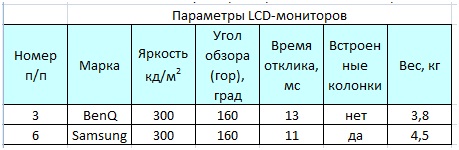
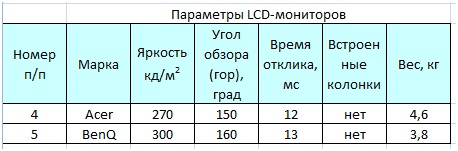
Самостоятельная работа 1. Создание таблиц, их форматирование, сортировка, условное форматирование, фильтрация
Задание 1.
1. Создайте новую книгу с именем СР 1+Ваша фамилия в личной папке под именем Excel+Ваша фамилия+Ваша группа.
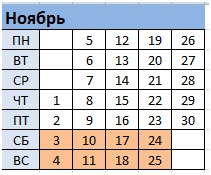
2. На Листе 1 – с именем Календарь создайте таблицу по образцу:
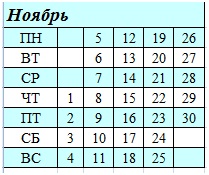
3. Скопируйте таблицу на новый Лист 2 - переименуйте в Копия календаря и отформатируйте по образцу
Рисунок 1.2 – Отформатированный календарь Задание 2.
1. Переименуйте Лист 3 в Исходные данные.
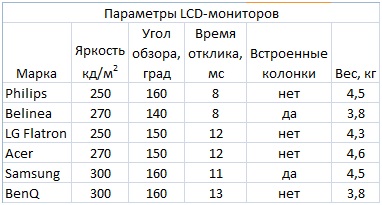
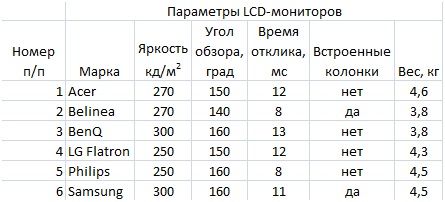
2. На листе Исходные данные напишите заголовок Таблица 1 - Исходные данные и создайте таблицу по образцу:
Рисунок 1.3 – Исходные данные 3. Скопируйте таблицу 1 вниз через три строки от неё и по средине этого промежутка напишите заголовок Таблица 2 - Номер по порядку.
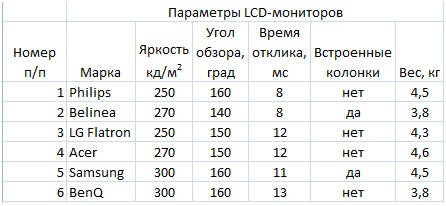
4. Добавьте столбец номер п/п с левой стороны таблицы 2.Рисунок 1.4 – Номер по порядку 5. Скопируйте таблицу 2 вниз через три строки от неё и добавьте заголовок Таблица 3 - Сортировка по марке
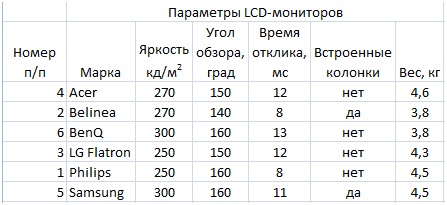
6. Выполните сортировку строк таблицы по Марке.
Рисунок 1.5 – Сортировка по марке 7. Скопируйте таблицу 3 с её заголовком на новый лист, который назовите - Сортировка.
8. Скопируйте таблицу 3 на листе Сортировка вниз через три строки от неё и добавьте заголовок Таблица 4 - Сортировка по номеру столбца.
9. Выполните сортировку в таблице 4 только столбца Номер п/п.
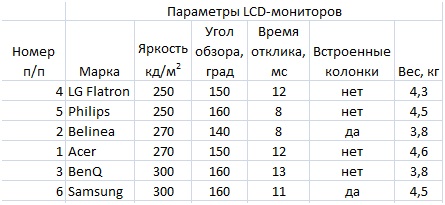
Рисунок 1.6 – Сортировка по номеру столбца 10. Скопируйте таблицу 4 вниз через три строки от неё на том же листе Сортировка и добавьте заголовок Таблица 5 - Сортировка по двум ключам
11. Выполните сортировку строк таблицы 5 по двум ключам: Яркость и Угол обзора по возрастанию.
Рисунок 1.7 – Сортировка по 2 ключам 12. Скопируйте таблицу 5 вниз через три строки от неё и добавьте заголовок Таблица 6 - Корректировка столбца Номер по порядку
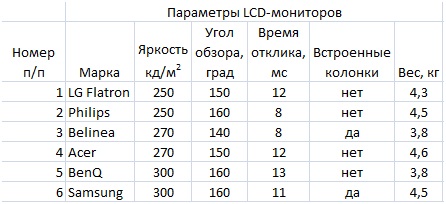
13. Выполните корректировку в таблице 6 путём сортировки столбца Номер п/п.
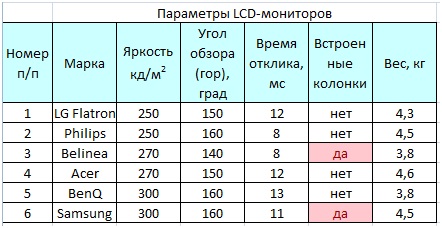
Рисунок 1.8 – Корректировка столбца Номер по порядку 14. Скопируйте таблицу 6 вниз через три строки от неё и добавьте заголовок Таблица 7 - Условное форматирование
15. Используя условное форматирование, в таблице 7 выделите ячейки таблицы (красным цветом), отображающие марки со встроенными колонками.
Рисунок 1.9 – Условное форматирование 16. На листе Сортировка, используя автофильтр, отберите записи 4-ой таблицы, удовлетворяющие условию: Время отклика больше 10 и Яркость не менее 300. Скопируйте полученный результат на новый лист Фильтр и добавьте заголовок Таблица 8 - Автофильтр по времени отклика и яркости.
Рисунок 1.10 – Автофильтр по времени отклика и яркости. 17. На листе Сортировка, используя автофильтр, отберите записи 7-ой таблицы, удовлетворяющие условию: Встроенных колонок – нет, а Вес не менее 4,6 кг, либо не более 4,0 кг. Скопируйте полученный результат на лист Фильтр через три строки от таблицы 8 и добавьте загловок Таблица 9 - Встроенных колонок нет.
Рисунок 1.11 – Встроенных колонок нет 18. Отобразите все строки таблицы 4 и 6 (удалите фильтр с обеих таблиц).
19. Сохраните документ в свой папке СР1+Ф.И.О. Например, СР1+Петрова О.В.