Самостоятельная работа 2. Вычисления в таблицах, копирование формул путем автозаполнения, виды ссылок
Задание 1. Выполните расчет измнний, темп прироста и др параметры
1. Создайте новую книгу с именем СР 2+Ваша фамилия и сохраните в личной папке, созданной ранее под именем Excel+Ваша фамилия+Ваша группа.
2. На Листе 1 задайте имя Задание 1 создайте таблицу по образцу:
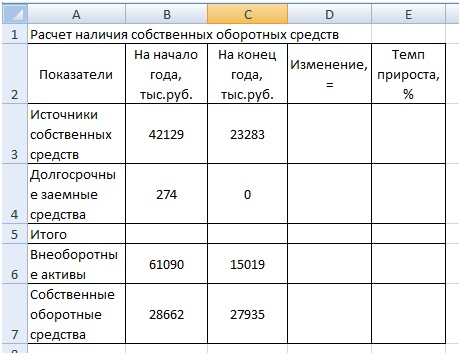
3. Выполните необходимые вычисления в таблице по формулам:
- Изменение = На конец года – На начало года; (2.1)
- Темп прироста = Изменение / На начало года (2.2)
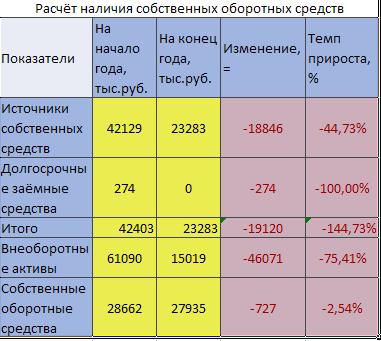
4. Выполните округление числовых данных таблицы до двух знаков после запятой.
5. Выполните форматирование таблицы по образцу (рисунок 2.2).
6. Отрицательные значения числовых данных выделите красным шрифтом, используя условное форматирование.
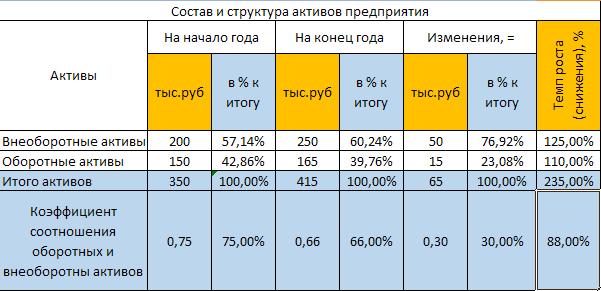
Задание 2. Выполните расчёт % к итогу и темпов роста
1. На Листе 2 задайте имя Задание 2 создайте таблицу по образцу:
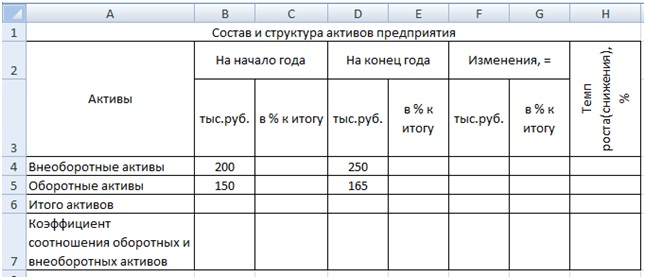
2. Выполните необходимые вычисления в таблице.
%к итогу = Внеоборотные активы / Итого активов (2.3) Поставить абсолютную ссылку нажмите Enter. Для вычисления остальных значений протянуть за маркер автозаполнения вниз. Для вычисления коэффициента соотношения необходимо выполнить деление соответствующих ячеек. Затем скопировать в соседнюю ячейку и поставить процентный формат
3. Выполните форматирование таблицы по образцу
Задание 3. Выполнить расчет цены комплектующих в у.е.
1. На Листе 3 задайте имя Задание 3 создайте таблицу. В ячейки D16, C16 введите текущие курсы валют, взяв их значения по курсу Центробанка из СПС Консультант Плюс или из Интернета, указав дату рядом с таблицей.
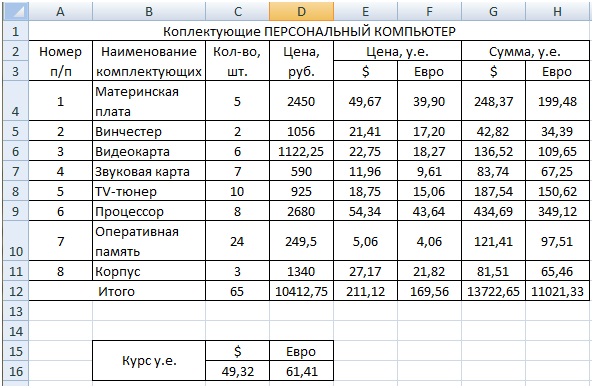
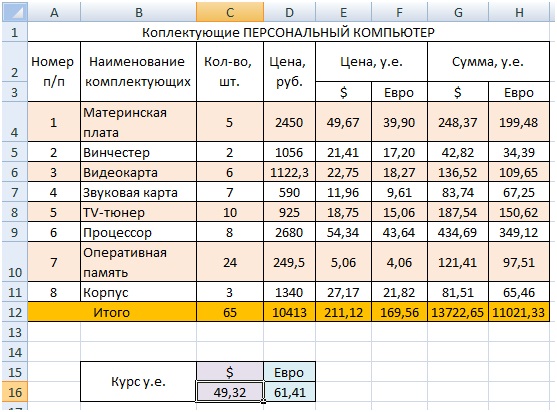
2. Выполните необходимый вычисления в таблице, используя абсолютную ссылку.
3. Выполните форматирование таблицы по образцу.
Задание 4. Выполнить расчёты по таблице "Стаж работников"
1. На Листе 4 задайте имя Задание 4 создайте таблицу, отображающую данные о стаже работников коммерческого банка и выполните вычисления по формулам размещённым ниже таблицы. При создании таблицы в её оголовок вставьте формулы (рисунок 2.9) для вычисления среднего стажа работников, взвешенной дисперсии, среднеквадратического отклонения и коэффициента вариации.
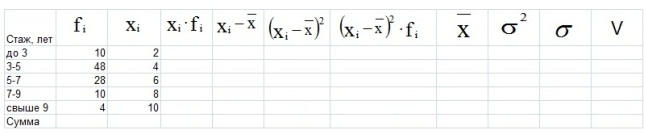
где, fi– среднесписочная численность работников, чел;
xi – середина интервала.
Определите:
- Средний стаж работников по формуле
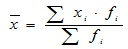
- Взвешенную дисперсию по формуле
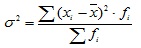
- Среднее квадратическое отклонение по формуле

- Коэффициент вариации по формуле

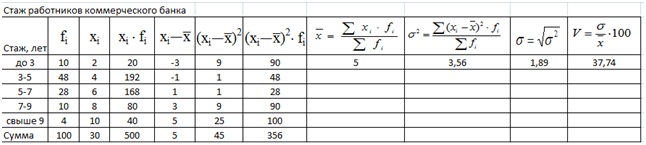
Задание 5. Выполнить вычисления по формулам, указанным в виде текстовых записей
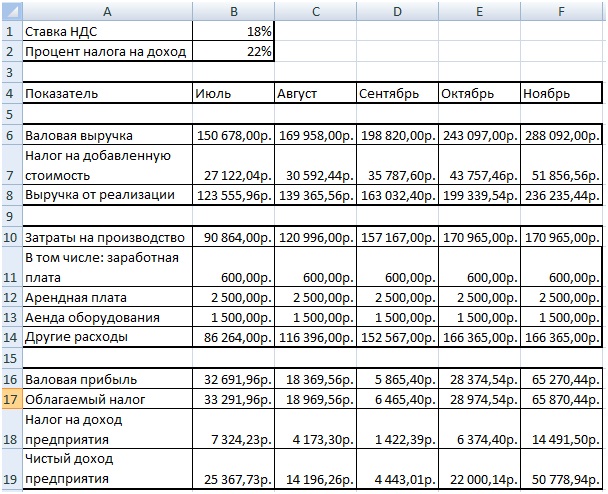
1. На листе 5 задайте имя Задание 5 создайте следующие таблицы:
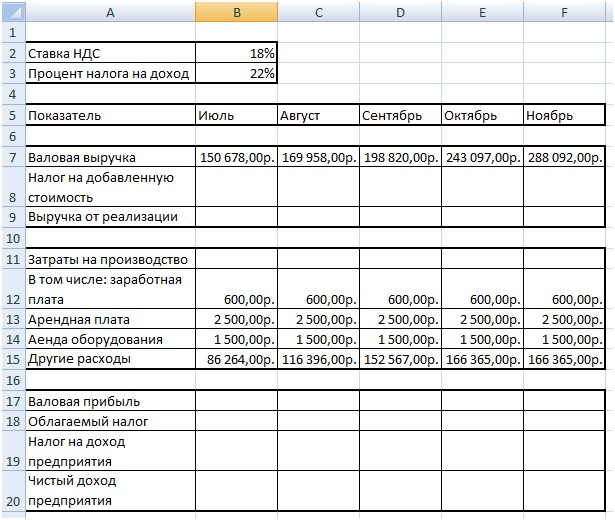
2. Выполните вычисления по следующим формулам, используя при необходимости абсолютные ссылки:
- Налог на добавленную стоимость = Валовая выручка*Ставка НДС
- Выручка от реализации = Валовая выручка – Налог на добавленную стоимость
- Затраты на производство продукции – это сумма всех затрат
- Валовая прибыль = Выручка от реализации – Затраты на производство
- Облагаемый налог = Валовая прибыль + Заработная плата
- Налог на доход предприятия = Облагаемый налог * Процент налога на доход
- Чистый доход предприятия = Валовая прибыль – налог на доход предприятия.
3. Установите в вычисленных ячейках денежный формат.
Рисунок 2.10 – Вычисления 4. Сохрание эту книгу (если не сдалали вначале работы) с именем СР 2+Ваша фамилия и сохраните в личной папке, созданной ранее, под именем Excel+Ваша фамилия+Ваша группа. Например, СР2+Петрова О.В. в папке Excel+Петрова О.В.+ЭЭуб-110