Форматирование в текстовом процессоре WordPad
В этом упражнении мы создадим иллюстрированный словарь терминов, введенных в файл Упр1.txt.
1. Запустите текстовый процессор WordPad (Пуск | Программы | Стандартные | WordPad).
2. Откройте текстовый файл Упр1.txt.
3. Дайте команду файл | Сохранить как, в списке Тип файла выберите пункт Word для Windows 6.0 и сохраните файл под именем Упр3.doc.
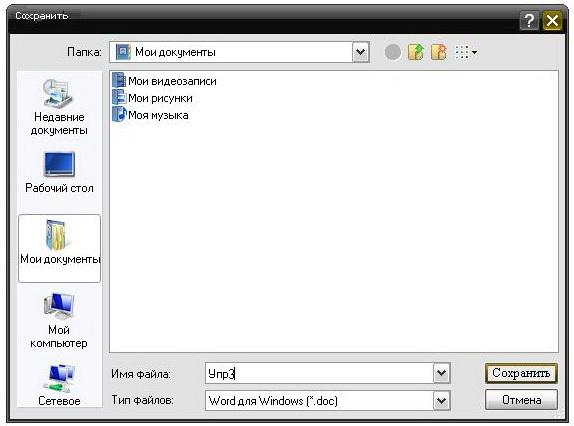
4. Выделите первое слово документа (Информатика). На панели форматирования задайте шрифт Arial (Кириллица), размер шрифта — 14 пунктов, выберите полужирное начертание.
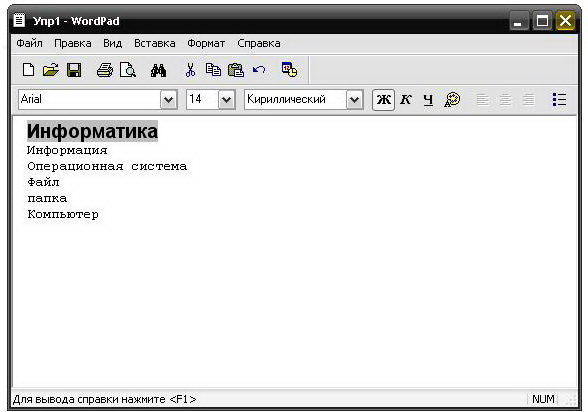
5. Нажмите клавишу END, чтобы снять выделение, а затем — клавишу ENTER.
6. Введите краткое описание термина, указанного в предыдущей строке, например, так «это техническая наука, систематизирующая приемы создания, хранения, воспроизведения, обработки и передачи данных средствами вычислительной техники, а также принципы функционирования этих средств и методы управления ими». Размножьте введенный текст таким образом, чтобы образовался абзац размером 3-4 строки.
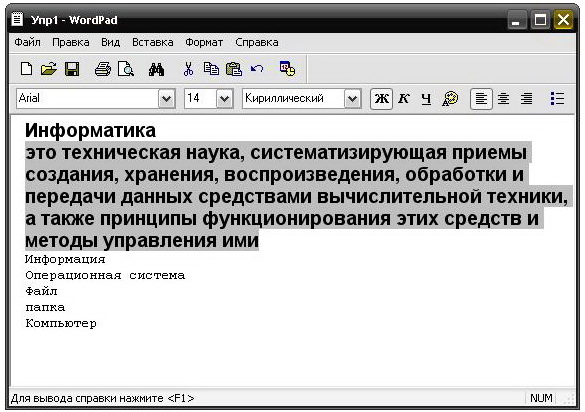
7. Выделите весь только что введенный абзац (можно использовать «тройной щелчок»). На панели форматирования задайте шрифт Times New Roman (Кириллица), размер шрифта — 12 пунктов.
8. На линейке, расположенной ниже панели форматирования, перетащите маркер в виде квадратика на расстояние 1 см (по линейке) вправо. Убедитесь, что весь абзац теперь отображается с отступом от левого края.
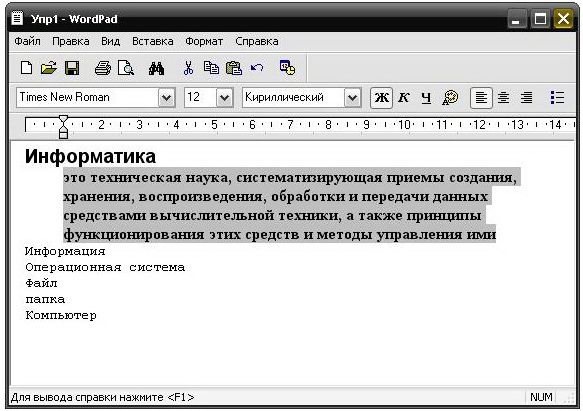
9. Снимите выделение и установите курсор в начало первой строки того же самого абзаца. Нажмите клавишу TAB. Убедитесь, что табуляция в первой строке абзаца может использоваться для создания абзацного отступа.
10. Введите аналогичные краткие описания для последующих терминов создаваемого «словаря» и отформатируйте термины и описания так, как указано в пп. 4-9.
11. Установите курсор в конец описания термина Компьютер и нажмите клавишу ENTER.
12. Дайте команду Вставка | Объект. В диалоговом окне Вставка объекта установите переключатель Создать из файла.
13. Щелкните на кнопке Обзор, разыщите в файловой структуре ранее созданный документ comp. bmp, щелкните на кнопке Вставить. Щелкните на кнопке ОК.
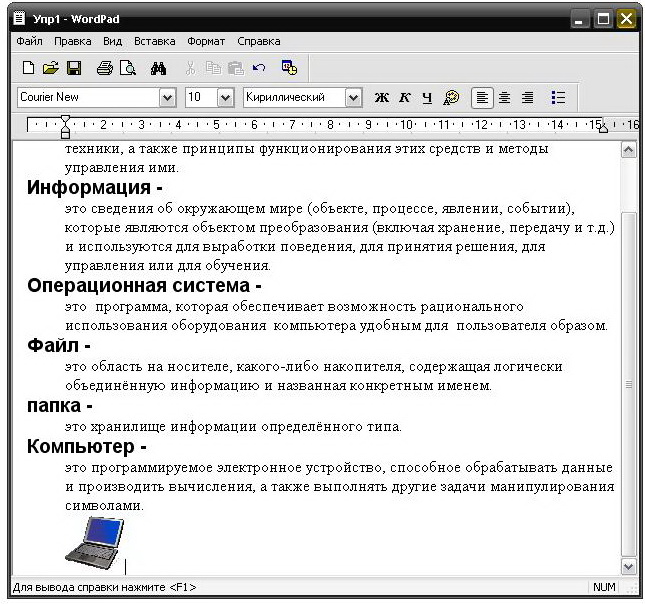
14. Убедитесь, что созданное изображение компьютера вставлено в документ в качестве иллюстрации.
15. Измените масштаб отображения рисунка в документе путем перетаскивания маркеров изменения размера, расположенных на границах объекта.
16. Сохраните текущий документ Упр3.doc.
Практика
Теория
- Тема 1: Введение: основные сведения по текстовым редакторам и процессорам
-
Блокнот
- Тема 2: Общие сведения
- Тема 3: Набор и редактирование текста
- Тема 4: Сохранение документа на диске и доступ к нему
- Тема 5: Элементы форматирования текста
- Тема 6: Печать документа
-
WordPad
- Тема 7: Общие сведения
- Тема 8: Запуск и настройка WordPad
- Тема 9: Параметры программы
- Тема 10: Типы файлов, используемые редактором WordPad
- Тема 11: Редактирование
- Тема 12: Форматирование
- Тема 13: Вставка объектов в текстовый документ
- Тема 14: Печать документа