9.1 Пример оформления отчета о программировании разветвляющегося процесса

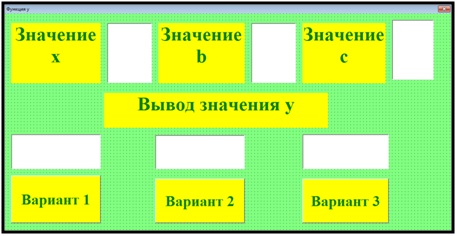
4.2. Присвоение каждому элементу управления индивидуальных свойств.
Таблица 3 - Индивидуальные свойства элементов формы
| Элемент | Свойства | Значения | Комментарии |
|---|---|---|---|
UserForm1 |
BackColor Caption |
Светло-зеленый Функция y |
Цвет формы Заголовок формы |
Label1 |
TextAlign BackStyle Caption ForeColor Font |
2-fm TextAlign 1-fm BackStyle Значение x Зеленый Times New Roman, полужирный, 36 |
Выравнивание текста Прозрачность надписи Название Цвет шрифта Формат шрифта |
Label2 |
TextAlign BackStyle Caption ForeColor Font |
2-fm TextAlign 1-fm BackStyle Значение b Зеленый Times New Roman, полужирный, 36 |
Выравнивание текста Прозрачность надписи Название Цвет шрифта Формат шрифта |
Label3 |
TextAlign BackStyle Caption ForeColor Font |
2-fm TextAlign 1-fm BackStyle Значение c Зеленый Times New Roman, полужирный, 36 |
Выравнивание текста Прозрачность надписи Название Цвет шрифта Формат шрифта |
Label4 |
TextAlign BackStyle Caption ForeColor Font |
2-fm TextAlign 1-fm BackStyle Вывод значения y Зеленый Times New Roman, полужирный, 36 |
Выравнивание текста Прозрачность надписи Название Цвет шрифта Формат шрифта |
TextBox1 TextBox2 TextBox3 |
TextAlign BackStyle ForeColor Font |
2-fm TextAlign Белый Черный Times New Roman, полужирный, 36 |
Выравнивание текста Цвет фона Цвет шрифта Формат шрифта |
CommandButton1 |
BackColor Caption Font |
Ярко-желтый Вариант 1 Times New Roman, полужирный, 28 |
Цвет кнопки Название Формат шрифта |
CommandButton2 |
BackColor Caption Font |
Ярко-желтый Вариант 2 Times New Roman, полужирный, 28 |
Цвет кнопки Название Формат шрифта |
CommandButton3 |
BackColor Caption Font |
Ярко-желтый Вариант 3 Times New Roman, полужирный, 28 |
Цвет кнопки Название Формат шрифта |
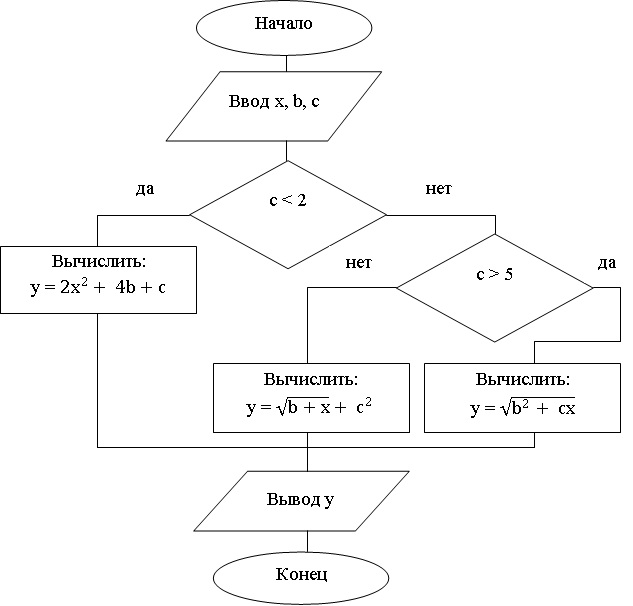
4.3. Создание исходного кода в соответствии с алгоритмом.
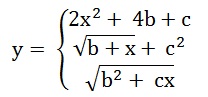
Вариант 1
'Запускается программа Sub командной кнопкой 1
Dim x As Integer
Dim b As Integer
Dim c As Integer
Dim y As Single
' Задание типов переменных x, b, c, y, где x, b, c - целые числа, y - дробное (вещественное) число
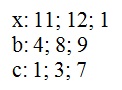
x = Val(TextBox1.Text)
b = Val(TextBox2.Text)
c = Val(TextBox3.Text)
' Ввод значений x, b, c через текстовые поля 1, 2, 3
If c < 2 Then y = 2 * (x ^ 2) + (4 * b) + c
' Проверка значения c < 2 и вычисление y по ответу да
If (c >= 2) And (c <= 5) Then y = Sqr(b + x) + (c ^ 2)
' Проверка значения c >= 2 и c <= 5 и вычисление y по ответу да
If c > 5 Then y = Sqr((b ^ 2) + (c * x))
' Проверка значения c > 5 и вычисление y по ответу да
TextBox4.Text = CStr(y)
' Вывести значение y на экран в текстовое поле 4
End Sub
'Конец программы Sub
Вариант 2
'Запускается программа Sub командной кнопкой 2
Dim x As Integer
Dim b As Integer
Dim c As Integer
Dim y As Single
' Задание типов переменных x, b, c, y, где x, b, c - целые числа, y - дробное (вещественное) число
x = Val(TextBox1.Text)
b = Val(TextBox2.Text)
c = Val(TextBox3.Text)
' Ввод значений x, b, c через текстовые поля 1, 2, 3
If c < 2 Then
y = 2 * (x ^ 2) + (4 * b) + c
' Проверка значения c < 2 и вычисление y по ответу да
Else
If c > 5 Then
y = Sqr((b ^ 2) + (c * x))
' Проверка значения c >= 2 и c <= 5 и вычисление y по ответу да
Else
y = Sqr(b + x) + (c ^ 2)
' Проверка значения c > 5 и вычисление y по ответу нет
End If
End If
' Проверка условий и расчет значений функции
TextBox5.Text = CStr(y)
' Вывести значение y на экран в текстовое поле 5
End Sub
'Конец программы Sub
Вариант 3
Private Sub CommandButton3_Click()
'Запускается программа Sub командной кнопкой 3
Dim x As Integer
Dim b As Integer
Dim c As Integer
Dim y As Single
' Задание типов переменных x, b, c, y, где x, b, c - целые числа, y - дробное (вещественное) число
x = Val(TextBox1.Text)
b = Val(TextBox2.Text)
c = Val(TextBox3.Text)
' Ввод значений x, b, c через текстовые поля 1, 2, 3
Select Case c
Case Is< 2
y = 2 * (x ^ 2) + (4 * b) + c
Case 2 To 5
y = Sqr(b + x) + (c ^ 2)
Case Is> 5
y = Sqr((b ^ 2) + (c * x))
End Select
' Проверка условий и расчет значений функции
TextBox6.Text = CStr(y)
' Вывести значение y на экран в текстовое поле 5
End Sub
'Конец программы Sub
Для этого нужно нажать кнопку Run. Если в программе есть ошибки, то откроется исходный код, и курсор будет стоять в той строке, где она допущена (выделяется желтым цветом). Если ошибок нет, то на форме исчезнут точки.
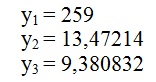
Ответ:
Задания