Тема 2. Настройка параметров экрана
Упражнение 2.1. Установить средний размер экрана
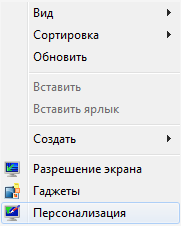
1) На рабочем столе правой кнопкой мыши вызываем контекстное меню и выбираем «Персонализацию» (рисунок 2.1)
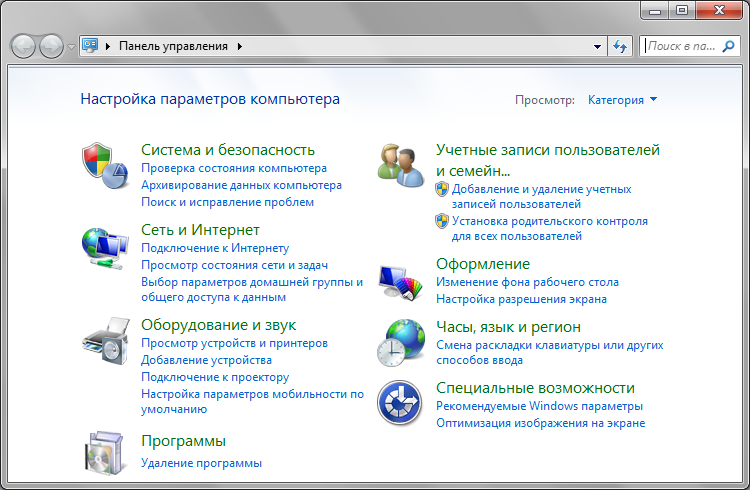
2) В открывшемся окне выбираем «Оборудование и звук», затем - «Экран» (рисунок 2.2)
3) Изменяем размер текста и других элементов на экране, нажимаем кнопку «Применить» (рисунок 2.3).
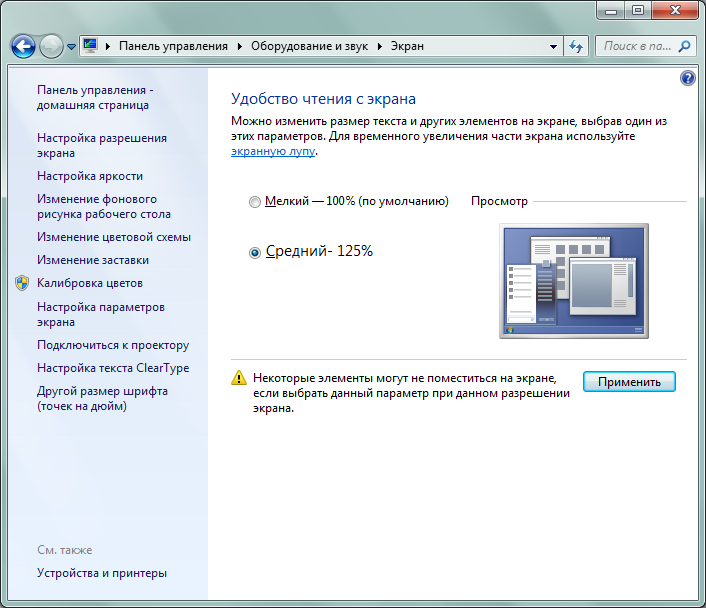
4) После следующей загрузки системы, размер экрана увеличится на 125 %. Для возврата компьютера в прежнее состояние следует поставить метку на 100% и нажать «Применить»
Упражнение 2.2. Включение экранной лупы
1) Открываем «Пуск» – «Панель управления» – «Оборудование и звук» – «Экран» (рисунок 2.4), щелкаем экранную лупу:
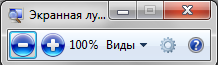
2) Нажимая на плюс или минус, соответственно, мы увеличиваем или уменьшаем изображение на экране.
Упражнение 2.3. Изменить цвет окон
1) Открываем персонализацию через контекстное меню правой кнопки мыши (рисунок 2.5)
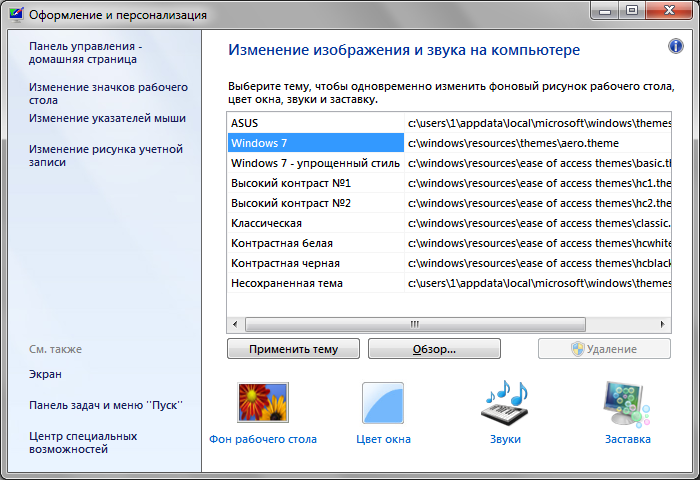
2) Внизу выбираем цвет окна, изменяем его на красный (рисунок 2.6)
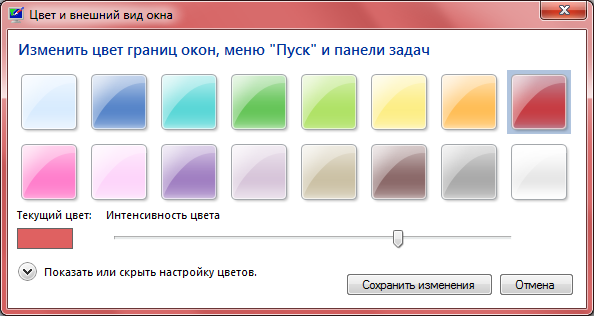
3) Нажимаем Сохранить изменения. Цвет окна станет красным.
Упражнение 2.4. Настройка свойств панели быстрого доступа
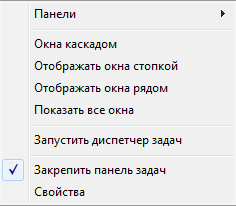
1) На панели быстрого доступа правой кнопкой мыши вызываем контекстное меню и выбираем Свойства» (рисунок 2.7)
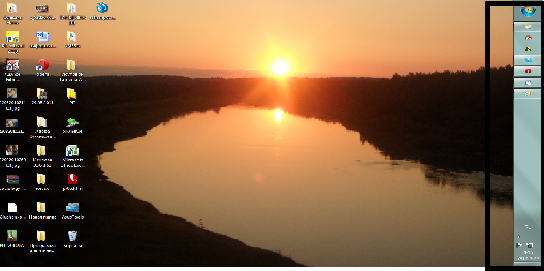
2) В открывшемся окне на вкладке «Панель задач» меняем положение панели с нижнего на правое, далее – ОК (рисунок 2.8)
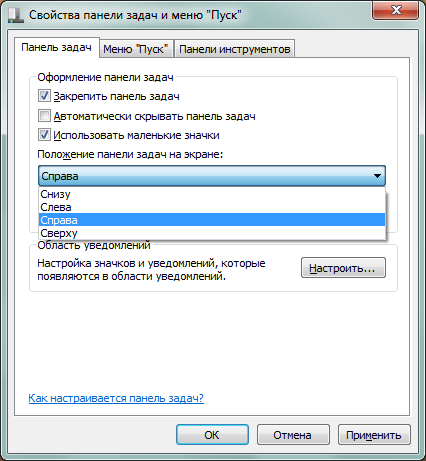
Сейчас панель задач располагается справа (рисунок 2.9)
Упражнение 2.5. Изменение заставки рабочего стола
1) На рабочем столе правой кнопкой мыши вызываем контекстное меню, выбираем «Персонализацию» (рисунок 2.10 – Заставка).
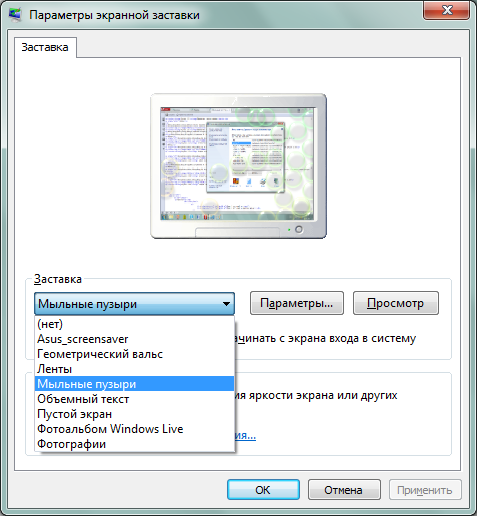
2) В открывшемся окне в поле «Заставка» из раскрывающегося списка выбираем «Мыльные пузыри», установить интервал 1 минута, далее – ОК (рисунок 2.11)
Практика
Дополнительно