Тема 4. Работа с клавиатурой
Упражнение 4.1. Поиск сочетаний клавиш
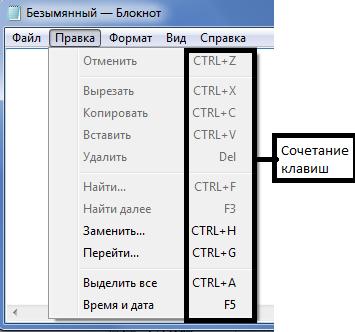
1) В большинстве программ можно выполнять действия с помощью клавиатуры. Чтобы увидеть команды с сочетаниями клавиш, откройте меню. Сочетания, если они есть, отображаются рядом с пунктами меню (рисунок 4.1).
Упражнение 4.2. Изменение параметров клавиатуры
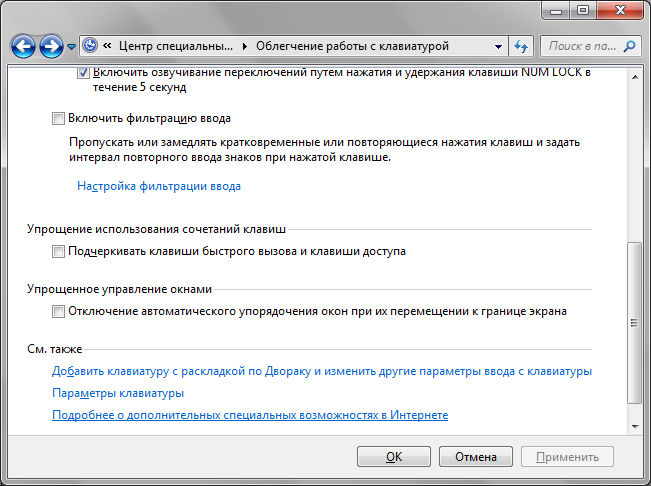
1) Пуск – Панель управления – Специальные возможности – Изменение параметров клавиатуры – Параметры клавиатуры (рисунки 4.2 и 4.3).
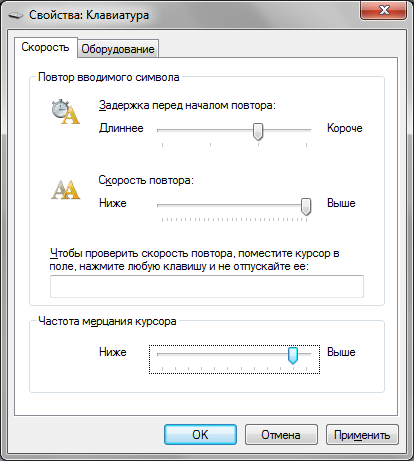
2) Зададим высокую частоту мерцания курсора – ОК.
Упражнение 4.3. Изменение сочетаний клавиш для смены языка
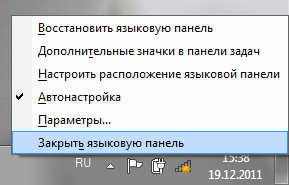
1) Открываем контекстное меню Языковой панели (рисунок 4.4)
2) Выбираем Параметры...– Переключение клавиатуры (рисунок 4.5)
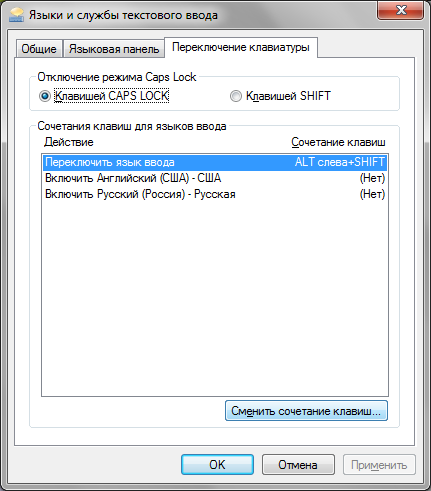
3) Задать для смены языка ввода сочетание «ctrl+shift», а для смены раскладки клавиатуры «alt слева +shift», нажать ОК (рисунок 4.6)

4) Выбранные сочетания будут определять раскладку клавиш и смену языка ввода.
Упражнение 4.4. Отключение автоматического упорядочения окон при их перемещении к границе экрана
1) В окне Изменение параметров клавиатуры поставить флажок напротив «Отключение автоматического упорядочения окон» при их перемещении к границе экрана (рисунок 4.7) – ОК
Упражнение 4.5. Включение и работа с экранной клавиатурой
1) Включить экранную клавиатуру можно несколькими способами:
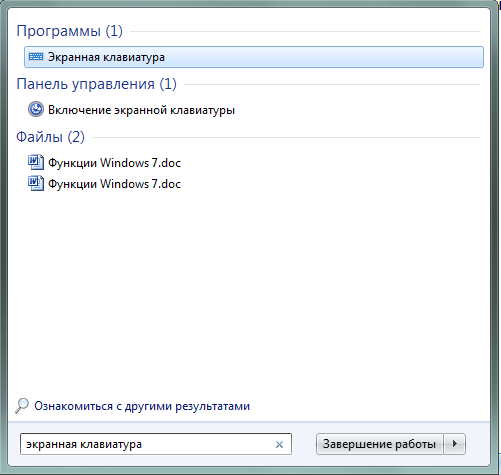
• Набрать в поиске меню Пуск – экранная клавиатура (рисунок 4.8);
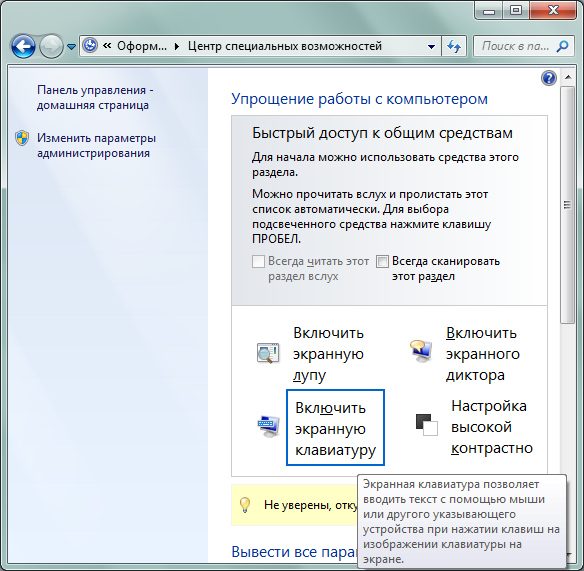
• Меню Пуск – Панель управления – Оформление – Центр специальных возможностей – Включить экранную клавиатуру (рисунок 4.9).
2) На экране появится экранная клавиатура (рисунок 4.10), которую можно перетаскивать, изменять ее размеры.
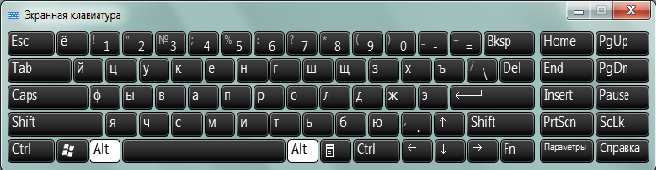
3) Текст набирается с помощью мыши, наводя указатель на нужную клавишу. При наборе активной считается кнопка, приобретающая белый цвет. На рисунке 4.10 активна кнопка «Alt».
Практика
Дополнительно