Тема 4. Клавиатура
Клавиатура – клавишное устройство управления персональным ком-пьютером. Служит для ввода алфавитно-цифровых (знаковых) данных, а также команд управления. Комбинация монитора и клавиатуры обеспечивает простейший интерфейс пользователя. С помощью клавиатуры управляют компьютерной системой, а с помощью монитора получают от нее отклик.
Принцип действия. Клавиатура (смотри рисунок 4.1) относится к стандартным средствам персонального
компьютера. Ее основные функции не нуждаются в поддержке специальными системными
программами (драй-верами). Необходимое программное обеспечение для
начала работы с компьютером уже имеется в микросхеме ПЗУ в составе базовой
системы ввода-вывода (BIOS), и потому компьютер реагирует на нажатия клавиш
сразу после включения.
1. При нажатии на клавишу (или комбинацию клавиш) специальная мик-росхема,
встроенная в клавиатуру, генерирует и выдает так называемый скан-код.
2. Скан-код поступает в микросхему, выполняющую функции порта кла-виатуры.
(Порты – специальные аппаратно-логические устройства, отве-чающие за связь
процессора с другими устройствами.) Порт клавиатуры – это довольно простое
устройство, интегрированное в одну из микросхем материнской платы.
3. Порт клавиатуры выдает процессору прерывание с фиксированным номером.
Для клавиатуры номер прерывания – 9.
4. Получив прерывание, процессор откладывает текущую работу и по номеру прерывания обращается в специальную область оперативной памяти, в которой находится так называемый вектор прерываний. Вектор прерываний – это список адресных данных с фиксированной длиной записи. Каждая запись содержит адрес программы, которая должна обслужить прерывание с номером, совпадающим с номером записи.
5. Определив адрес начала программы, обрабатывающей возникшее прерывание,
процессор переходит к ее исполнению. Простейшая программа обработки клавиатурного
прерывания «зашита» в микросхему ПЗУ, но программисты могут «подставить
» вместо нее свою программу, если изменят данные в векторе прерываний.
6. Программа-обработчик прерывания направляет процессор к порту клавиатуры,
где он находит скан-код, загружает его в свои регистры, потом под управлением
обработчика определяет, какой код символа соответствует данному скан-коду.
7. Далее обработчик прерываний отправляет полученный код символа в небольшую область памяти, известную как буфер клавиатуры, и прекращает свою работу, Р1звестив об этом процессор.
8. Процессор прекращает обработку прерывания и возвращается к отложенной задаче.
9. Введенный символ хранится в буфере клавиатуры до тех пор, пока его не заберет оттуда та программа, для которой он предназначался, например текстовый редактор или текстовый процессор. Если символы поступают в буфер чаще, чем забираются оттуда, возможен эффект переполнения буфера. В этом случае ввод новых символов на некоторое время прекращается. На практике в этот момент при нажатии на клавишу мы слышим предупреждающий звуковой сигнал и не наблюдаем ввода данных.
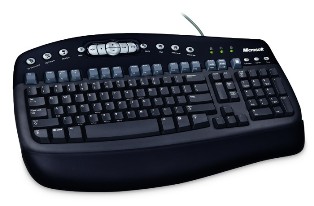
Назначение клавиш на клавиатуре по основным группам
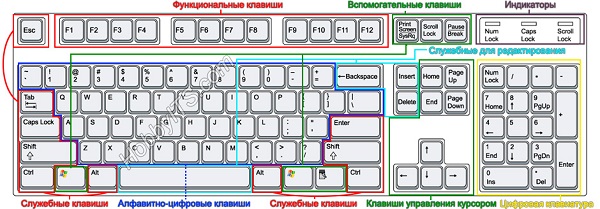
1. Алфавитно-цифровые клавиши
В этой группе на клавишах изобра-жены буквы и цифры или какой-нибудь знак. Группа предназначена для ввода букв, цифр, знаков препинания и специальных символов.
2. Функциональные клавиши.
Function keys – в эту группу входят кла-виши из верхнего ряда кнопочной доски - от F1 до F12.
3. Служебные клавиши.
Их также называют клавишами-модификато-рами, так как они изменяют действие других клавиш. Для удобства их использования они продублированы по обе стороны алфавитно-цифровых клавиш и имеют несколько иной, увеличенный вид. К ним относятся:
• Caps Lock (capitals lock) – закрепление верхнего и нижнего регистра;
• Ctrl (Control) – системная кнопка, используемая как клавиша модифика-тор;
• Alt (alternate) – относится у модификаторам. Основное назначение кла-виши, изменять значение других клавиш. Дословно Alt (alternate) переводиться как сменять, чередовать;
• Num Lock – предназначен для переключения и фиксации числового ре-гистра. Дословно "Num Lock" переводиться как фиксация цифр.
4. Служебные клавиши для редактирования
• Space (пробел) и Ctrl – вставляет пробелы между символами, словами и предложениями;
• Backspace Space – клавиша удаления символа слева от курсора. Вне об-ласти набора текста может служить для возврата на предыдущий экран в программе или страницу в браузере;
• Delete – удаление файлов и папок или удаление символов справа от курсора;
• Insert – выключение режима вставки или замены символа.
5. Специальные клавиши
• Esc – клавиша помогает отменить последнее действие;
• Enter (ввод) – клавиша служит для ввода, подтверждения команды, ка-кого-либо действия или перехода на новую строку;
• Tab (табуляция) – как правило служит для переключения между зада-чами или создания горизонтального отступа в некоторых текстовых реда-кторах.
6. Клавиши управления курсором.
К этой группе относятся стрелки и клавиши:
• Home – перевод курсора в начало строки;
• End up – перевод курсора в конец строки;
• Page UP Down – переход к предыдущей странице текста;
• Page Down Lock – переход к следующей странице текста.
7. Цифровой блок клавиатуры.
Numeric keypad (цифровая клавиатура) –эта группа образует прямоугольник в правой части клавиатуры. Группа со-держит в себе цифровые клавиши от 0 до 9, символы сложения, вычитания, умножения и деления.
8. Вспомогательные клавиши:
• Print Screen – копирование содержимого экрана в буфер обмена (полу-ченное изображение называется скриншотом). Находящийся в буфере обмена скриншот можно вставить в любую программу, которая умеет работать с изображениями;
• Windows – вызывает главное меню Windows;
• Context – вызывает контекстное меню.
Горячие клавиши
Сочетания клавиш ( горячие клавиши ) - способ выполнения действий с помощью клавиатуры. Их называют клавиатурными сокращениями, потому что они ускоряют работу. Действительно, почти любое действие или команда, выполняемая мышью, могут быть выполнены быстрее одной или клавишами.
1. Горячие клавиши общего назначения
• Ctrl + Esc, Win (capitals lock) – открыть меню «Пуск» (Start);
• Ctrl + Shift + Esc – вызов «Диспетчера задач»;
• Win + E – запуск «Проводника» (Explore);
• Win + R – отображение диалога «Запуск программы» (Run), аналог «Пуск» – «Выполнить»;
• Win + D (capitals lock) – свернуть все окна или вернуться в исходное состояние (переключатель);
• Win + L – блокировка рабочей станции;
• Win + F1 – вызов справки Windows;
• Win + Pause – вызов окна «Свойства системы» (System Properties);
• Win + F (capitals lock) – открыть окно поиска файлов;
• Win + Сtrl + F – открыть окно поиска компьютеров;
• Printscreen – сделать скриншот всего экрана;
• Alt + Printscreen – сделать скриншот текущего активного окна;
• Win + Tab, Win + Shift + Tab (capitals lock) – выполняет переключение между кнопками на панели задач;
• F6, Tab – перемещение между панелями. Например, между рабочим сто-лом и панелью «Быстрый запуск»;
• Ctrl + A – выделить всё (объекты, текст);
• Ctrl + C, Ctrl + Insert – копировать в буфер обмена (объекты, текст);
• Ctrl + X, Shift + Delete (capitals lock) – вырезать в буфер обмена (объ-екты, текст);
• Ctrl + V, Shift + Insert –вставить из буфера обмена (объекты, текст);
• Ctrl + N – создать новый документ, проект или подобное действие. В Internet Explorer это приводит к открытию нового окна с копией содержимого текущего окна;
• Ctrl + S – сохранить текущий документ, проект и т.п.;
• Ctrl + O – вызвать диалог выбора файла для открытия документа, про-екта и т.п.;
• Ctrl + P – печать;
• Ctrl + Z – отменить последнее действие;
• Shift – блокировка автозапуска CD-ROM (удерживать, пока привод чи-тает только что вставленный диск);
• Alt + Enter – переход в полноэкранный режим и обратно (переклю-чатель; например, в Windows Media Player или в окне командного интерпретатора).
2. Работа с текстом
• Ctrl + A – выделить всё;
• Ctrl + C, Ctrl + Insert – копировать;
• Ctrl + X, Shift + Delete – вырезать;
• Ctrl + V, Shift + Insert – вставить;
• Ctrl + ←, Ctrl + → – переход по словам в тексте. Работает не только в текстовых редакторах. Например, очень удобно использовать в адресной строке браузера;
• Shift + ←, Shift + →, Shift + ↑, Shift + ↓ – выделение текста;
• Ctrl + Shift + ←, Ctrl + Shift + → – выделение текста по словам;
• Home, End, Ctrl + Home, Ctrl + End – перемещение в начало-конец строки текста;
• Ctrl + Home, Ctrl + End – перемещение в начало-конец документа.
3. Работа с файлами
• Shift + F10, Menu – отображение контекстного меню текущего объекта (аналогично нажатию правой кнопкой мыши);
• Alt + Enter – вызов «Свойств объекта»;
• F2 – переименование объекта;
• Перетаскивание с Ctrl – копирование объекта;
• Перетаскивание с Shift – перемещение объекта;
• Перетаскивание с Ctrl + Shift – создание ярлыка объекта;
• Щелчки с Ctrl – выделение нескольких объектов в произвольном поря-дке;
• Щелчки с Shift – выделение нескольких смежных объектов;
• Enter – то же, что и двойной щелчок по объекту;
• Delete – удаление объекта;
• Shift + Delete – безвозвратное удаление объекта, не помещая его в кор-зину.
4. Работа в проводнике
• F3 или Ctrl + F – отобразить или спрятать панель поиска в проводнике (переключатель);
• ← → , + (на цифровой клавиатуре), − (на цифровой клавиатуре) – навигация по дереву проводника, свёртка-развёртка вложенных каталогов;
• * (звездочка) (на цифровой клавиатуре) – отображение всех папок, вложенных в выделенную папку;
• F5 – обновить окно проводника или Internet Explorer;
• Backspace – перейти на уровень вверх в окне проводника или Internet Explorer;
• F4 – перейти к адресной строке проводника или Internet Explorer.
5. Работа с окнами
• Alt + Tab, Alt + Shift + Tab – вызов меню перехода между окнами и переход по нему;
• Alt + Esc, Alt + Shift + Esc – переход между окнами (в том порядке, в котором они были запущены);
• Alt + F6 – переключение между несколькими окнами одной программы (например, между открытыми окнами WinWord);
• Alt + F4 – закрытие активного окна (запущенного приложения). На рабочем столе — вызов диалога завершения работы Windows;
• Ctrl + F4 – закрытие активного документа в программах, допускающих одновременное открытие нескольких документов;
• Alt, F10 – вызов меню окна;
• Alt + − (минус) – вызов системного меню дочернего окна;
• Esc – выйти из меню окна или закрыть открытый диалог;
• Alt + буква – вызов команды меню или открытие колонки меню. Соот-ветствующие буквы в меню обычно подчёркнуты (или изначально, или ста-новятся подчёркнутыми после нажатия Alt). Если колонка меню уже открыта, то для вызова нужной команды необходимо нажать клавишу с буквой, которая подчёркнута в этой команде;
• Alt + Space – вызов системного меню окна;
• F1 – вызов справки приложения;
• Ctrl + Up, Ctrl + Down – вертикальная прокрутка текста и переход вверх или вниз по абзацам текста.
6. Работа с диалоговыми окнами
• Ctrl + Tab – перемещение вперед по вкладкам;
• Ctrl + Shift + Tab – перемещение назад по вкладкам;
• Tab – перемещение вперед по опциям;
• Alt + подчеркнутая буква – выполнение соответствующей команды и выбор соответствующей опции;
• Enter – выполнение команды для текущей опции или кнопки;
• Клавиши со стрелками – выбор кнопки, если активная опция входит в группу переключателей;
• Shift + Tab – перемещение назад по опциям.
7. Работа в Internet Explorer
• F4 – отображение списка поля «Адрес»;
• Ctrl + N, F5 – запуск еще одного экземпляра обозревателя с аналогич-ным веб-адресом;
• Ctrl + R – обновление текущей веб-страницы;
• Ctrl + B – открывает диалоговое окно «Упорядочить избранное»;
• Ctrl + E – открывает панель «Поиск»;
• Ctrl + I – открывает панель «Избранное»;
• Ctrl + L – открывает диалоговое окно «Открыть»;
• Ctrl + O – открывает диалоговое окно «Открыть», подобно действию CtrL+L;
• Ctrl + P – открывает диалоговое окно «Печать»;
• Ctrl + W – закрытие текущего окна;
• F11 – переход в полноэкранный режим и обратно (работает и в некото-рых других приложениях).
8. Специальные возможности
• Нажмите клавишу SHIFT пять раз: включение и отключение залипания клавиш;
• Удерживайте нажатой правую клавишу SHIFT восемь секунд: включение и отключение фильтрации ввода;
• Удерживайте нажатой клавишу Num Lock пять секунд: включение и отк-лючение озвучивания переключения;
• Alt слева + Shift слева + Num Lock: включение и отключение управления указателем с клавиатуры;
• Alt слева + Shift слева + PRINT SCREEN: включение и отключение вы-сокой контрастности).
Теория
- Введение
- Тема 1. Системный блок
- 1.1 Материнская плата и шина
- 1.2 Микропроцес-сор
- 1.3 Память
- 1.4 Накопители данных
- 1.5 Базовая система ввода / вывода (BIOS)
- Тема 2. Монитор
- 2.1 ЭЛП
- 2.2 ЖК-мониторы
- 2.3 PDP
- 2.4 Сенсорные мо-ниторы
- 2.5 Светодиодные мониторы
- Тема 3. Мышь
- Тема 4. Клавиатура
- Тема 5. Периферий-ное оборудование
- 5.1 Устройства вво-да
- 5.2 Устройства вы-вода
- 5.3 Устройства хра-нения
- 5.4 Устройства об-мена
- 5.5 Периферия для считывания инфор-мации с других на-копителей
- 5.6 Устройства ко-мандного управле-ния
- Заключение
- Глоссарий
- Библиографический список