Тема 2. Отличия между MS Office Powerpoint 2010 и PowerPoint 2007
Microsoft Office PowerPoint 2010 – это средство для создания презентаций с массой функций для их улучшения. Данное приложение позволяет создавать презентации и добавлять в нее самые разнообразные объекты неповторимого стиля. Используя PowerPoint 2010 вместе с приложением Office Communikator, Вы получаете возможность редактирования документов в режиме on-line, а также Вы можете общаться между собой, не выходя из программы Power Point. С помощью новых функций можно разместить Вашу презентацию в сети Интернет или преобразовать в высококачественный материал. Новый интерфейс облегчит Вашу работу в программе и ее понимание.
Подробнее с интерфейсом PowerPoint Вы можете озанкомиться, пройдя по сслыке:Отличия между MS Office PowerPoint 2010 и 2007
2.1. Появилась возможность работать через web-редактор документов Office Web Apps;2.2. Новая возможность Широковещательность – показ слайдов прямо из браузера (Рисунок 2.1);
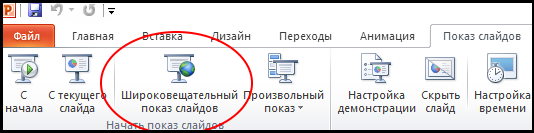
Рисунок 2.1 – Широковещательный показ слайдов
2.3.Возможности для аудио (Рисунок 2.2):
- Внедрение звуковых файлов любых размеров;
- Появилось средство связывания и внедрения файлов (Пользователь сам выбирает, внедрять файл или связывать). Вставка/Вставить/Вставить (внедрение) или Связать с файлом (связывание);
- Редактирование аудиоконтента.
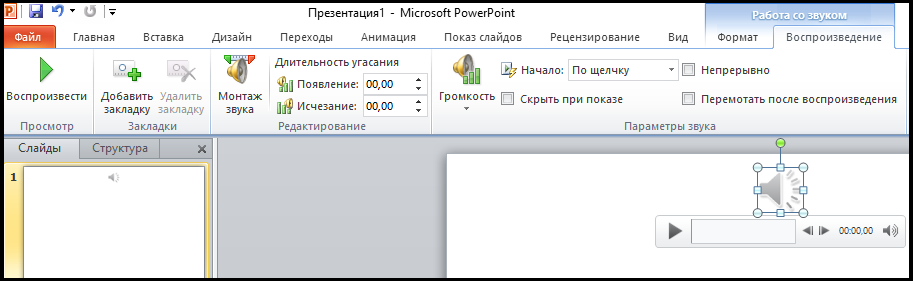
Рисунок 2.2 – Возможности для аудио
- Внедрение видео из файлов прямо в презентацию;
- Редактирование видеоконтента (смена яркости, цвета; обрамление эффектами; подрезка с начала и конца; кадрировка и т.п.);
- Возможность сделать ссылку на видео с web-сайта путем вставки кода внедрения (Embed) (Рисунок 2.4);
2.4. Возможности для видео (Рисунок 2.3):

Рисунок 2.3 – Возможности редактирования видеофайла
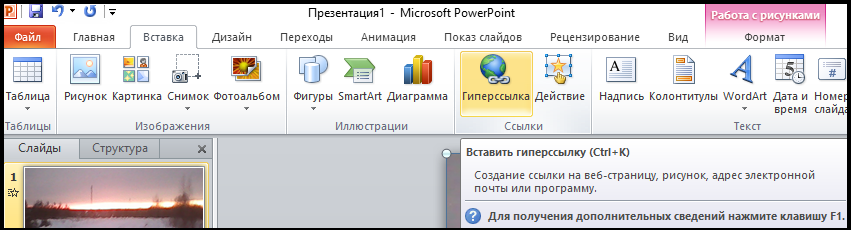
Рисунок 2.4 – Вставка гиперссылки
- На слайдах может отображаться любое видео, которое проигрывается в системе (Рисунок 2.5).
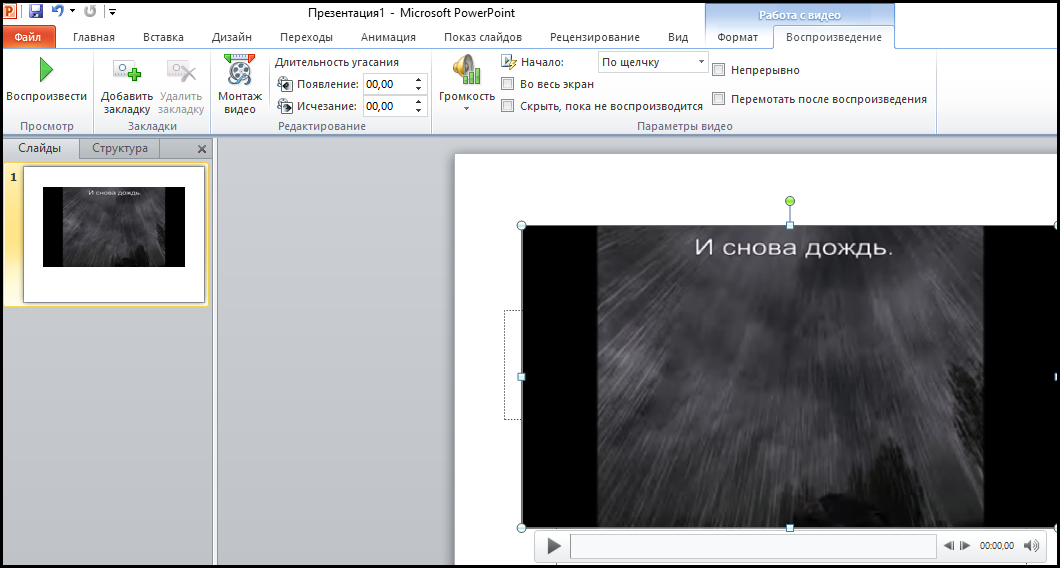
Рисунок 2.5 – Вставка видеофайла
2.5. Изменение элементов управления анимацией:
- Две раздельные вкладки: Переходы и Анимация (Рисунок 2.6);

Рисунок 2.6 – Расположение вкладок Переходы и Анимация
- Команды на вкладке Анимация:
- Триггер позволяет привязать анимацию к щелчку мышью на определенном объекте (Рисунок 2.7);

Рисунок 2.7 – Команда Триггер
- Анимация по образцу (Рисунок 2.8) напоминает средство копирования форматов: настраиваем анимацию объекта, выделяем его и щелкаем на значке ленты – мышь превращается в кисточку, которой можно копировать параметры на любой другой объект.
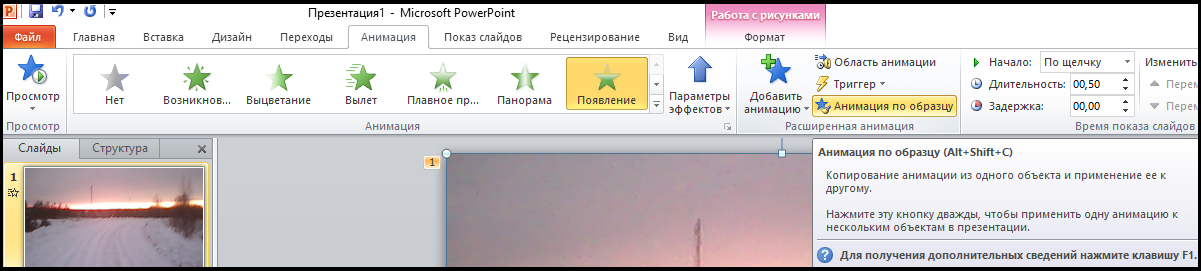
Рисунок 2.8 – Команда Анимация по образцу
2.6. Изменение параметров анимации (Рисунок 2.9);
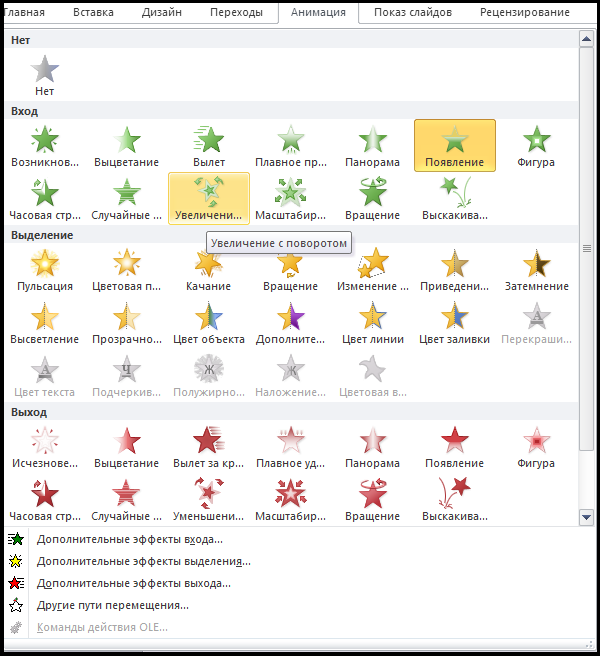
Рисунок 2.9 – Анимации
2.7. Возможность применения более одной анимации к объекту (Рисунок 2.10);
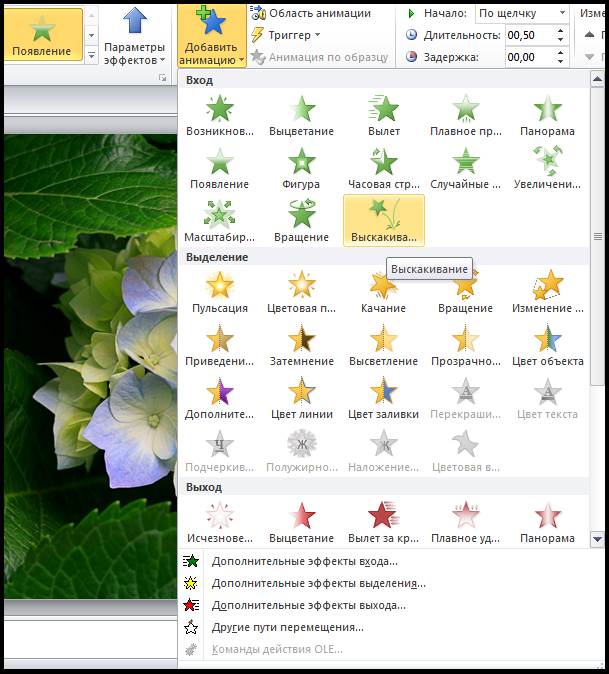
Рисунок 2.10 – Применение нескольких анимаций к объекту
2.8. Появление Smart Guides, что позволяет оперативно упорядочивать объекты слайда. При выравнивании объектов команда анализирует положение объекта относительно других компонентов слайда и выводит на экран пунктирные линии – подсказки;
2.9. Усовершенствование встроенных средств редактирования рисунков:
- Инструмент Удалить фон (Рисунок 2.11);
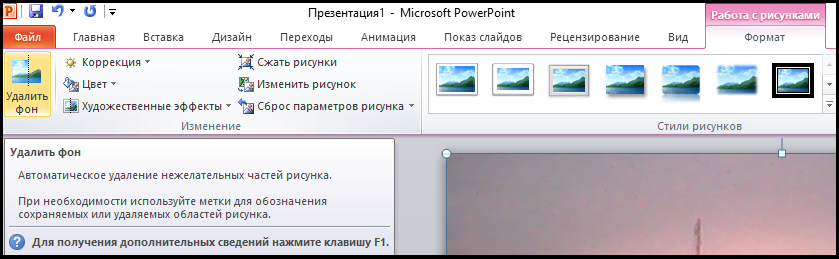
Рисунок 2.11 – Удаление фона
- Более наглядное Средство обрезки;
- Новые варианты обрезки (например, по пропорциям остающегося изображения);
- Новое меню Художественные эффекты (Рисунок 2.12).

Рисунок 2.12 – Меню Художественные эффекты
2.10. Разделение презентации на разделы;
2.11. Возможность сравнения разных версий презентации (Рисунок 2.13);
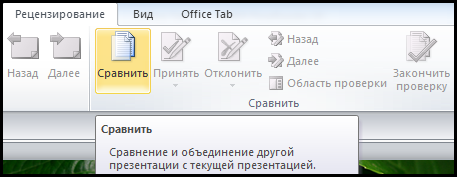
Рисунок 2.13 – Сравнение презентаций
2.12. Появление новой функции Снимок экрана (Рисунок 2.14);
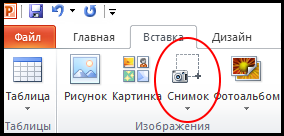
Рисунок 2.14 – Снимок экрана
2.13. Число стандартных тем увеличилось до 40 (Рисунок 2.15);
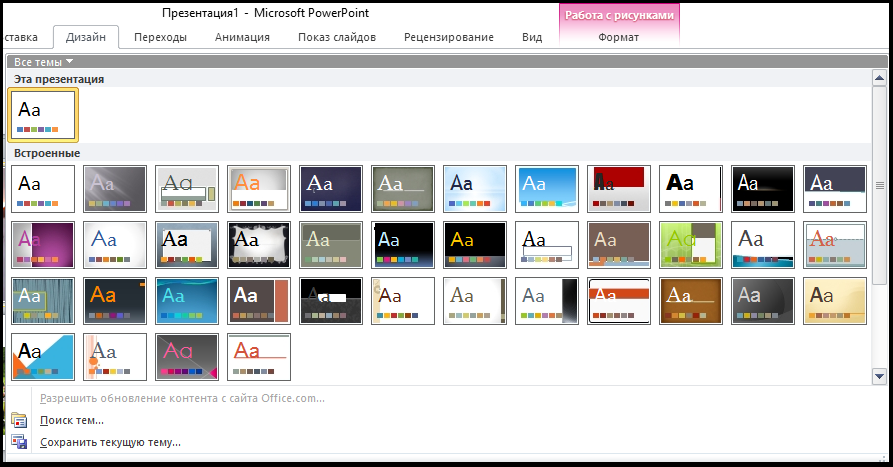
Рисунок 2.15 – Стандартные темы
2.14. Возможность предварительного просмотра презентаций;
2.15. Настройка длительности показа слайда;
2.16. Определение характеристик для смены слайда (по щелчку или нет) (Рисунок 2.16);

Рисунок 2.16 – Настройка смены слайдов
2.17. Интеллектуальная система проверки расставит пропущенные знаки препинания и поправит слова;
2.18. Возможен перевод документа на один из предложенных языков (Рисунок 2.17);
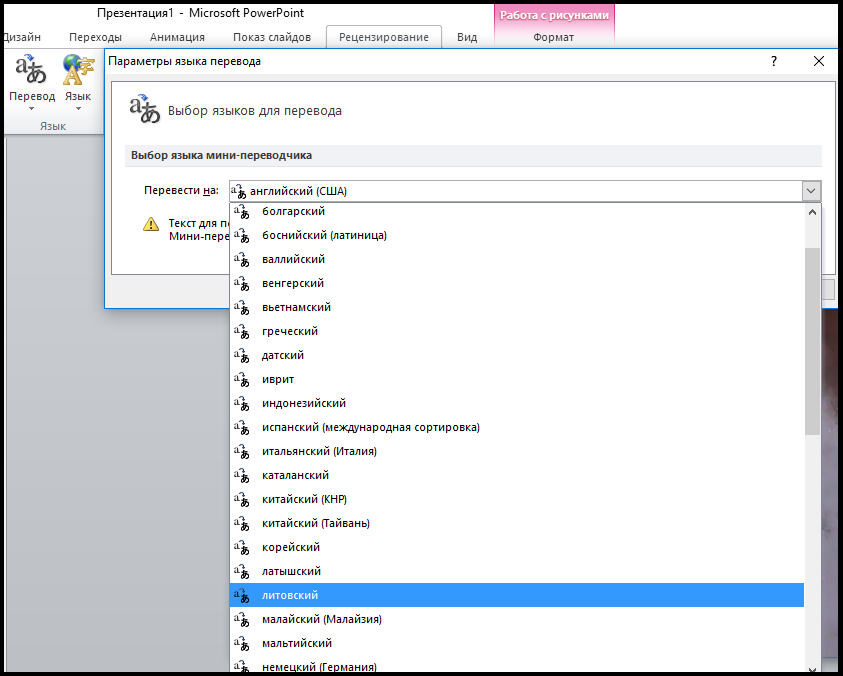
Рисунок 2.17 – Перевод текста
2.19. Функции работы с рисунками (Рисунок 2.18):
- Коррекция позволяет настроить яркость, контрастность и резкость рисунка;
- Коррекция цвета улучшает качество рисунка и его соответствие контексту;
- Художественные эффекты придают рисунку эффект живописи или эскиза;
- Другие изменения для изменения рисунка, его сжатия, удаления фона и т.д.;
- Стили рисунков позволяют применить к рисунку различные макеты, границы, эффекты.

Рисунок 2.18 – Редактирование изображения
Это далеко не все новшества PowerPoint 2010. Большое количество нововведений не обернулось резким увеличением системных требований. PowerPoint 2010 характеризуется довольно высоким уровнем стабильности в работе.
Название темы
- Введение
- Тема 1 История по - явления MS Office PowerPoint
- Тема 2 Отличия PowerPoint 2010 от PowerPoint 2007
- Тема 3 Отличия PowerPoint 2013 от PowerPoint 2010
- Тема 4 Оформление презентаций в MS Office PowerPoint 2013
- Тема 4.1 Присвоение имени и сохранение презентации
- Тема 4.2 Добавление слайдов
- Тема 4.3 Копирова-ние слайда
- Тема 4.4 Изменение порядка и выделение слайдов
- Тема 4.5 Удаление слайдов
- Тема 4.6 Добавление и форматирование текста
- Тема 4.7 Формати-рование маркирован-ных списков
- Тема 4.8 Изменение внешнего вида текста
- Тема 4.9 Добавле-ние заметок доклад-чика
- Тема 4.10 Придание презентации нужного внешнего вида
- Тема 4.11 Добавле-ние рисунков Smart-Art, звука и других объектов
- Тема 4.12 Добавле-ние смены слайдов
- Тема 4.13 Добавле-ние таблицы
- Тема 4.14 Копирова-ние таблицы из Office Excel 2013 и Office Word 2013
- Тема 4.15 Примене-ние и изменение сти-ля таблицы
- Тема 4.16 Добавле-ние гиперссылок
- Тема 4.17 Проверка орфографии и про-смотр презентации
- Тема 4.18 Печать раздаточных материа-лов
- Глоссарий
- Библиографический список