Тема 4.11 Добавление рисунков SmartArt, звука и других объектов
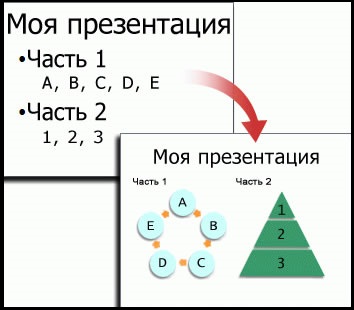
Создаваемая презентация должна быть максимально эффективной визуально - и часто серия слайдов, содержащая только маркированные списки, не является самым динамичным вариантом. Недостаток визуального разнообразия может привести к потере внимания аудитории. Кроме того, для многих видов данных абзац или маркированный список не является оптимальным представлением (Рисунок 4.11.1).
Добавление рисунков SmartArt
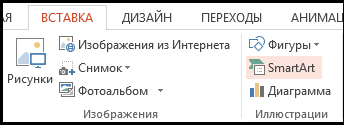
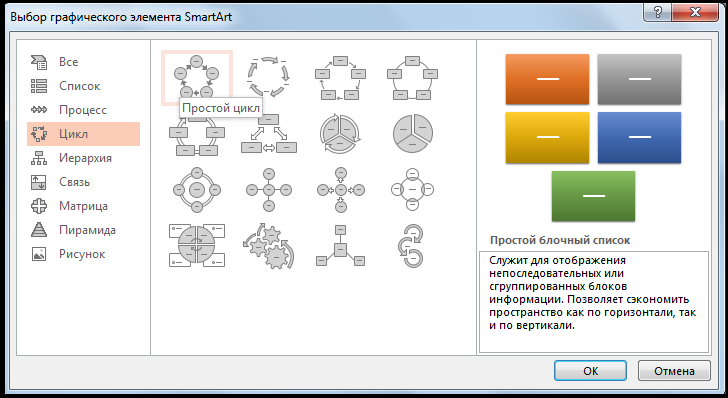
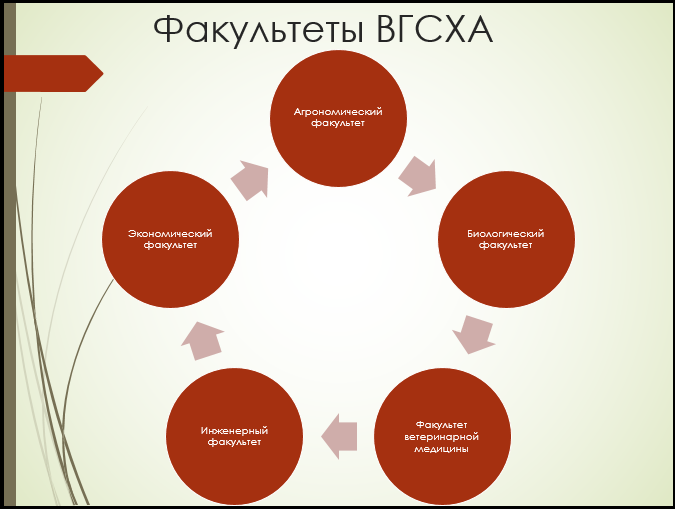
Добавить рисунок SmartArt не составит труда. Для этого нужно на вкладке Вставка в группе кнопок Анимация нажать кнопку SmartArt (Рисунок 4.11.2). Перед Вами появится поле с различными видами рисунков SmartArt. Выберите наиболее понравившийся или подходящий вариант (Рисунок 4.11.4) и нажмите ОК. В поле с названием Введите текст добавьте необходимые данные (Рисунок 4.11.4). После завершения ввода данных закройте окно. Перед Вами будет находиться слайд с рисунком Smart Art (Рисунок 4.11.5).
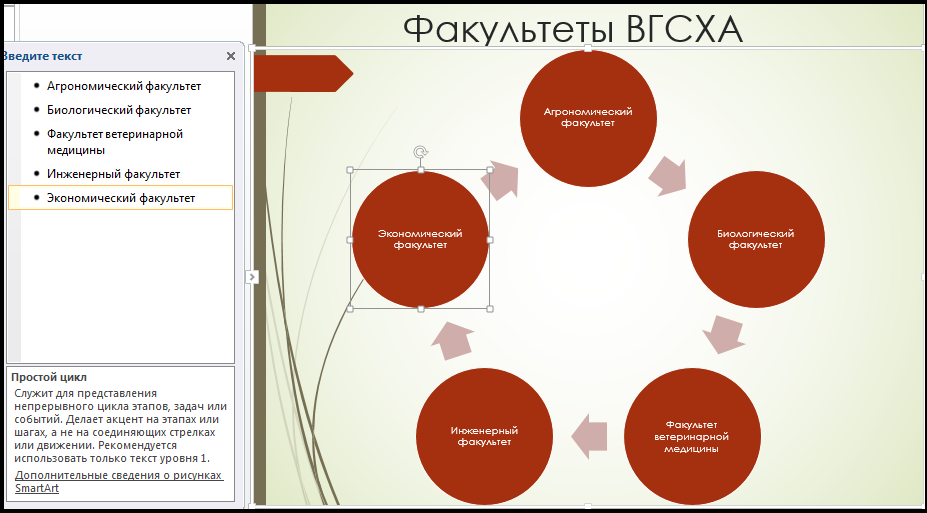
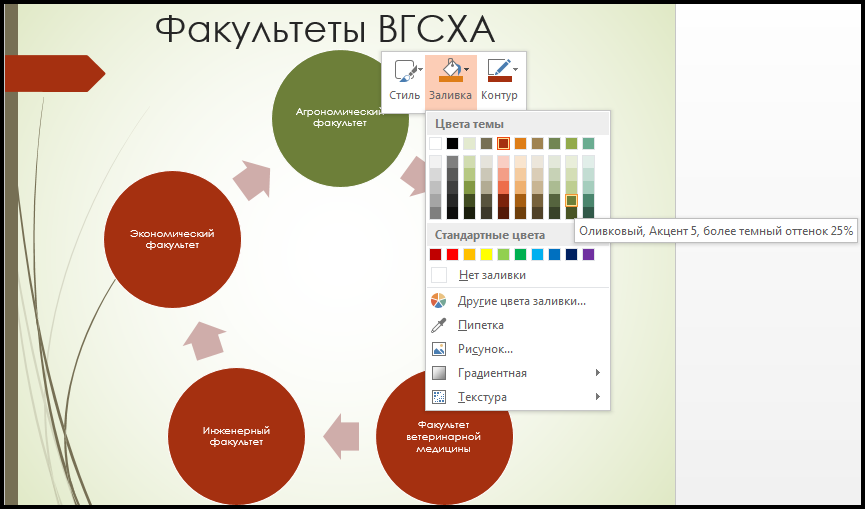
Также Вы можете изменить внешний вид рисунка SmartArt, вызвав правой кнопкой мыши контекстное меню и выбрав вариант Заливка. Выберите наиболее понравившийся цвет заливки и щелкните его (Рисунок 4.11.6).
Добавление звука
Звуки в презентацию можно внедрять или связывать
Разница между внедренными и связанными звуковыми файлами:
Внедренные файлы сохраняются внутри презентации, связанные файлы хранятся вне презентации (При переносе презентации на другой компьютер или при передаче по электронной почте, необходимо копировать презентацию вместе со всеми связанными файлами, т.е. презентация и звуковой файл должны находиться в одной папке и копироваться вместе целой папкой, а не отдельно). Чтобы загрузить презентацию в Интернет, нужно использовать внедренные файлы.
В презентацию можно внедрить только файлы в формате WAV (waveform audio data) размером до 100 Кбайт, можно увеличить размер внедренных файлов до максимального в 50 000 КБ (50 мегабайт). (Файлы других мультимедиа-форматов и файлы WAV размером больше 100 Кбайтсвязываются).
Пошаговое добавление звука в презентацию:
1.Выборите слайд, к которому нужно добавить звук.
2. На вкладке Вставка выберите команду Звук.
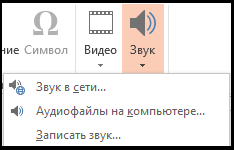
3. Выполните один из предложенный вариантов добавления звука (Рисунок 4.11.7)
Настройка воспроизведения звука (Рисунок 4.11.8)
1ЩПКМ по значку звука на слайде/ Параметры/ Параметры звука/ Воспроизведение звука (Автоматически, По щелчку, Для всех слайдов, Непрерывно).
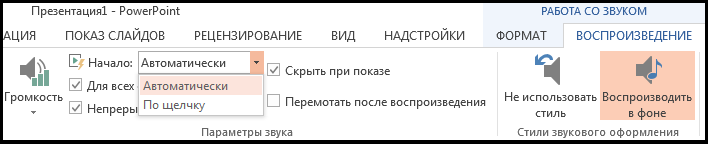
При режиме Автоматически звук будет автоматически воспроизводиться при демонстрации слайда, только если он не содержит других медиа-эффектов. Если такие эффекты есть, например анимация, звук воспроизводится по их окончании.
Вариант По щелчку. После добавления звука к слайду будет добавлен и эффект триггера воспроизведения. Этот параметр известен как триггер, поскольку для воспроизведения звука необходимо будет щелкнуть конкретный объект, а не любое место на слайде.
Для всех слайдов обеспечивает проигрывание одного звукового файла для всех слайдов презентации во время показа.
Непрерывно обеспечивает непрерывное проигрывание звукового файла во время показа презентации.
Настройка громкости звука
Также Вы можете настроить громкость звукового файла в презентации. Для этого выберите один из вариантов громкости звука (Рисунок 4.11.9)
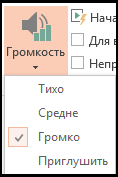
Наиболее оптимально выбирать вариант Громко, т.к. некоторые звуковые файлы проигрываются очень тихо. Если при показе презентации звук будет проигрываться очень громко, можно убавить громкость колонок.
Название темы
- Введение
- Тема 1 История по - явления MS Office PowerPoint
- Тема 2 Отличия PowerPoint 2010 от PowerPoint 2007
- Тема 3 Отличия PowerPoint 2013 от PowerPoint 2010
- Тема 4 Оформление презентаций в MS Office PowerPoint 2013
- Тема 4.1 Присвоение имени и сохранение презентации
- Тема 4.2 Добавление слайдов
- Тема 4.3 Копирова-ние слайда
- Тема 4.4 Изменение порядка и выделение слайдов
- Тема 4.5 Удаление слайдов
- Тема 4.6 Добавление и форматирование текста
- Тема 4.7 Формати-рование маркирован-ных списков
- Тема 4.8 Изменение внешнего вида текста
- Тема 4.9 Добавле-ние заметок доклад-чика
- Тема 4.10 Придание презентации нужного внешнего вида
- Тема 4.11 Добавле-ние рисунков Smart-Art, звука и других объектов
- Тема 4.12 Добавле-ние смены слайдов
- Тема 4.13 Добавле-ние таблицы
- Тема 4.14 Копирова-ние таблицы из Office Excel 2013 и Office Word 2013
- Тема 4.15 Примене-ние и изменение сти-ля таблицы
- Тема 4.16 Добавле-ние гиперссылок
- Тема 4.17 Проверка орфографии и про-смотр презентации
- Тема 4.18 Печать раздаточных материа-лов
- Глоссарий
- Библиографический список