Тема 3. Отличия PowerPoint 2013 от PowerPoint 2010
26 октября 2012 года состоялся релиз операционной системы Windows 8, что предвещало выход новой офисной платформы. Уже через 3 месяца, 29 января 2013 года, началась продажа MSOffice 2013 – продукта, ставшего следующей ступенькой эволюции в области электронного документооборота.
В новой версии PowerPoint заметно изменился дизайн. В нашем учебнике будут кратко освещены некоторые изменения. Более подробно с дизайном новой версии программы Вы сможете ознакомиться, пройдя по ссылке:
http://xn----ctbbicdtcr3baxf9a.xn--p1ai/PowerPoint/lessons/1/
Так что же нового появилось в PowerPoint 1013?-
3.1. Новая стартовая страница и обновленный интерфейс (Рисунок 3.1);
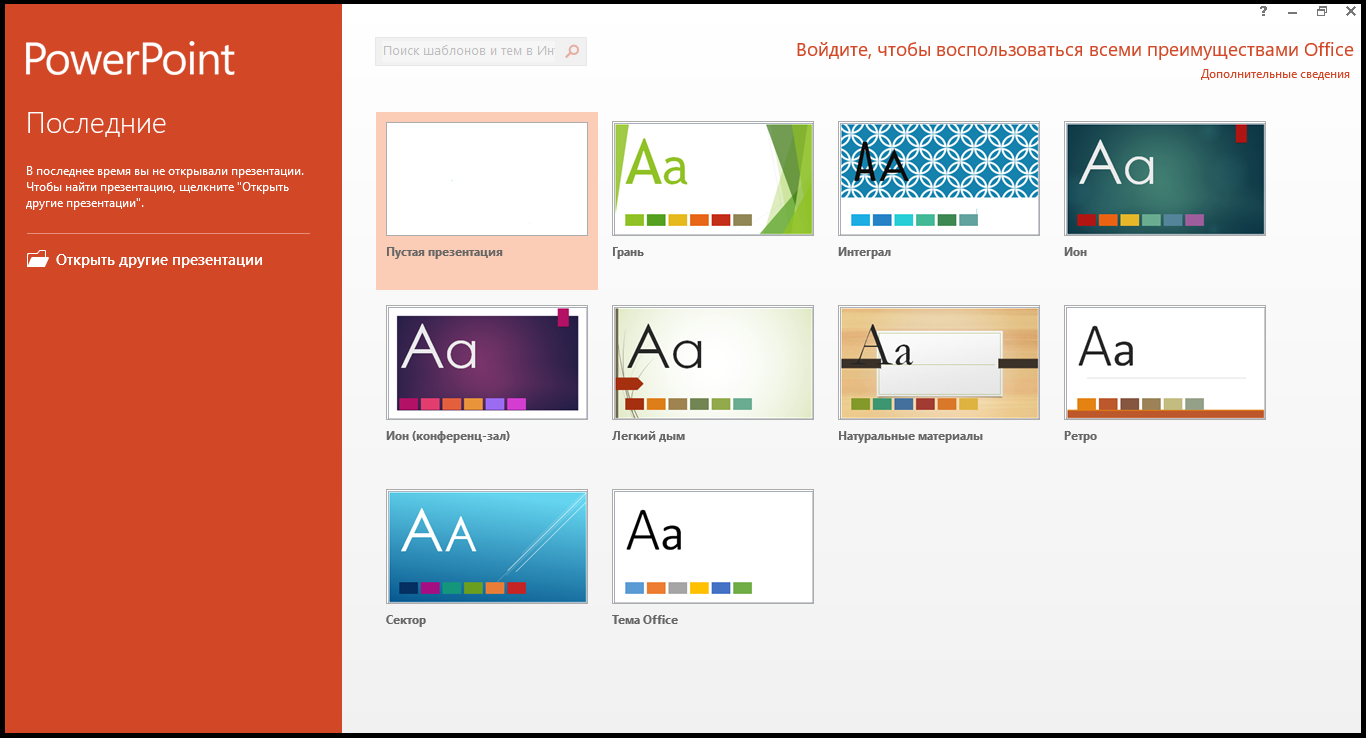
Рисунок 3.1 – Стартовая страница
Слева – боковая панель, окрашенная в традиционный цвет запускаемой программы (для PowerPointэто оранжевый), которая отображает недавно открывавшиеся документы (Рисунок 3.2);
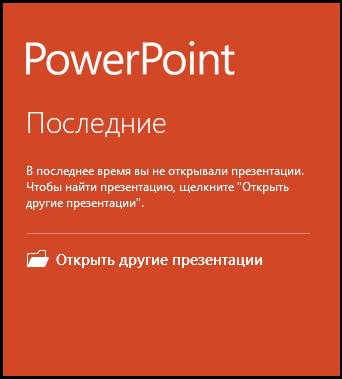
Рисунок 3.2 – Боковая панель
Сверху расположена строка поиска для поиска новых шаблонов (Рисунок 3.3);

Рисунок 3.3 – Строка поиска шаблонов и тем
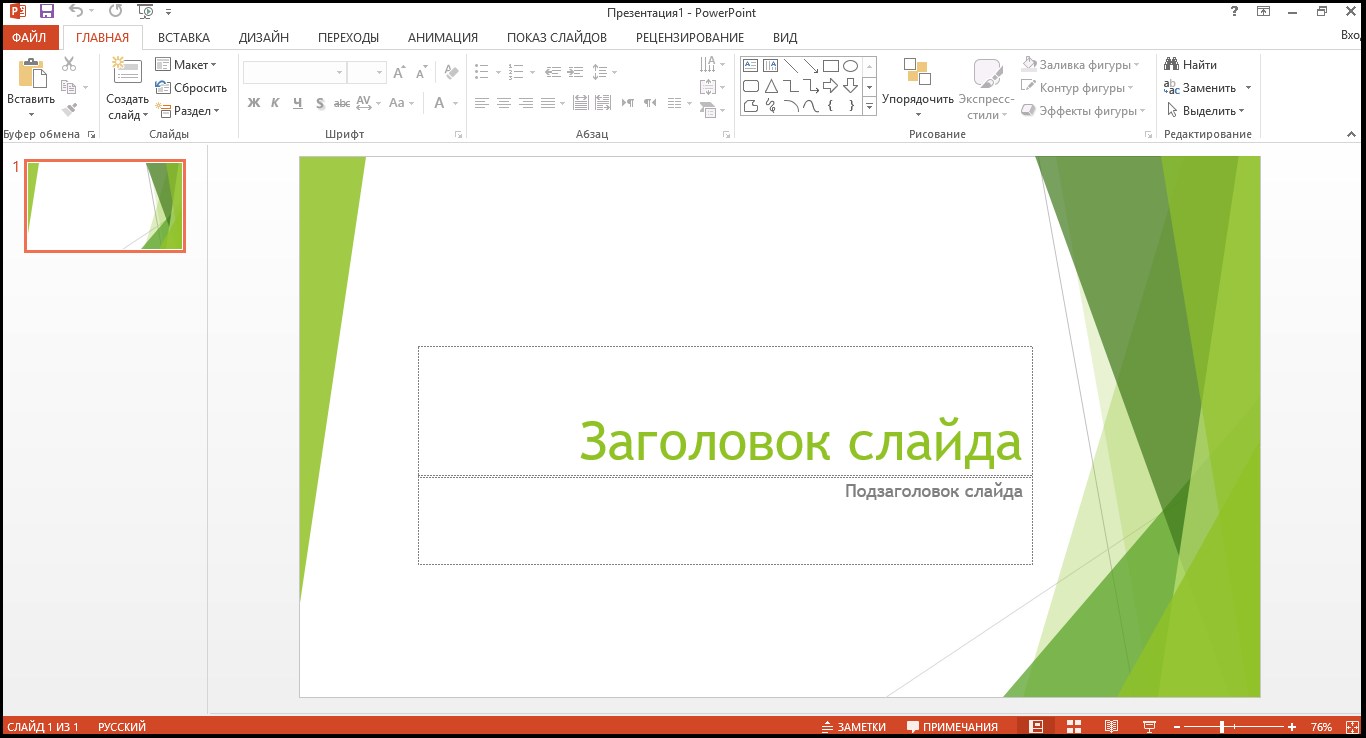
Рисунок 3.4 – Окно приложения

Рисунок 3.5 – Лента

Рисунок 3.6 – Новый вид вкладок
Рисунок 3.7 – Средства выравнивания и размещения элементов
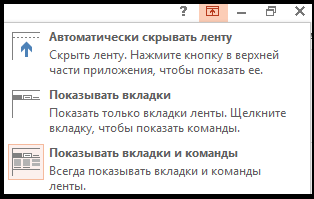
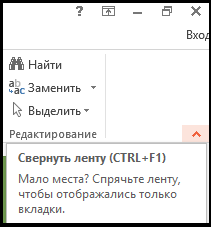
Рисунок 3.8 – Режимы показа ленты

Рисунок 3.9 – Вкладка Дизайн
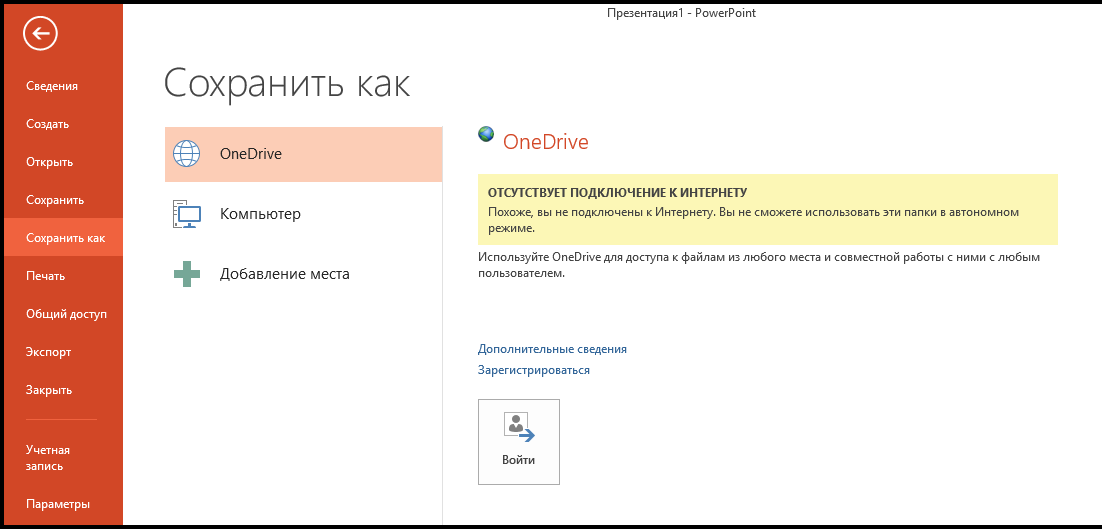
Рисунок 3.10 – Интеграция с облачным сервером
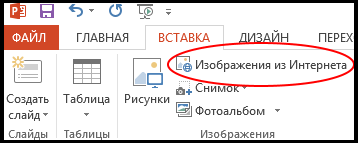
Рисунок 3.11 – Добавление изображений из интернета
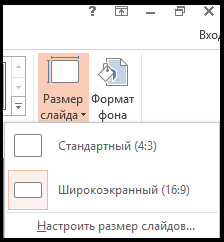
Рисунок 3.12 – Широкоэкранный макет (16:9)
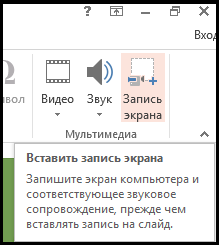
Рисунок 3.13 – Запись экрана
-
3.14. Появились новые эффекты перехода (Рисунок 3.14);
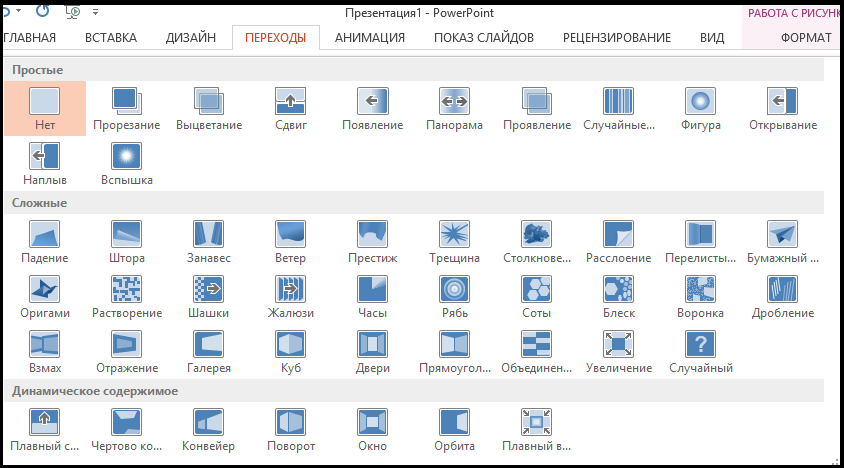
Рисунок 3.14 – Эффекты перехода
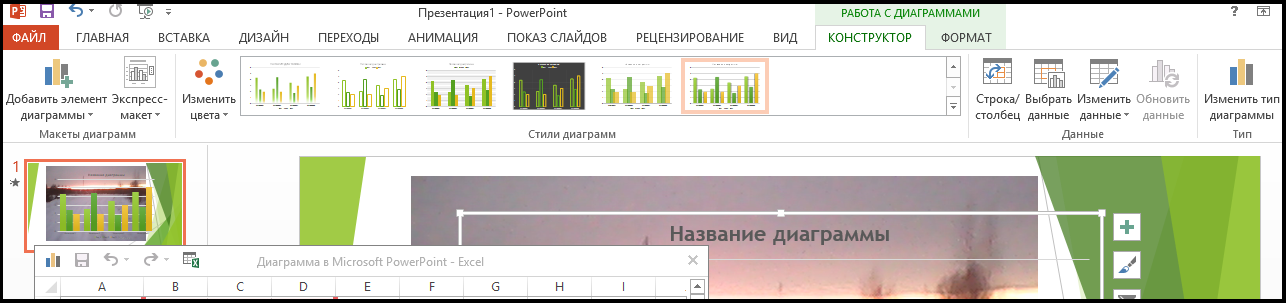
Рисунок 3.15 – Графики и диаграммы
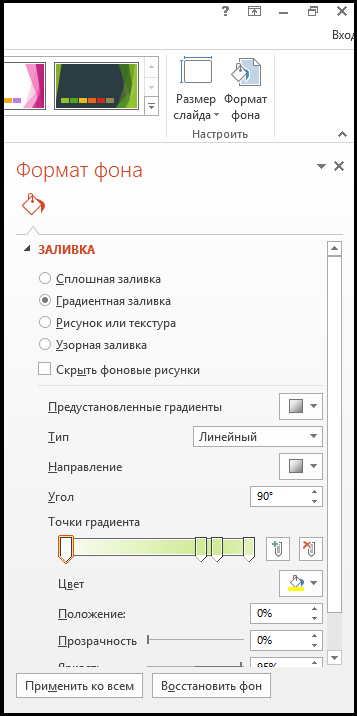
Рисунок 3.16 – Изменение формата фона
-
3.18. Количество стандартных тем уменьшилось до 9 (Рисунок 3.17);
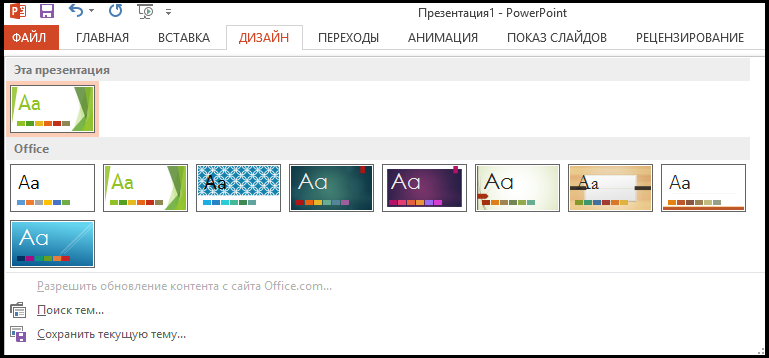
Рисунок 3.17 – Стандартные темы
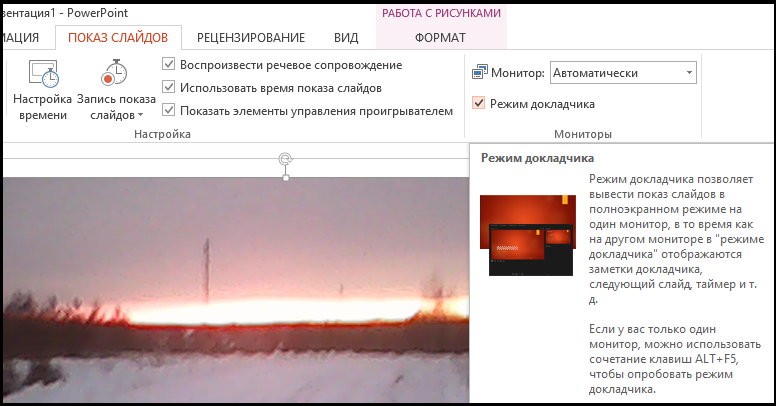
Рисунок 3.18 – Включение режима докладчика
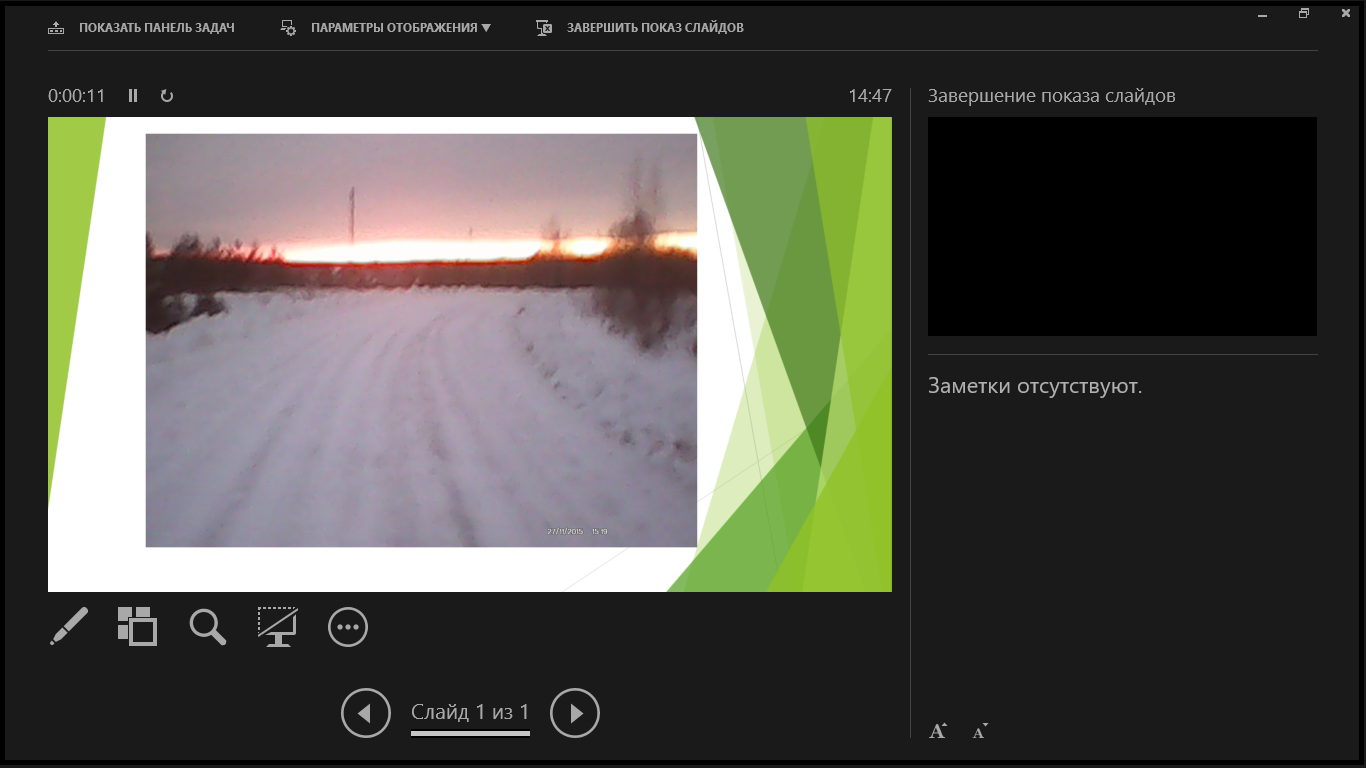
Рисунок 3.19 – Режим докладчика
Работа с документами стала удобнее и приятнее. Новая графическая составляющая обеспечивает в приложениях приятную анимацию и быструю отрисовку элементов интерфейса.
Название темы
- Введение
- Тема 1 История по - явления MS Office PowerPoint
- Тема 2 Отличия PowerPoint 2010 от PowerPoint 2007
- Тема 3 Отличия PowerPoint 2013 от PowerPoint 2010
- Тема 4 Оформление презентаций в MS Office PowerPoint 2013
- Тема 4.1 Присвоение имени и сохранение презентации
- Тема 4.2 Добавление слайдов
- Тема 4.3 Копирова-ние слайда
- Тема 4.4 Изменение порядка и выделение слайдов
- Тема 4.5 Удаление слайдов
- Тема 4.6 Добавление и форматирование текста
- Тема 4.7 Формати-рование маркирован-ных списков
- Тема 4.8 Изменение внешнего вида текста
- Тема 4.9 Добавле-ние заметок доклад-чика
- Тема 4.10 Придание презентации нужного внешнего вида
- Тема 4.11 Добавле-ние рисунков Smart-Art, звука и других объектов
- Тема 4.12 Добавле-ние смены слайдов
- Тема 4.13 Добавле-ние таблицы
- Тема 4.14 Копирова-ние таблицы из Office Excel 2013 и Office Word 2013
- Тема 4.15 Примене-ние и изменение сти-ля таблицы
- Тема 4.16 Добавле-ние гиперссылок
- Тема 4.17 Проверка орфографии и про-смотр презентации
- Тема 4.18 Печать раздаточных материа-лов
- Глоссарий
- Библиографический список