Тема 3. Создание и изменение рабочей книги
3.1 Создание рабочей книгиСоздание новой рабочей книги не представляет труда. Достаточно щелкнуть на кнопке Файл (Microsoft Office), щелкнуть на команде Создать (New) и указать тип создаваемой книги.
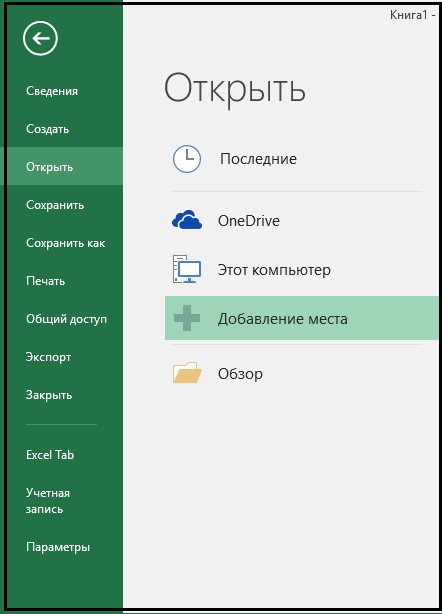
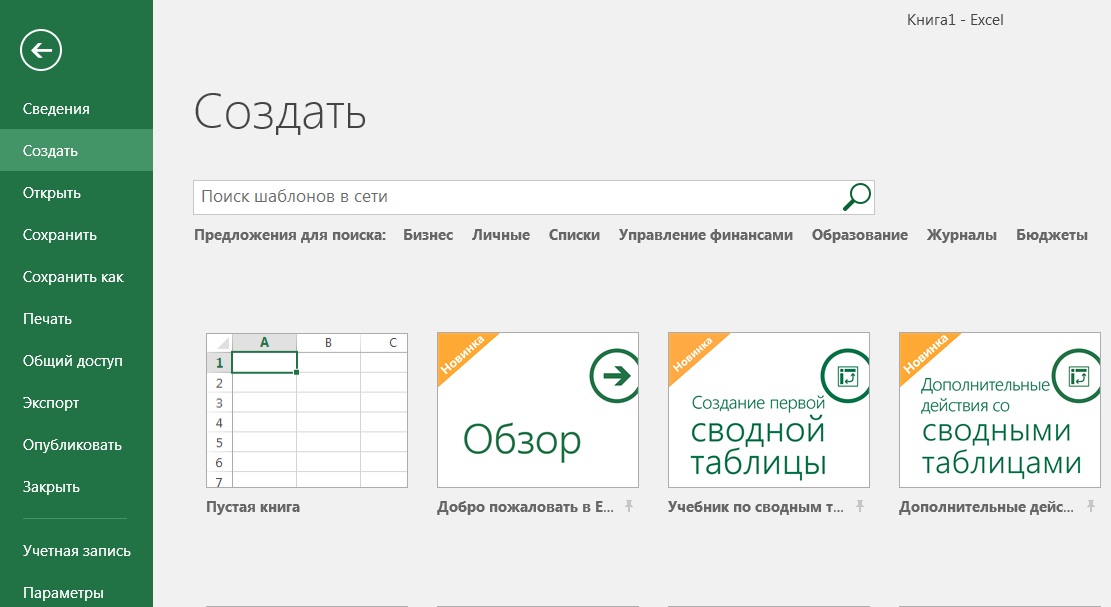
При запуске Excel 2016 на экране появляется пустая рабочая книга.
При запуске Excel 2016 на экране появляется пустая рабочая книга. Можно сразу начать вводить данные в ячейки рабочего листа или открыть существующую книгу. После внесения изменений, следует сохранить рабочую книгу, чтобы не потерять результаты работы.
Если нужно сохранить изменения, оставив существующий файл неизменным, можно воспользоваться командной Сохранить как чтобы указать имя нового файла.
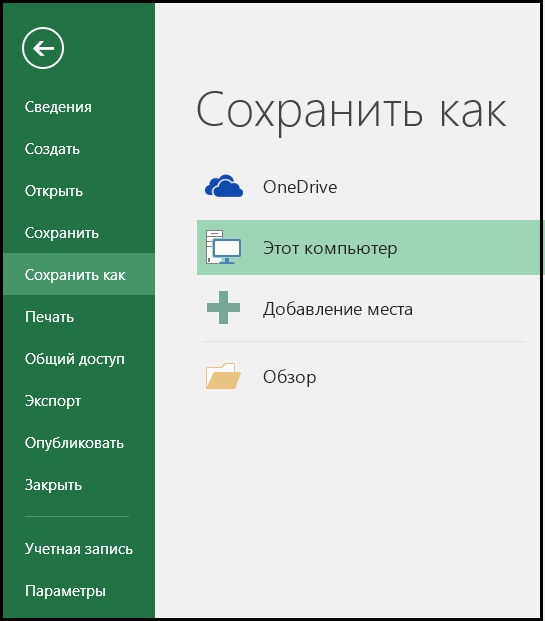
С помощью диалогового окна Сохранение документа (Save As) можно также указать тип нового файла и место его расположения. Например, если вы взаимодействуете с организацией, где используется Excel 2007, может возникнуть необходимость сохранить рабочую книгу в формате Excel 2007.
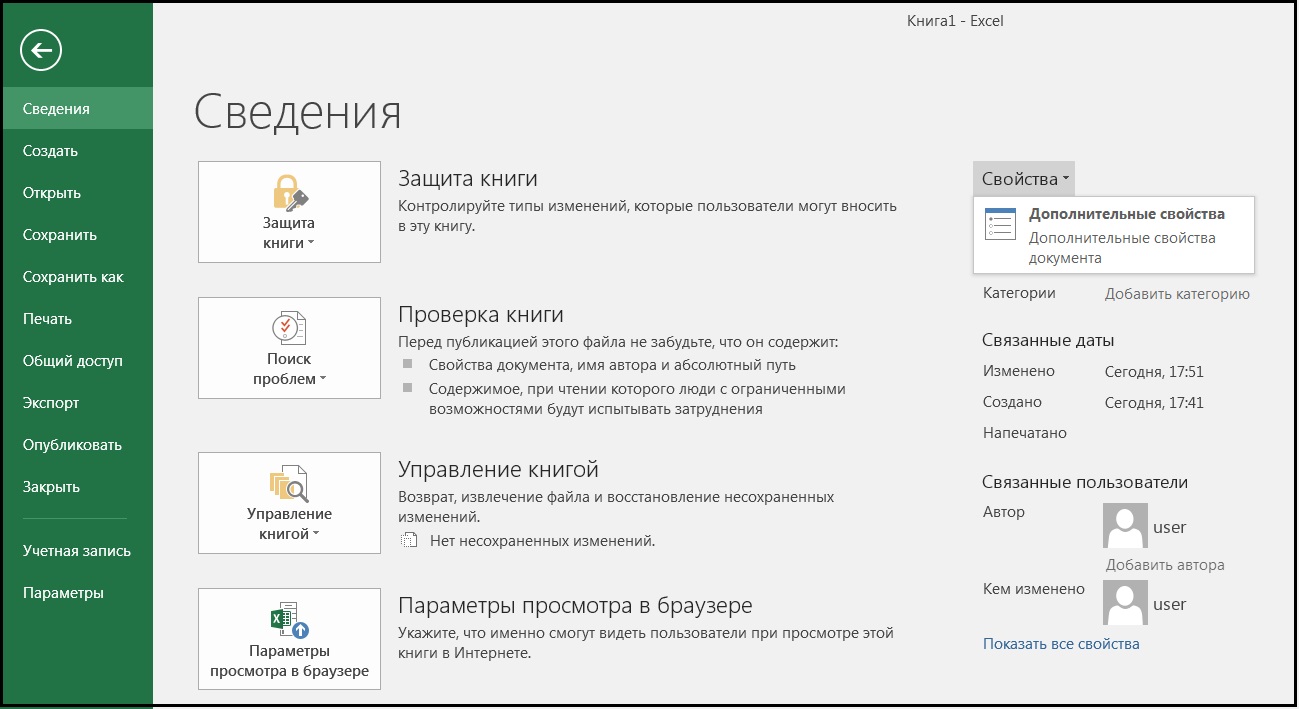
Чтобы задать свойства рабочей книги, щелкните на кнопке Файл, укажите на команду Сведения (Prepare), а затем в списке, который появится, щелкните на элементе Свойства (Properties), чтобы отобразить панель Дополнительные свойства (Document Properties).
Теория
- Введение
- Тема 1. Основные из-менения и дополне-ния в Microsoft Excel 2016
- Тема 2. Элементы управления
- Тема 3. Создание и изменение рабочей книги
- Тема 4. Работа с Данными и таблица-ми данных
- Тема 5. Выполнение вычислений над дан-ными
- Тема 6. Создание ди-аграмм
- Тема 7. Упорядочи-вание данных и вы-числение итоговых значений
- Тема 8. Заключение
- Глоссарий
- Библиографический список