Тема 2. Элементы управления

Элементами управления являются обычные кнопки, раскрывающиеся кнопки, списки, раскрывающиеся списки, счетчики, кнопки с меню, флажки, значки (кнопки) группы.
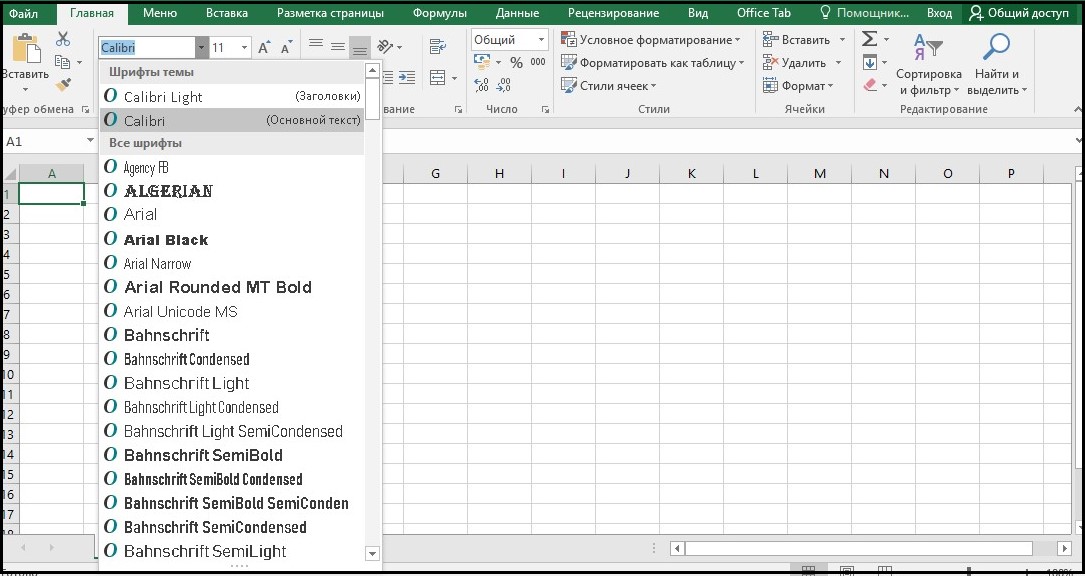
Кнопки используются для выполнения какого-либо действия. Например, раскрывающийся список Шрифт группы Шрифт вкладки Главная устанавливает изменение шрифта. Чтобы нажать флажок, надо щелкнуть по нему мышью.
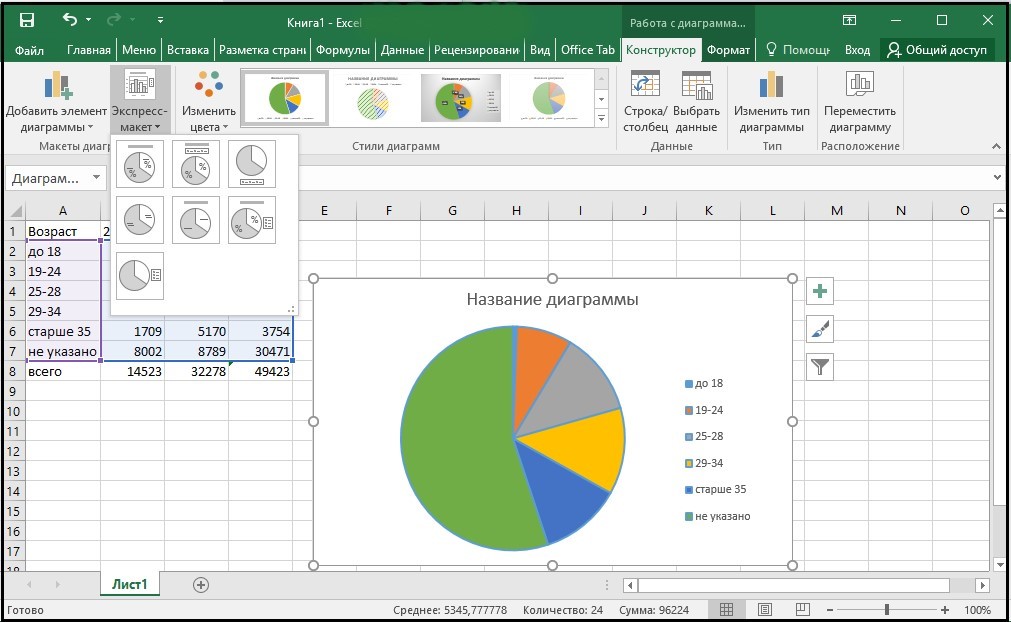
В списке можно выбрать для применения какой-либо параметр. Для этого надо щелкнуть по нему мышью. Например, в списке Макеты диаграмм вкладки Конструктор можно выбрать макет диаграммы.
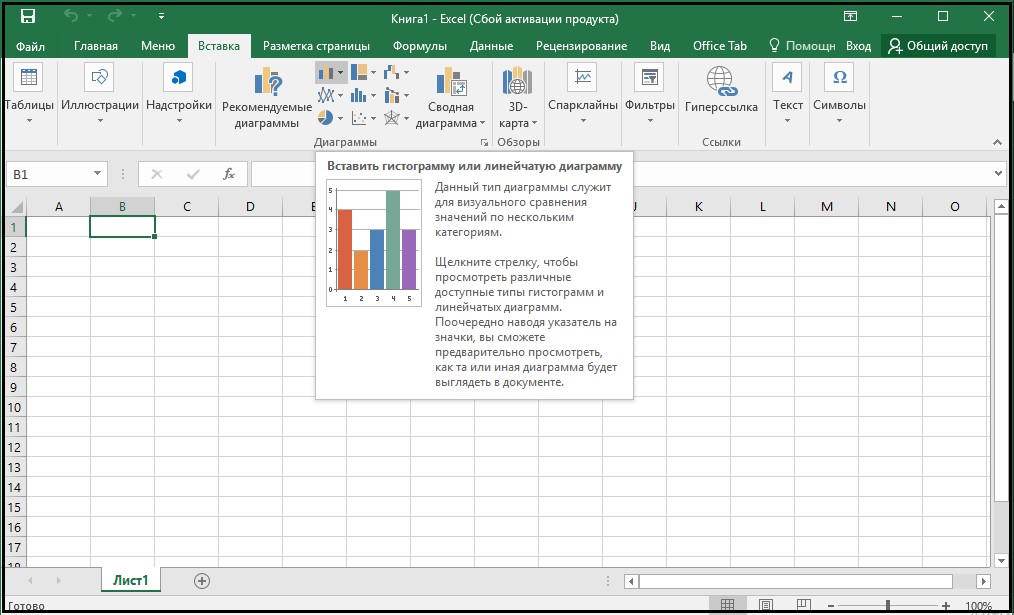
Подведя курсор к каждому элементу, можно отобразить всплывающую подсказку.
Чтобы настроить быстрый стиль предварительного просмотра (т.е. С помощью этой настройки предварительного просмотра можно сразу увидеть, каким будет результат применения того или иного стиля, шрифта или размера, просто наведя курсор мыши к нужной кнопке команды.) нужно:
1. В верхнем левом углу окна программы щелкните по кнопке «Office».
2. В меню типичных задач выберите пункт «Параметры Excel».
3. В окне «Параметры Excel» на вкладке «Основные» включите пункт «Предварительный просмотр вариантов».
4. Закройте окно кнопкой «ОК».
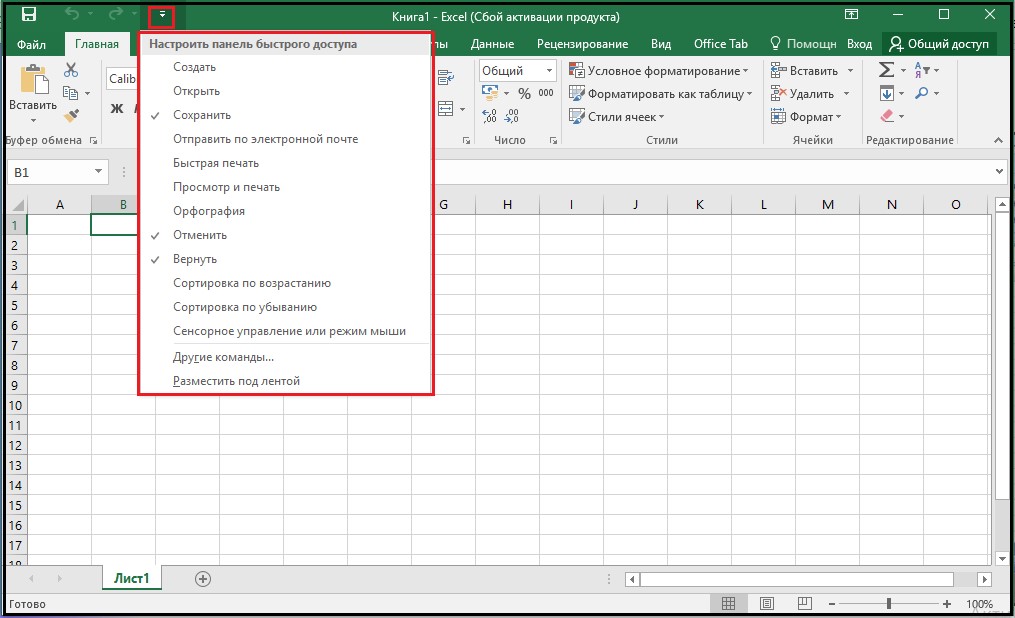
При первом запуске программы Excel 2016 панель быстрого доступа находится над лентой. На панель быстрого доступа можно всегда добавить кнопки других команд, как основных, так и дополнительных, которые будут доступны всегда, независимо от активности вкладок.
1. В окне открытой книги щелкните на панели быстрого доступа
по кнопке «Настройка панели быстрого доступа».
2. В списке команд активируйте нужные пункты.
Способы запуска Excel 2016.
Excel 2016 можно запустить 5-ю различными способами:
1) Ярлык на рабочем столе.
Достаточно на нем дважды кликнуть мышкой - и Excel 2007 запустится. Если ярлык исчез или удален то:
•Открываем папку «Мой Компьютер»
•Находим Диск С
•«Program Files»"
•далее находим папку "Microsoft Office"
•в ней находим папку "Office 12"
•а в ней обнаруживаем среди множества других файлов – EXCEL.EXE
•1ЩПКМ по нему и выбираем "Создать Ярлык". Получившийся в результате ярлык просто перетаскиваем на рабочий стол.
2) Запуск из ПУСК-Меню. (1 вариант)
Нажимаем на кнопку ПУСК, в появившемся меню выбираем: Программы -> Microsoft Office -> Microsoft Office Excel 2016.
3) Запуск из ПУСК-Меню (2 вариант)
После нажатия на кнопку "ПУСК" мы видим привычное меню, но над пунктом "Программы" есть горизонтальная черта, а над ней есть еще несколько пунктов.
Если Вы ничего не меняли после установки пакета программ Microsoft Office, то у Вас там может быть пункт "Создать документ Microsoft Excel".
Если его нет, то можно самостоятельно создать пункт Microsoft Office Excel 2016. Для этого достаточно взять ярлык с рабочего стола (смотри первый способ) и "потащить" его мышкой на кнопку ПУСК. Важно "затащить" его на изображение кнопки ПУСК и "бросить" - отпустить мышку - до того, как появится Пуск-Меню.
4) Запуск из Панели "Быстрый Запуск.
Панель «Быстрый Запуск» – это несколько значков, расположенных в самом низу экрана справа от кнопки ПУСК прямо рядом с ней.
Добавить на неё новый значок можно "взяв" ярлык с рабочего стола и "потащив" его на эту панель. И когда курсор мышки превратится из стрелки в вертикальную черту - отпустить мышку.
Если панель "Быстрый Запуск" не видна или недоступна для изменений в этом случае нужно щелкнуть правой кнопкой мышки на любом СВОБОДНОМ участке этой серенькой полоски снизу экрана и в появившемся меню выбрать «Панели инструментов» -> "Быстрый Запуск".
Панель появится на положенном ей месте.
5) Запуск через открытие документа.
6) Мы можем дважды щелкнуть по любому ранее созданному документу Excel не открывая предварительно саму программу. Она запустится автоматически и покажет выбранный нами документ.
Теория
- Введение
- Тема 1. Основные из-менения и дополне-ния в Microsoft Excel 2016
- Тема 2. Элементы управления
- Тема 3. Создание и изменение рабочей книги
- Тема 4. Работа с Данными и табли-цами данных
- Тема 5. Выполнение вычислений над дан-ными
- Тема 6. Создание ди-аграмм
- Тема 7. Упорядочи-вание данных и вы-числение итоговых значений
- Тема 8. Заключение
- Глоссарий
- Библиографический список