Тема 3. Создание и изменение рабочей книги
3.3 Изменение рабочих листов
Создав и упорядочив листы рабочей книги, можно предпринять и другие шаги, чтобы облегчить работу с данными. Например, можно изменить ширину столбцов или высоту строк, перетащив соответствующие границы. Либо можно воспользоваться автоподбором ширины и высоты столбца.
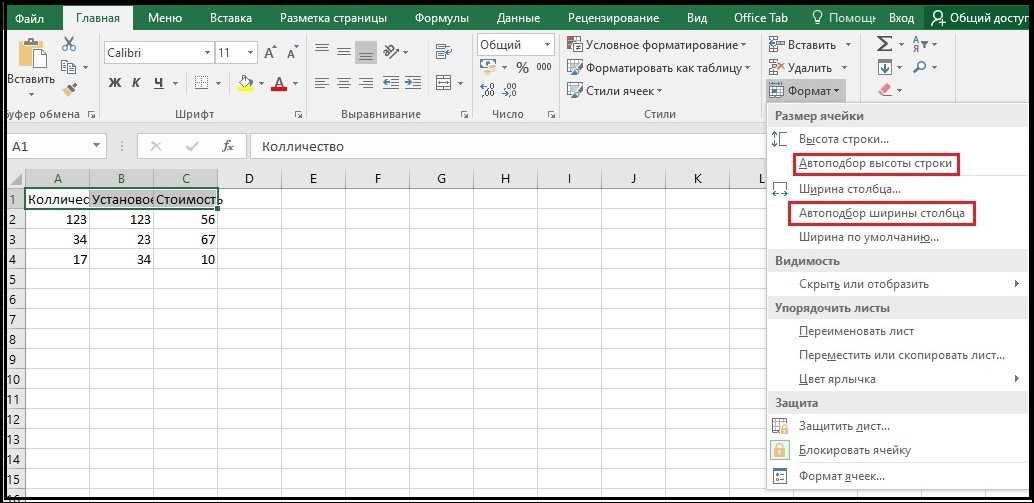
Кроме того, можно вставить в рабочий лист пустые строки и столбцы, в том числе между краями листа и ячейками с данными.
Чтобы вставить строку в рабочий лист, щелкните в ячейке относительно которой осуществляется вставка, чтобы сделать ее активной. Затем на вкладке Главная (Home) в разделе Ячейки(Cells) щелкните на стрелке кнопки Вставить (Insert). В меню, которое появится, щелкните на команде Вставить строки на лист.
Столбец вставляется аналогичным образом Вставить столбцы на лист (Insert Sheet Columns).
Если нужно удалить строку или столбец, щелкните правой кнопкой мыши в заголовке строки или столбца, а затем щелкните на команде Удалить (Delete).
При желании можно скрыть несколько строк или столбцов, выделив их и щелкнув на кнопке Формат (Format) в разделе Ячейки (Cells) вкладки Главная (Ноте). В меню, которое появится, укажите на команду Скрыть или отобразить(Hide & Unhide), а затем щелкните на команде Скрыть строки(Hide& Rows) или Скрыть столбцы (Hide Columns).
Скрытые строки и столбцы можно в любой момент вернуть обратно, воспользовавшись командами Отобразить строки (Unhide Rows) или Отобразить столбцы (Unhide Columns) в том же меню.
Теория
- Введение
- Тема 1. Основные из-менения и дополне-ния в Microsoft Excel 2007
- Тема 2. Элементы управления
- Тема 3. Создание и изменение рабочей книги
- Тема 4. Работа с Данными и табли-цами данных
- Тема 5. Выполнение вычислений над дан-ными
- Тема 6. Создание ди-аграмм
- Тема 7. Упорядочи-вание данных и вы-числение итоговых значений
- Тема 8. Заключение
- Глоссарий
- Библиографический список