Тема 6. Создание диаграмм
6.2 Настройка внешнего вида диаграммы
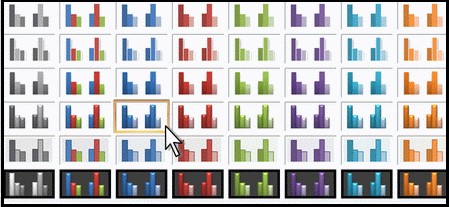
Если вы хотите изменить внешний вид диаграммы, выделите диаграмму, а затем на вкладке Конструктор (Design) щелкните на нужном стиле в разделе Экспресс-стили (Chart Styles). Галерея содержит намного больше стилей, чем отображается на ленте. Чтобы выбрать новый стиль для диаграммы, щелкните на кнопке Дополнительно (More) в нижнем правом углу галереи, а затем щелкните на нужном стиле.
Если требуется создать диаграмму, содержащую больше элементов (или другие элементы), выделите диаграмму, а затем выберите подходящий макет в разделе Экспресс-макеты (Chart Layouts) на вкладке Конструктор (Design).
Если вас не устраивают стандартные макеты, можно воспользоваться инструментами контекстной вкладки Макет (Layout), чтобы настроить внешний вид диаграммы и положение отдельных элементов.
Щелкнув на кнопке Линии сетки (Gridlines) в разделе Оси (Axes), можно указать, какие линии сетки нужно отобразить (горизонтальные или вертикальные) и для каких делений (основных или промежуточных).
Помимо макета диаграммы, можно изменить внешний вид любого элемента диаграммы, выделив его предварительно. Чтобы выделить элемент диаграммы, достаточно щелкнуть на нем.
Можно отобразить список всех элементов диаграммы, выделив диаграмму и щелкнув на стрелке поля Элементы диаграммы (Chart Elements) в разделе Текущий фрагмент (Current Selection) вкладки Формат (Format).
Выделив элемент диаграммы, можно изменить его размер с помощью рукояток масштабирования, перетащить элемент в другое место на диаграмме или изменить его внешний вид, воспользовавшись инструментами, представленными в разделах Стили фигур (Shape Styles), Стили WordArt (Word Art Styles), Упорядочить (Arrange) и Размер (Size) на вкладке Формат (Format). Можно также щелкнуть на кнопке Формат выделенного фрагмента (Format Selection) в разделе Текущий фрагмент (Current Selection), чтобы изменить заливку элемента, стиль и цвет границы, тень формат объемной фигуры.
Если одно и то же форматирование диаграмм предполагается применять в будущем, можно сохранить диаграмму как шаблон.
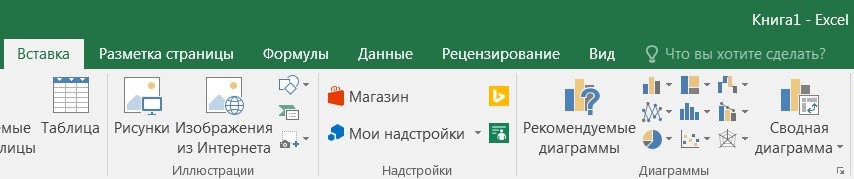
Чтобы создать шаблон, нужно выделить диаграмму, которая будет использоваться в качестве шаблона, а затем щелкнуть на кнопке Сохранить как шаблон (Save as Template) в разделе Тип (Туре) вкладки Конструктор (Design). Появится диалоговое окно, позволяющее указать имя шаблона. Чтобы создать диаграмму на основе шаблона, выделите данные, которые нужно представить в виде диаграммы, щелкните на любом типе диаграммы в разделе Диаграммы (Charts) вкладки Вставка (Insert), а затем щелкните на команде Рекомендуемые диаграммы.
Теория
- Введение
- Тема 1. Основные из-менения и дополне-ния в Microsoft Excel 2016
- Тема 2. Элементы управления
- Тема 3. Создание и изменение рабочей книги
- Тема 4. Работа с Данными и табли-цами данных
- Тема 5. Выполнение вычислений над дан-ными
- Тема 6. Создание ди-аграмм
- Тема 7. Упорядочи-вание данных и вы-числение итоговых значений
- Тема 8. Заключение
- Глоссарий
- Библиографический список