Практическая работа 3. Вычисление статистических и логических функций
Задание 1.
1. Создайте новую книгу. Сохраните в личной папке под именем Работа3.xls.
2. На листе Балльная оценка создайте таблицу по образцу:
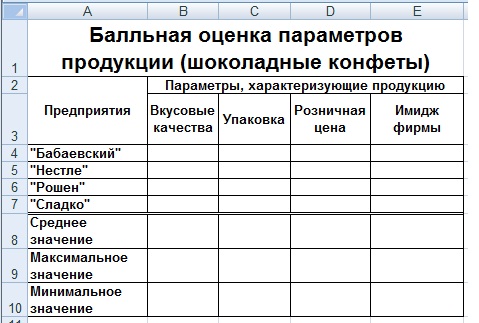
3. Расставьте баллы (от 0 до 9), определяющие параметры продукции по каждому предприятию на Ваше усмотрение.
4. Найти среднее значение каждого параметра по всем предприятиям:
- Установите курсор в ячейку B8;
- Выполните команду Формула – Вставить функцию (или нажмите кнопку
 в Строке формул);
 - В появившемся диалоговом окне мастера функций выберите Категорию – Статистические, функцию СРЗНАЧ;
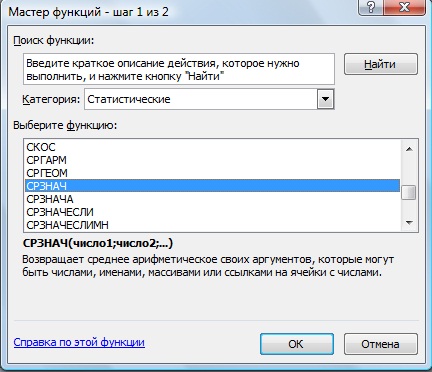
- Выполните щелчок ЛКМ по кнопке ОК;
- В появившемся диалоговом окне Аргументы функции в поле Число 1 укажите диапазон ячеек B4:B7, для которых будет определено среднее значение;
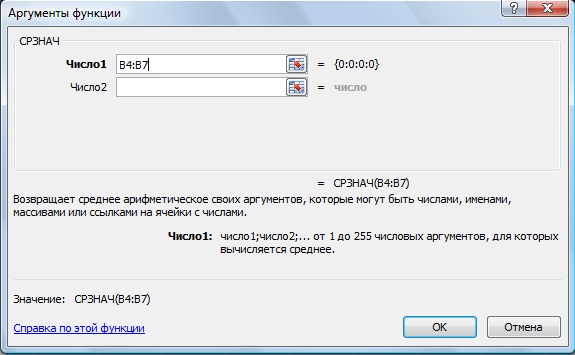
- Выполните щелчок ЛКМ по кнопке ОК;
- Выполните копирование формулы в последующие ячейки таблицы.
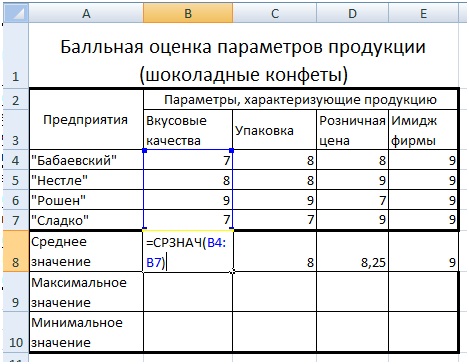
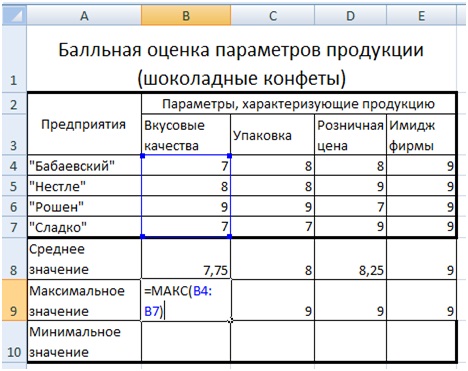
5. Найдите Максимальное значение каждого параметра по всем предприятиям:
- Установите курсор в ячейку B9;
- Выполните команду Формула – Вставить функцию (или нажмите кнопку в Строке формул);
- В появившемся диалоговом окне мастера функций выберите Категорию – Статистические, функцию МАКС;
- Выполните щелчок ЛКМ по кнопке ОК;
- В появившемся диалоговом окне Аргументы функции в поле Число 1 укажите диапазон ячеек B4:B7, для которых будет определено среднее арифметическое значение;
- Выполните щелчок ЛКМ по кнопке ОК;
- Выполните копирование формулы в последующие ячейки таблицы.
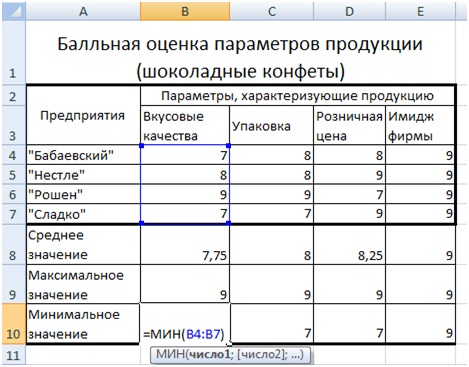
6. Найдите Минимальное значение каждого параметра по всем предприятиям(функция МИН категории Статистические).
Рисунок 1.6 – Минимальное значение 7. Выполните сортировку таблицы, расположив наименования предприятий в алфавитном порядке.
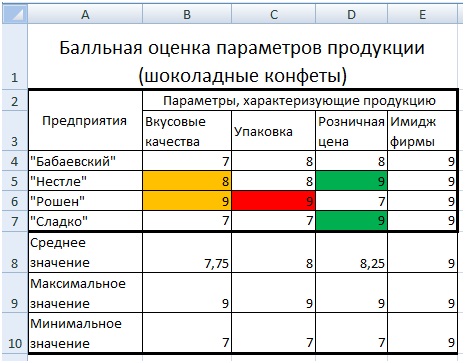
8. Применив условное форматирование, выделите значения таблицы по каждому параметру, которые превышают его среднее значение.
Рисунок 1.7 – Исходная таблица
Задание 2
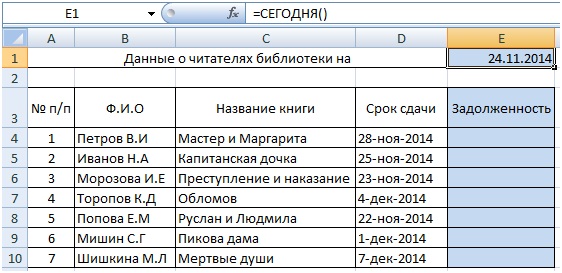
1. На листе с именем Библиотека создайте таблицу по образцу, заполнив столбец Номер п/п автоматически:
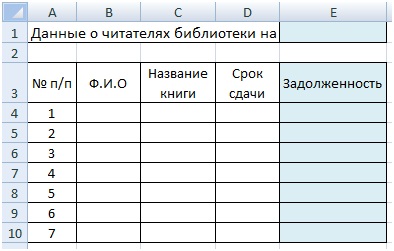
2. В столбце Срок сдачи установите формат даты, используя тип 14-мар-2001.
3. Данные по столбцам Ф.И.О., Название книги и Срок сдачи введите самостоятельно.
4. В ячейку E1 вставьте текущую дату, используя функцию СЕГОДНЯ, из категории Дата и время.
Рисунок 2.2 – Дата таблицы 5. Определите значение столбца Задолженность по условию: ЕСЛИ текущая дата превышает срок сдачи, ТО значение – Да (Задолженность есть), в противном случае – НЕТ (Задолженность отсутствует). Для этого:
- Установите курсор в ячейку E9;
- Выполните команду Формула – Вставить функцию (или нажмите кнопку в Строке формул);
- В появившемся диалоговом окне мастера функций выберите Категорию – Логические, функцию ЕСЛИ;
- Выполните щелчок ЛКМ по кнопке ОК;
- В появившемся диалоговом окне Аргументы функции:
в поле Значение_если_истина введите Да;
в поле Значение_если_лажь ведите Нет;
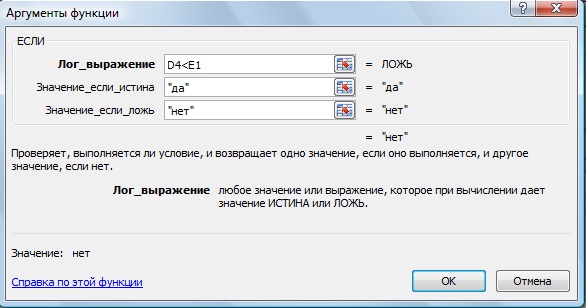
- Выполните щелчок ЛКМ по кнопке ОК;
- Выполните копирование формулы в последующие ячейки таблицы.
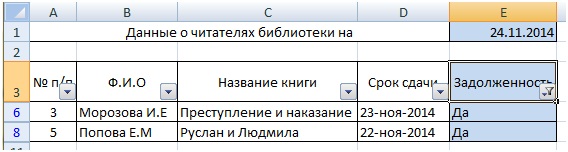
6. Используя Автофильтр, отобразите на экране всех должников.
Рисунок 2.4 – Автофильтр 7. Сохраните документ в свой папке Практика_3.2+Ф.И.О.
Задание 3.
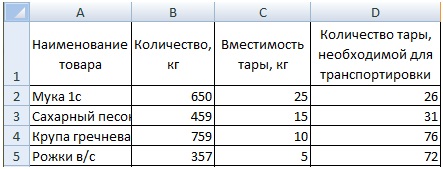
1. На листе Тара создайте таблицу по образцу:
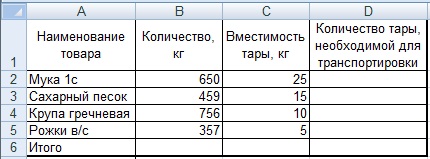
2. Определите значение столбца Количество тары, необходимой для транспортировки:
- Установите курсор в ячейку D2;
- Выполните команду Формула – Вставить функцию (или нажмите кнопку в Строке формул);
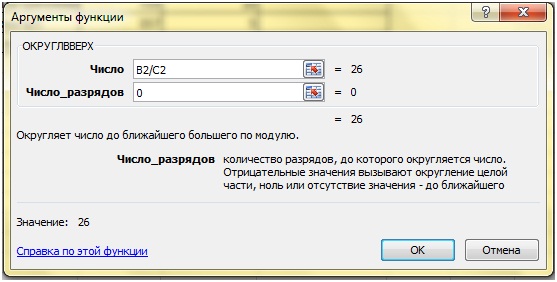
- В появившемся диалоговом окне мастера функций выберите Категорию – Математические, функцию ОКРУГЛВВЕРХ;
- Выполните щелчок ЛКМ по кнопке ОК;
- В появившемся диалоговом окне Аргументы функции в поле Число задайте ссылку B2/C2, в поле Число_разрядов введите значение 0;
- Выполните щелчок ЛКМ по кнопке ОК;
- Выполните копирование формулы в последующие ячейки таблицы.
3. Выполните сортировку таблицы по возрастанию Количества тары.
4. Вычислите среднее значение в столбце Количество тары.
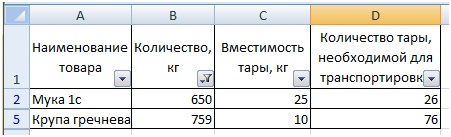
5. Используя Автофильтр, отберите записи в таблице, по столбцу Количество, значение которых превышает среднее арифметическое.
6. Сохраните документв свой папке ПР3+Ф.И.О. Например, ПР3+Петрова О.В.