Практическая работа 4. Построение диаграмм, гистограмм и графиков
Задание 1
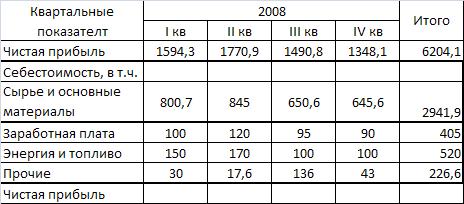
1. На новом листе создайте таблицу по образцу:
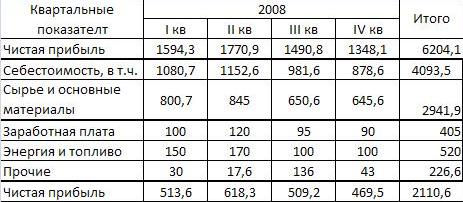
Рисунок 1.1 – Квартальные показатели 2. Выполните необходимые вычисления.
Рисунок 1.2 – Вычисления 3. На текущем листе постройте трубчатую диаграмму
- Выделите диапазон ячеек A6:E6;
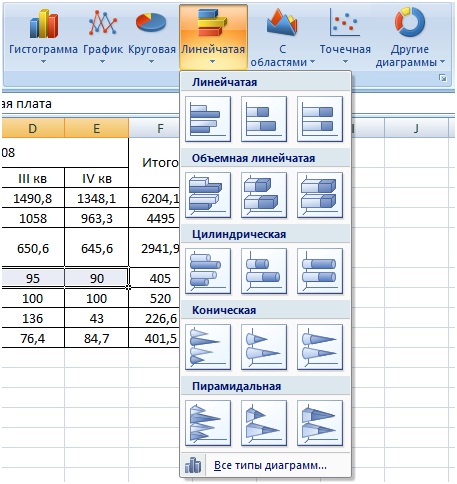
- Выполните команду Вставка – Диаграмма Линейчатая ;
- Выделите диаграмму и на вкладке Макет – Оси – Сетка – уберите вертикальные лини сетки по основной оси;
- Выделите вертикальную ось категорий;
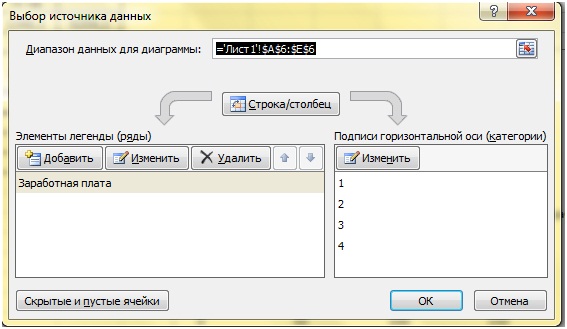
- Щелчком ПКМ вызовите контекстное меню – Выбрать данные;
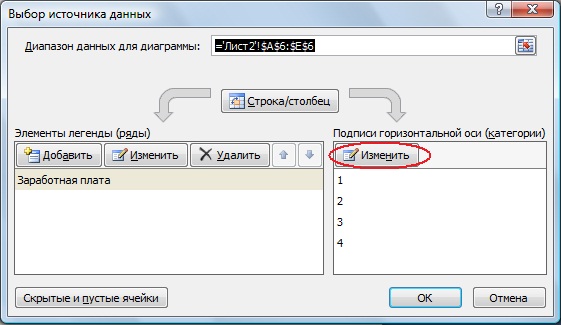
- В диалоговом окне Выбор источника данных нажать кнопку Изменить, которая находится справа;
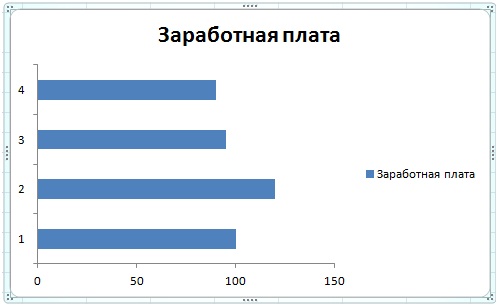
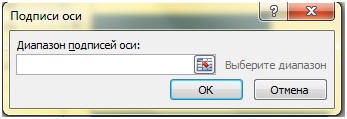
- Выбрать диапазон ячеек B2:E2;
- Щелчком ЛКМ нажать ОК;
- На вкладке Макет выберите Легенда и расположите ее сверху;
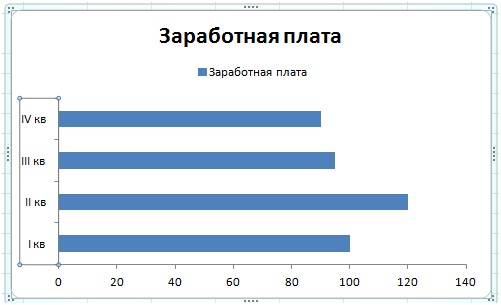
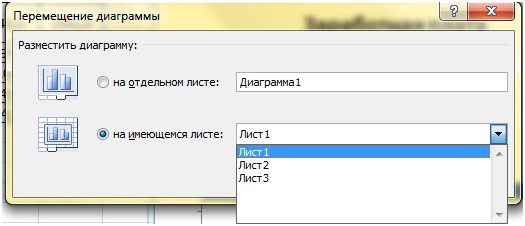
- Выделите диграмму и на вкладке Конструктор щелкните на кнопку
 и укажите местоположение диаграммы – на имеющемся листе.
 - Выполните щелчок ЛКМ по кнопке ОК.
4. Сохраните документ.
5. Добавьте на диаграмму данные по затратам на Энергию и топливо:
- Выделите объект Диаграмма;
- На вкладке Конструктор нажмите кнопку Выбрать данные;
- Нажмите на кнопку и выделите диапазон ячеек A6:E7;
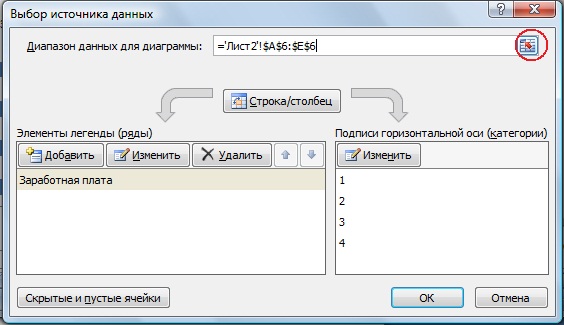
Рисунок 1.10 – Добавление данных к диаграмме
- Выполните щелчок ЛКМ по кнопке ОК.
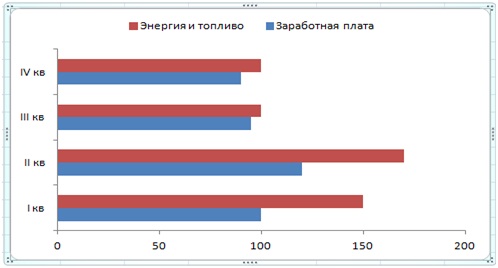
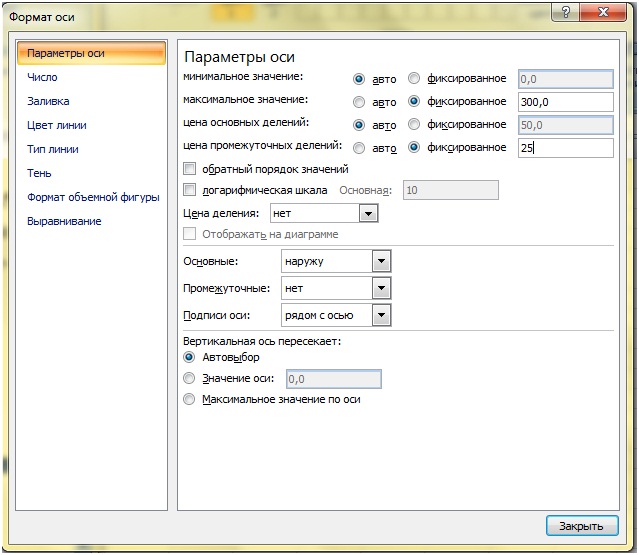
6. На оси значений установите максимальное – 300, цену основных делений – 25:
- Выполните двойной щелчок ЛКМ по оси значений диаграммы;
- Щелчком ПКМ вызовите контекстное меню и выберите формат оси;
- На вкладке Параметры оси установите максимальное значение – 300, цену делений – 25;
- Выполните щелчок ЛКМ по кнопке Закрыть.
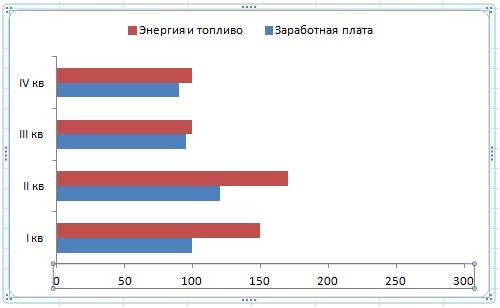
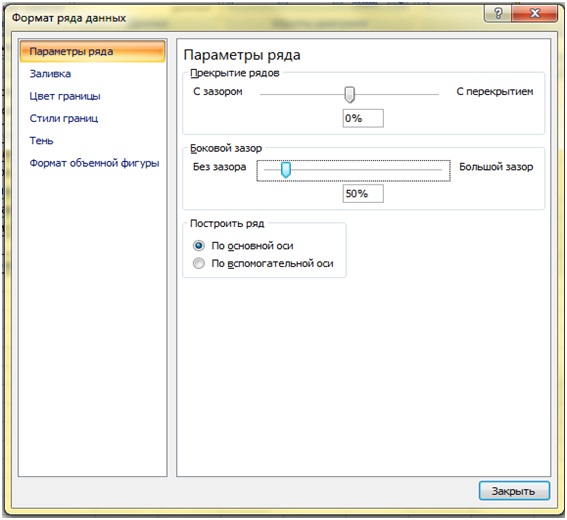
7. Установите ширину зазора между рядами данных на диаграмме, равной 50:
- Выполните двойной щелчок по ряду данных области диаграммы;
- Щелчком ПКМ вызовите контекстное меню и выберите формат ряда данных;
- На вкладке Параметры ряда установите Боковой зазор 50%;
- Выполните щелчок ЛКМ по кнопке Закрыть.
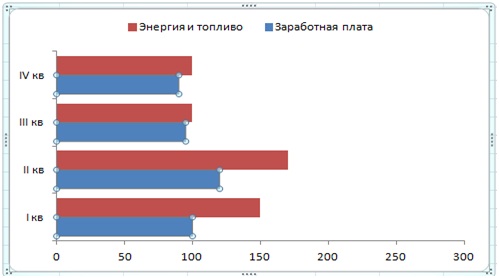
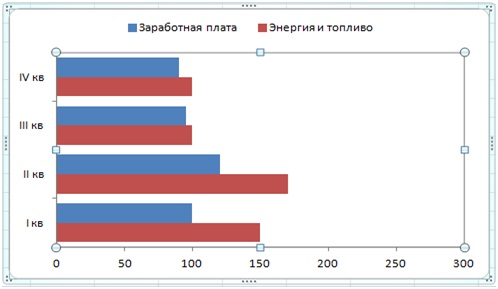
8. Установите порядок рядов на диаграмме – Заработная плата – Энергия и топливо:
- Выполните двойной щелчок ЛКМ по области построения диаграммы;
- Щелчком ПКМ вызовите контекстное меню – Выбрать данные;
- Выберите ряд Заработная плата и нажмите на кнопочку
 ;
; - Выполните щелчок ЛКМ по кнопке ОК.
9. Установите размер (кегль) шрифта подписей осей равным 8:
- Выполните щелчок ЛКМ по оси значений;
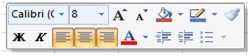
- Выполните щелчок ПКМ и в мини-панели выберите размер шрифта 8;
- Аналогичные действия выполните для оси категорий.
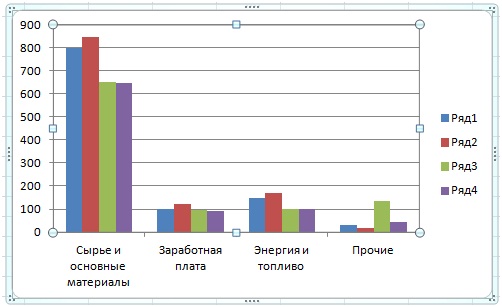
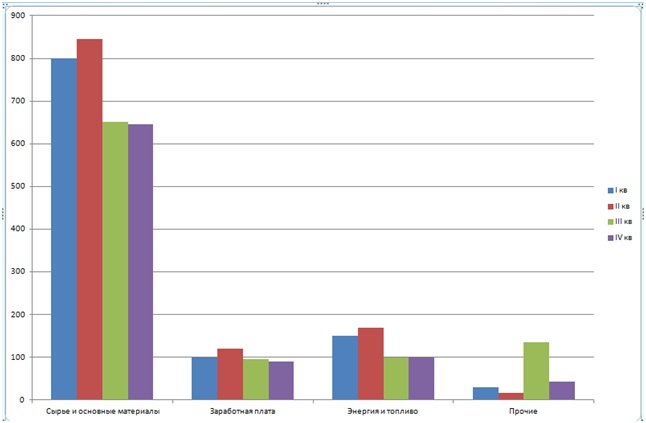
10. На отдельном листе постройте гистограмму, отображающую данные по структуре себестоимости за 4 квартала:
- Выполните команду Вставка – Диаграмма – Гистограмма с группировкой;
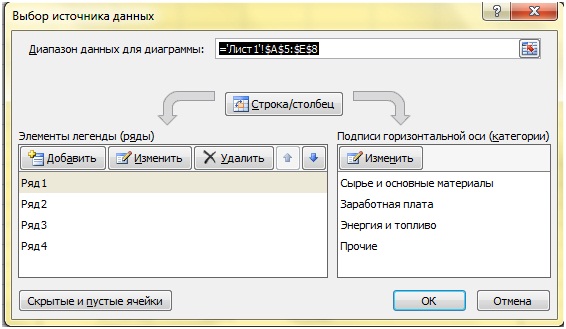
- Выделите диаграмму и на вкладке Конструктор нажмите Выбрать данные;
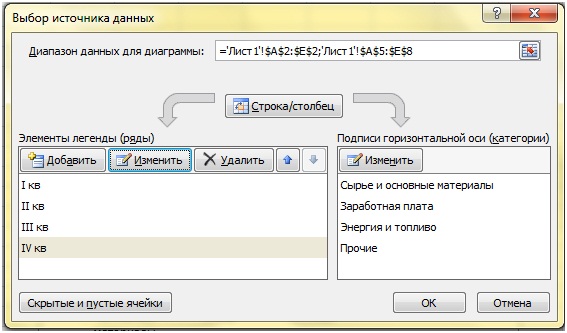
- Выберите диапазон данных для диаграммы A5:E8;
- Проверьте, чтобы Квартальные показатели находились на Оси категорий, если они не находятся на оси категорий то нажмите кнопку
 ;
; - Выполните щелчок ЛКМ по кнопке ОК;
- Выделите легенду и на вкладке Конструктор нажмите Выбрать данные;
- Измените имя рядов: выбрав ряд, нажмите кнопку Изменить, а затем в имени ряда выбрать соответствующие ячейки;
- Выполните щелчок ЛКМ по кнопке ОК;
- Выполните команду Конструктор – Переместить диаграмму – На отдельном листе;
- Выполните щелчок ЛКМ по кнопке ОК.
11. Измените параметры построенной диаграммы:
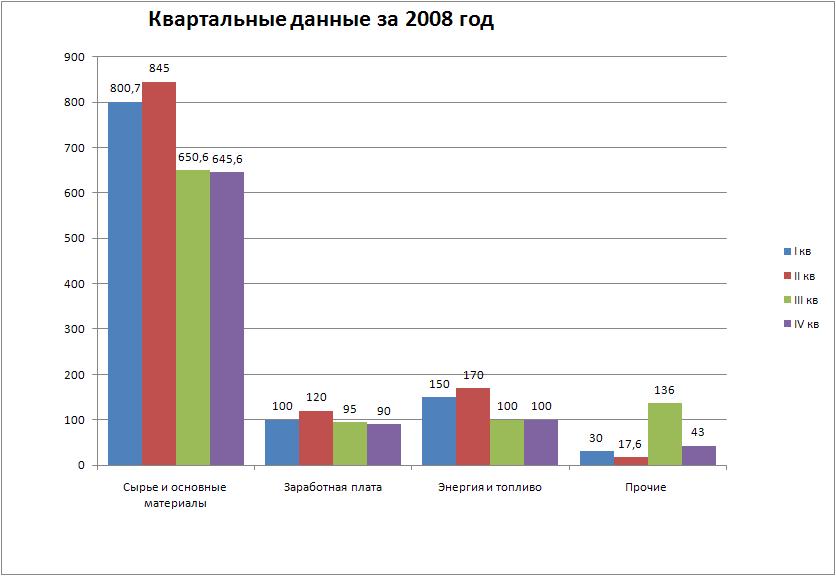
- Выполните операцию Макет – Название диаграммы – Над диаграммой;
- Ведите название диаграммы – Квартальные данные за 2008 год;
- Выполните операцию Макет – Подписи данных – Дополнительные параметры подписи данных;
- На вкладке параметры подписи поставьте флажок Значения. Затем зайдите в Число и поставьте денежный формат;
- Щелчком ЛКМ нажмите кнопку Закрыть. Отредактируйте размер диаграммы, чтобы не было наложения данных
12. Сохраните книгу в свой папке ПР4+Ф.И.О. Например, ПР4+Петрова О.В.