ТЕМА 9 Работа в Microsoft Office Access
Общие сведения
Microsoft Access 2007 — профессиональная программа управления базами данных. С ее помощью можно накапливать и систематизировать разнообразную информацию, искать и сортировать объекты согласно выбранным критериям, конструировать удобные формы для ввода данных и генерировать на основании имеющихся записей прекрасно оформленные отчеты.
Новый интерфейс пользователя в Office Access 2007 содержит ряд элементов для работы с приложением. Эти новые элементы были введены для того, чтобы можно было легче овладеть навыками работы с Access и быстрее находить нужные команды. Новый дизайн упрощает доступ к функциональным возможностям, которые раньше можно было не заметить из-за сложной структуры меню и панелей инструментов. Новое окно Приступая к работе с Microsoft Office Access помогает сократить время на знакомство с приложением и обеспечивает быстрый доступ к средствам для начала работы, в числе которых — комплект профессионально разработанных шаблонов.
Самый важный из новых элементов интерфейса получил название ленты. Лента является частью интерфейса пользователя Пользовательский интерфейс Microsoft Office Fluent. Лента представляет собой полосу в верхней части окна программы, на которой доступны группы команд. Лента Office Fluent обеспечивает единую среду работы с командами и является основной заменой меню и панелей инструментов. На ленте расположены вкладки, которые содержат команды, объединенные в группы в соответствии с логикой работы. В Office Access 2007 основными вкладками ленты являются вкладки Главная, Создать, Работа с внешними данными и Работа с базами данных. Каждая вкладка содержит группу связанных команд, которые могут открывать другие новые элементы интерфейса, например коллекцию — элемент управления, позволяющий выбирать варианты по внешнему виду.
К основным элементам нового интерфейса пользователя в Office Access 2007 относятся следующие:
-
Приступая к работе с Microsoft Office Access Область, отображаемая при запуске приложения Access из меню Пуск в Windows или с помощью ярлыка на рабочем столе.Лента Office Fluent Область в верхней части окна программы, в которой можно выбирать команды.
- Вкладка команд Команды, собранные по определенным логическим связям.
- Контекстная вкладка команд Вкладка с командами, зависящими от контекста — объекта, с которым работает пользователь, или выполняемой задачи.
- Коллекция Элемент управления с отображением внешнего вида вариантов выбора, позволяющий заранее представить ожидаемые результаты.
- Панель быстрого доступа Единственная стандартная панель инструментов, предусмотренная в интерфейсе ленты. Она обеспечивает доступ одним нажатием кнопки к наиболее часто используемым командам, например Сохранить и Отменить.
Область переходов Область в левой части окна, в которой отображаются объекты базы данных. Область переходов заменяет окно базы данных, использовавшееся в более ранних версиях Access.Вкладки документов Таблицы, запросы, формы, отчеты, страницы и макросы отображаются в виде документов на вкладках.Строка состояния Полоса в нижней части окна программы, в которой отображаются сведения о состоянии и располагаются кнопки, позволяющие изменить представление.Мини-панель инструментов Прозрачный элемент, подключенный к объекту, который появляется над выбранным текстом и позволяет легко отформатировать его.Окно «Приступая к работе с Microsoft Office Access»
При запуске приложения Office Access 2007 из меню Пуск в Windows или с помощью ярлыка на рабочем столе (но не когда базу данных открывают щелчком мыши) отображается окно Приступая к работе с Microsoft Office Access (рисунок 9.1). В нем показано, с чего можно начать работу в Office Access 2007.
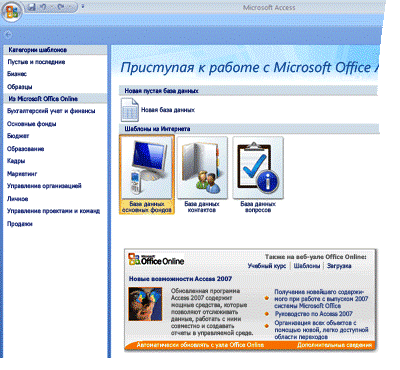
Рисунок 9.1 – Окно "Приступая к работе с Microsoft Office Access"
Например, можно создать новую пустую базу данных, создать базу данных с помощью шаблона или открыть одну из последних баз данных (если ранее было открыто несколько баз данных). Можно также перейти на веб-узел Microsoft Office Online для получения дополнительных сведений о выпуске 2007 системы Microsoft Office и приложении Office Access 2007 или нажать кнопку Microsoft Office
 , чтобы открыть существующую базу данных через меню.
Открытие новой пустой базы данных
Запустите Microsoft Access из меню Пуск или с помощью ярлыка. Отобразится окно «Приступая к работе с Microsoft Office Access». В окне Приступая к работе с Microsoft Office Access в разделе Новая пустая база данных выберите команду Новая база данных. В области Новая база данных в поле Имя файла введите имя файла или воспользуйтесь предложенным именем. Нажмите кнопку Создать. Будет создана новая база данных и открыта новая таблица в режиме таблицы.
В Office Access 2007 предусмотрены несколько шаблонов, а кроме того, существует возможность загрузки дополнительных шаблонов с веб-узла Microsoft Office Online. Что представляет собой шаблон? В контексте приложения Office Access 2007 это готовая база данных с профессионально разработанными таблицами, формами и отчетами. Шаблоны дают возможность быстро пройти начальные этапы создания базы данных.
Создание новой базы данных на основе специализированного шаблона
Запустите Microsoft Access из меню Пуск или с помощью ярлыка. Отобразится окно «Приступая к работе с Microsoft Office Access». В окне Приступая к работе с Microsoft Office Access в разделе Шаблоны из Интернета выберите шаблон.В поле имени файла введите имя файла или воспользуйтесь предложенным именем.Дополнительно можно установить флажок Создание и присоединение базы данных к узлу Windows SharePoint Services, если необходимо установить связь с узлом Windows SharePoint Services.Нажмите кнопку Создать или кнопку Загрузить.Приложение Access создаст на основе шаблона новую базу данных и откроет ее.Дополнительные шаблоны с веб-узла Microsoft Office Online можно загрузить непосредственно из интерфейса пользователя Office Access 2007.
Создание новой базы данных на основе шаблона с веб-узла Microsoft Office Online
Запустите Microsoft Access из меню Пуск или с помощью ярлыка. Отобразится окно «Приступая к работе с Microsoft Office Access».В окне Приступая к работе с Microsoft Office Access в области Категории шаблонов выберите категорию и, когда отобразятся шаблоны категории, выберите шаблон.В поле имени файла введите имя файла или воспользуйтесь предложенным именем.Нажмите кнопку Загрузить.Приложение Access автоматически загрузит шаблон, создаст на его основе новую базу данных, сохранит ее в папке документов пользователя (например, в папке «Мои документы») и откроет эту базу данных.При открытии (или создании и последующем открытии) базы данных имя файла и расположение базы данных включается в список последних использованных документов. Этот список отображается в окне Приступая к работе с Microsoft Office Access, что позволяет быстро открывать базы данных, которые были использованы последними.
Открытие недавно использованной базы данных
Запустите приложение Access.В окне Приступая к работе с Microsoft Office Access в разделе Открыть последнюю базу данных щелкните базу данных, которую требуется открыть.Приложение Access откроет базу данных.
Открытие базы данных с помощью кнопки «Microsoft Office»
Запустите приложение Access.Нажмите кнопку Microsoft Office
и затем выберите базу данных, которую необходимо открыть, если она отображается в правой части панели меню.Или нажмите кнопку Microsoft Office и выберите пункт Открыть. В появившемся диалоговом окне Открытие файла базы данных введите имя файла и затем нажмите кнопку Открыть.Будет открыта база данных.
Лента
Лента Office Fluent (рисунок 9.2) заменила собой меню и панели инструментов. Она служит основным командным интерфейсом в Office Access 2007. Главное преимущество ленты состоит в том, что в ней сосредоточены все средства выполнения задач, которые раньше находились в меню, панелях инструментов, областях задач и других компонентах интерфейса пользователя. Благодаря этому нужную команду не приходится искать в нескольких разных местах.При открытии базы данных лента появляется в верхней части главного окна Office Access 2007. На ней отображаются команды активной вкладки команд.
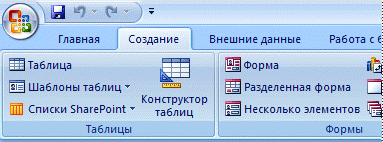
Рисунок 9.2 – Лента Office Fluent
Лента содержит ряд вкладок с командами. В Office Access 2007 основные вкладки команд — Главная, Создание, Внешние данные и Работа с базами данных. Каждая вкладка содержит группу связанных команд, которые могут открывать другие новые элементы интерфейса, например коллекцию — элемент управления, позволяющий выбирать варианты по внешнему виду.Команды на ленте соответствуют текущему активному объекту. Например, если открыть таблицу в режиме таблицы и нажать кнопку Форма на вкладке Создание в группе Формы, приложение Office Access 2007 создаст форму на основе активной таблицы. Иными словами, имя активной таблицы будет указано в свойстве формы Источник записей (RecordSource).При работе с лентой можно использовать сочетания клавиш. Все сочетания клавиш из предыдущей версии Access по-прежнему действуют. Вместо клавиш вызова меню, применявшихся в более ранних версиях Access, используется система доступа к элементам управления с клавиатуры. Эта система отображает на ленте небольшие индикаторы с одной буквой или комбинации букв, которые показывают, какое сочетание клавиш соответствует элементу управления.Выбрав одну из вкладок команд, можно увидеть доступные в ней команды.
Выбор вкладки с командами
Запустите приложение Access. Щелкните нужную вкладку.Или: Запустите приложение Access. Нажмите и отпустите клавишу ALT. Появятся подсказки по доступу с клавиатуры. Нажмите клавишу или клавиши, указанные в подсказке около нужной вкладки.Есть несколько способов выполнения команды. Самый быстрый и прямой из них — это использование сочетаний клавиш, связанных с командами. Сочетания клавиш из предыдущей версии Access, если они известны, можно использовать и в Office Access 2007.
Выполнение команды
1. Запустите приложение Access.
2. Щелкните вкладку, на которой находится команда. В следующей таблице показаны образцы вкладок и команды, находящиеся на каждой вкладке. Набор имеющихся вкладок и команд меняется в зависимости от выполняемых действий.
Таблица 9.1 - Образцы вкладок и команд, находящихся на каждой вкладке
Вкладка командВозможные действия
Главная
Выбор другого представления.
Копирование и вставка из буфера обмена.
Задание свойств текущего шрифта.
Установка текущего выравнивания шрифта.
Применение формата RTF к данным типа «Поле MEMO»
Работа с записями (команды: обновление, создание, сохранение, удаление, итоги, орфография, дополнительно).
Сортировка и отбор записей.
Поиск записей.Создание
Создание новой пустой таблицы.
Создание новой таблицы на основе шаблона таблицы.
Создание нового списка на узле SharePoint, а также связанной с этим списком таблицы в текущей базе данных.
Создание новой пустой таблицы в режиме конструктора.
Создание новой формы на основе активной таблицы или запроса.
Создание новой сводной таблицы или диаграммы.
Создание нового отчета на основе активной таблицы или запроса.
Создание нового запроса, макроса, модуля или модуля класса.Внешние данные
Импорт или связывание внешних данных.
Экспорт данных.
Сбор и обновление данных по электронной почте.
Работа с автономными списками SharePoint.
Создание сохраненных операций импорта и экспорта.
Перенос некоторых или всех частей базы данных на новый или существующий узел SharePoint.Работа с базами данных
Запуск редактора Visual Basic или выполнение макроса.
Создание и просмотр отношений между таблицами.
Отображение/скрытие зависимостей объектов на листе свойств.
Запуск архивариуса или анализа быстродействия.
Перемещение данных в Microsoft SQL Server или в базу данных Access (только таблицы).
Запуск диспетчера связанных таблиц
Управление надстройками Access.
Создание или изменение модуля Visual Basic для приложений (VBA).
3. Щелкните элемент управления, соответствующий команде. Если сочетания клавиш для команды известны из предыдущей версии Access, введите их с клавиатуры.Или: Нажмите и отпустите клавишу ALT. Появятся подсказки по доступу с клавиатуры. Нажмите клавишу или клавиши, которые указанны в подсказке, связанной с нужной командой.
Контекстные вкладки команд
Кроме стандартных вкладок с командами в Office Access 2007 используется новый элемент интерфейса пользователя Office Профессиональный 2007 — контекстная вкладка команд. В зависимости от контекста (то есть от того, с каким объектом работает пользователь и какие действия он выполняет) рядом со стандартными вкладками команд могут отображаться контекстные вкладки.

Рисунок 9.3 – Контекстная вкладка
Активация контекстной вкладки с командами
Щелкните контекстную вкладку.Или: Нажмите и отпустите клавишу ALT. Появятся подсказки по доступу с клавиатуры.Hажмите клавишу или клавиши, указанные в подсказке около контекстной вкладки.Контекстные вкладки содержат команды и функциональные элементы, необходимые для работы в определенном контексте. Например, при открытии таблицы в режиме конструктора контекстные вкладки содержат команды, которые используются для работы с таблицей только в этом режиме. Например, при открытии таблицы в режиме конструктора рядом с вкладкой Работа с базами данных появляется контекстная вкладка Конструктор. Если щелкнуть вкладку Конструктор, на ленте появятся команды, доступные только для объекта в режиме конструктора.
Коллекции
Еще одна новинка в интерфейсе пользователя Office Access 2007 — новый элемент управления, названный коллекцией. Этот элемент управления разработан как составляющая часть ленты и позволяет исходить из результатов, которые желательно получить. Коллекция — это элемент управления, который не просто отображает команды, а показывает результат выполнения этих команд. Смысл состоит в том, чтобы предоставить пользователю возможность по внешнему виду найти и выбрать нужные действия в Office Access 2007, сосредоточившись на результате, а на поиске команды.
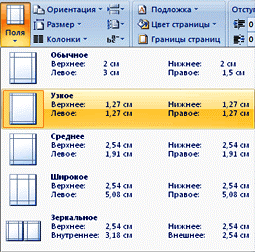
Рисунок 9.4 – Коллекция
Коллекции различаются по форме и размерам. Это может быть таблица, раскрывающееся представление в виде меню или даже встроенная коллекция, элементы которой располагаются непосредственно на ленте.
Скрытие ленты
Иногда требуется выделить на экране дополнительное пространство для работы. В этих случаях можно свернуть ленту и оставить только строку с вкладками команд. Чтобы закрыть ленту, дважды щелкните активную вкладку команд. Чтобы открыть ее, снова дважды щелкните активную вкладку команд.
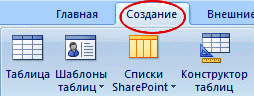
Рисунок 9.5 – Скрытие ленты
Панель быстрого доступа
Панель быстрого доступа по умолчанию представляет собой небольшую область, смежную с лентой, которая обеспечивает доступ к командам одним нажатием кнопки. В набор по умолчанию входят команды, которые обычно требуются чаще всего: Сохранить, Отменить и Вернуть. Однако панель быстрого доступа можно настраивать, добавляя другие часто используемые команды. Можно также изменить расположение и увеличить размер этой панели инструментов. В стандартном уменьшенном виде эта панель находится рядом с вкладками команд ленты. При переключении на крупный размер она располагается под лентой во всю ее длину.

Рисунок 9.6 – Панель быстрого доступа
Настройка панели быстрого доступа
Щелкните стрелку раскрытия списка в правой части панели.Выберите команду Настройка панели быстрого доступа, а затем пункт Другие команды.В диалоговом окне Параметры Access выделите команду, которую требуется добавить, и затем нажмите кнопку Добавить.Для удаления команды выделите ее в списке, расположенном справа, и нажмите кнопкуУдалить. Можно также дважды щелкнуть команду в списке.По завершении нажмите кнопку ОК.
Область переходов
При открытии имеющейся или создании новой базы данных имена объектов базы данных появляются в области переходов. К объектам базы данных относятся таблицы, формы, отчеты, страницы, макросы и модули. Область переходов заменяет окно базы данных предыдущих версий Access. Если раньше для выполнения задач использовалось окно базы данных, то в Office Access 2007 теперь для этой цели служит область переходов. Например, чтобы добавить строку в таблицу в режиме таблицы, следует открыть таблицу из области переходов.
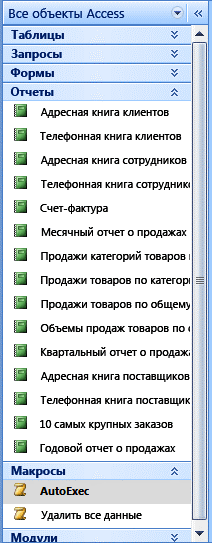
Рисунок 9.7 – Область переходов
Чтобы открыть объект базы данных или применить к нему команду, щелкните его правой кнопкой мыши и затем выберите команду в контекстном меню. Команды контекстного меню зависят от типа объекта.
Открытие объекта базы данных (таблицы, формы или отчета)
Дважды щелкните объект в области переходов.Или: Выделите объект в области переходов и затем нажмите клавишу ВВОД.Или: Щелкните правой кнопкой мыши объект в области переходов. Выберите команду в контекстном меню.В диалоговом окне Параметры переходов можно выбрать параметр открытия объектов одним щелчком.Все объекты базы данных в области переходов делятся на категории, которые, в свою очередь, содержат группы. Некоторые категории являются встроенными, но можно создавать и пользовательские группы.По умолчанию область переходов появляется при открытии базы данных в Office Access 2007, в том числе баз данных, созданных в предыдущих версиях Access. Можно отключить отображение области переходов по умолчанию, настроив соответствующий параметр приложения. Далее даны инструкции по выполнению каждого действия.
Отображение и скрытие области переходов
Нажмите кнопку в правом верхнем углу области переходов (
 ) или клавишу F11.
Отключение отображения области переходов по умолчанию
Нажмите кнопку Microsoft Office
, а затем выберите команду Параметры Access.Откройте диалоговое окно Параметры Access. В левой области выберите пункт Текущая база данных.В разделе Переходы снимите флажок Область переходов и затем нажмите кнопку ОК.
Вкладки документов
Начиная с Office Access 2007 можно использовать для отображения объектов базы данных вкладки документов вместо перекрывающихся окон. В активной повседневной работе интерфейс вкладок документов может оказаться более удобным. Отключение и включение вкладок документов осуществляется путем настройки параметров Access (см. ниже раздел Отображение и скрытие вкладок документов). При изменении этих параметров необходимо закрыть и снова открыть базу данных, чтобы изменения вступили в силу.
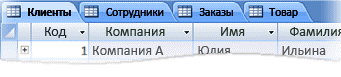
Рисунок 9.8 – Вкладки документов
Отображение и скрытие вкладок документов
Нажмите кнопку Microsoft Office
, а затем выберите команду Параметры Access.Откройте диалоговое окно Параметры Access.В левой области выберите пункт Текущая база данных.В разделе Параметры приложения в группе Параметры окна документа выберите Вкладки.Установите или снимите флажок Вкладки документов. Снятие флажка отключает вкладки документов.Нажмите кнопку ОК.
Строка состояния
Как и в предыдущих версиях, в Office Access 2007 вдоль нижней границы окна может отображаться строка состояния. Этот стандартный элемент интерфейса пользователя по-прежнему служит для отображения сообщений о состоянии, указаний свойств, индикаторов хода выполнения и т. д. В Office Access 2007 строка состояния выполняет также стандартные функции, используемые и в других приложениях Office Профессиональный 2007: управление окнами и изменение масштаба.С помощью элементов управления в строке состояния можно быстро переключать различные режимы просмотра активного окна. При просмотре объекта, который поддерживает изменение масштаба, можно регулировать степень увеличения или уменьшения с помощью ползунка в строке состояния.Включить или отключить отображение строки состояния можно в диалоговом окне Параметры Access .
Отображение и скрытие строки состояния
Нажмите кнопку Microsoft Office
, а затем выберите команду Параметры Access.Откройте диалоговое окно Параметры Access.В левой области выберите пункт Текущая база данных.В разделе Параметры приложения установите или снимите флажок Строка состояния. При снятии флажка отображение строки состояния отключается. Нажмите кнопку ОК.
Мини-панель инструментов
Одной из наиболее часто выполняемых операций в различных программах Office Профессиональный 2007 является форматирование текста. В предыдущих версиях Access для форматирования текста часто приходилось использовать меню или панель инструментов Форматирование. В программе Office Access 2007 можно гораздо проще отформатировать текст с помощью мини-панели инструментов. При выборе текста для форматирования над ним автоматически появляется мини-панель инструментов. При приближении курсора мини-панель становится более четкой и ее можно использовать для применения полужирного начертания или курсива, изменения размера и цвета шрифта и т. д. При удалении курсора мини-панель постепенно исчезает. Если использование мини-панели для форматирования выделенного текста не требуется, просто немного отодвиньте курсор, и панель исчезнет.

Рисунок 9.9 – Мини-панель инструментов Форматирование
Форматирование текста с помощью мини-панели инструментов
Выберите текст для форматирования.Над выделенным текстом появится прозрачная мини-панель инструментов. Осуществите форматирование с помощью мини-панели инструментов.
Получение справки
При возникновении вопросов можно получить справку, нажав клавишу F1 или щелкнув знак вопроса с правой стороны ленты.
Рисунок 9.10 – Получение справки
Теория