Практическая работа №2
Тема: «КОПИРОВАНИЕ И ПЕРЕМЕЩЕНИЕ КОНТЕКСТА, ПОИСК И ЗАМЕНА КОНТЕКСТА, ПРОВЕРКА ПРАВОПИСАНИЯ, ПРОСМОТР И ПЕЧАТЬ ДОКУМЕНТА»
Цель работы: познакомиться с несколькими приемами копирования и перемещения фрагментов текста, получить навыки использования поиска и замены в тексте, использования режима проверки правописания, использования режима просмотра и печати документа.
Порядок выполнения:
1. Загрузите текстовый редактор WORD
2. Наберите фразу: Я изучаю Microsoft Word успешно.
Копирование и перемещение
1 способ копирования и перемещения – использование меню Word
3. Скопируйте фразу 5 раз. Для этого:
- выделите всю фразу, щелкнув мышью на поле слева от фразы
- выберите Правка– Копировать (копирование происходит в буфер обмена)
- установите курсор в конец фразы (клавиша End) и нажмите Enter
- выберите Правка– Вставить (повторите 6 раз)
4. Установите курсор на первую строку после слова изучаю и введите с помощью клавиатуры слово редактор.
5. Скопируйте вставленное слово во вторую фразу.
6. Скопируйте слово редактор во все остальные фразы
7. Переместите в первой фразе слово успешно, установив его перед словом изучаю
8. Переместите во второй фразе слова так, чтобы получилась фраза (самостоятельно): редактор Microsoft Word Я изучаю успешно.
2 способ – использование Стандартной панели инструментов
9. Скопировать словосочетание Microsoft Word 4 раза, добавив его в конец текста, для этого:
- в любой строке выделите словосочетание Microsoft Word (протаскиванием мышки)
- щелкните по значку Копировать
 на Стандартной панели инструментов
 - установите курсор в конец последней фразы и нажмите Enter
- 4 раза щелкните по значку Вставить
 на Стандартной панели инструментов
10. Скопировать словосочетание изучаю успешно в начало текста 5 раз, так, чтобы каждое словосочетание занимало отдельную строку.
11. Переместите 5 скопированных строк в конец текста
12. Результат покажите преподавателю.
Поиск и замена контекста
13. Используя режим Найти определите сколько раз в тексте встречается слово изучаю, для этого:
- установите курсор в начало текста
- выберете Правка– Найти
- в появившемся окне введите слово изучаю и нажмите Найти далее
- обратите внимание, что в тексте выделено слово (окно поиска на экране при этом остается)
- щелкайте Найти далее и считайте количество найденных слов до тех пор, пока появится сообщение Просмотр закончен
- закройте диалоговое окно поиска стандартным способом.
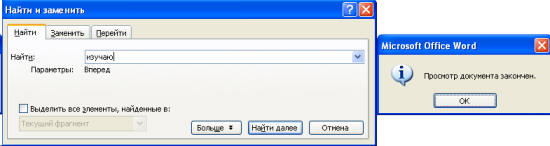
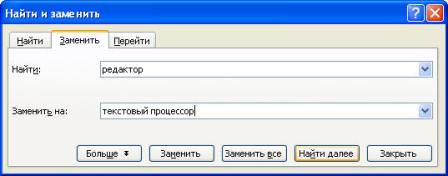
14. Замените слово редактор на сочетание текстовый процессор во всем тексте, для этого:
- установите курсор в начало текста
- выберите Правка– Заменить
- в появившемся диалоговом окне введите: в поле Найти редактор, в поле Заменить текстовый процессор
- щелкните Заменить все
- в появившемся сообщении о количестве замен щелкните OK
- закройте диалоговое окно и просмотрите текст.
15. Замените Microsoft Word на Write во всем тексте (самостоятельно).
16. Отмените последнюю операцию (значок на стандартной панели инструментов)
17. Замените все пробелы на запятую (в поле Найти введите пробел), просмотрите результат и отмените последнюю операцию.
18. Замените только в первой фразе сочетание Я изучаю на Мы изучаем, для этого:
- установите курсор в начало текста
- выберите Правка– Заменить
- в появившемся диалоговом окне введите: в поле Найти Я изучаю в поле Заменить на Мы изучаем
- щелкните Заменить (выделяет сочетания для поиска)
- щелкните Заменить (происходит замена и выделение следующего сочетания)
- закройте диалоговое окно и просмотрите текст.
19. Сохраните документ в собственной папке под именем Практическая работа № 2
20. Результат покажите преподавателю.
Практика