Практическая работа № 4
Тема: «СПИСКИ, ГРАНИЦЫ И ЗАЛИВКА, ИСПОЛЬЗОВАНИЕ И СОЗДАНИЕ СТИЛЕЙ, ТАБУЛЯТОРЫ, КОЛОНКИ»
Цель работы: получить навыки оформления списков в документах, использования режима границ и заливки, использования готовых и создания новых стилей, использования табуляции и газетного стиля
1. Загрузите текстовый процессор WORD
2. Добавьте с новой строки следующий текст:
Математика
Химия
Литература
Физика
Этика
3. Выделите школьные предметы, увеличьте отступ для этих строк (кнопка на панели форматирования)
4. Скопируйте выделенные строки, вставив их после каждого дня недели
5. Оформите весь текст как Многоуровневый список.
6. Результат показать преподавателю и снять нумерацию.
7. Выделите любые строки текста и оформите их маркированным или нумерованным списком, используя соответствующие кнопки на панели Форматирования (самостоятельно)
Границы и заливка
8. Вставить новую страницу в документ:
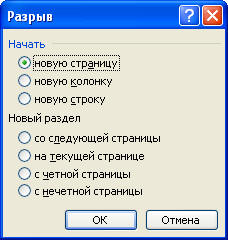
9. Введите нижеприведенный текст согласно образцу
ЧТО НЕ НАДО ДЕЛАТЬ,
ЕСЛИ КОМПЬЮТЕРА У ВАС НЕТ,
НО ВЫ СОБИРАЕТЕСЬ ЕГО КУПИТЬ
НЕ ПОКУПАЙТЕ КОМПЬЮТЕР БЕЗ ЦЕЛИ
НЕ ПОКУПАЙТЕ ДЕШЕВЫЙ КОМПЬЮТЕР
НЕ ПОКУПАЙТЕ ДОРОГОЙ КОМПЬЮТЕР
НЕ ЭКОНОМЬТЕ НА МОНИТОРЕ
10. Оформите заливку для первых трех строк, для этого: выберите Формат– Границы и Заливка
11. Оформите границы для четвертой строки: выберите Формат– Границы и Заливка, выберите закладку Границы, выберите закладку Границы
12. Оформите следующую строку: выберите закладку Границы, выберите тип Тень, измените Ширину (раскройте список)
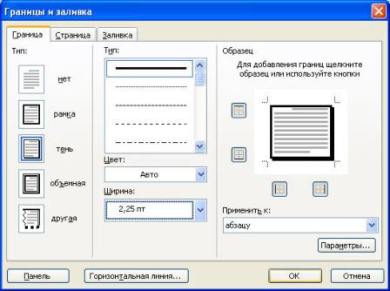
13. Остальные строки оформите по своему усмотрению, изменяя Цвет, Тип и Ширину рамки, а также добавляя или убирая часть границ, используя Образец.
14. Результат показать преподавателю.
15. Отмените границы и заливку для всех строк, для этого: выберите закладку Границы, режим Нет, выберите закладку Заливка, режим Нет
16. Оформите Границы для всей страницы, используя закладку Страница (самостоятельно)
Использование и создание стилей
17. Вставить новую страницу в документ.
18. Введите текст по следующему образцу:
Часть 1. Начальные сведения
Глава 1. Что такое компьютер
Слово «компьютер» означает «вычислитель», т.е. устройство для вычислений. В основу работы компьютера заложен принцип фон Неймана. Компьютер может обрабатывать только информацию, представленную в числовой форме.
Глава 2. Архитектура компьютера
Обычно персональные компьютеры состоят из трех основных частей:
- Системного блока;
- Клавиатуры;
- Монитора.
В системном блоке располагаются все основные узлы компьютера: блок питания, процессор, оперативная память, контроллеры устройств, винчестер, дисковод и др.
19. Отформатируйте текст, используя встроенные стили, для этого: выберите Формат– Стили и форматирование, в списке выберите стиль Заголовок 1 и подтвердите Применить, отформатируйте строки Глава 1 и Глава 2, используя стиль Заголовок 2 (самостоятельно)
20. Создайте свой стиль форматирования, для этого: выделите абзац между Главой 1 и Главой 2., отформатируйте его, используя панель форматирования: Размер 14, Цвет– синий, Отступ для первой строки, курсив, Выравнивание по ширине, выберите Формат– Стили и форматирование– Создать, введете Имя для стиля (например Мой стиль)
21. Отформатируйте текст после строки Глава 2, используя созданный стиль.
Использование колонок
22. Вставить новую страницу в документ.
Подготовьте текст газетной статьи:
Создание и использование газетных колонок в среде текстового процессора Word
Смирнов Андрей Анатольевич
Для текстов газетного типа выполняется набор в несколько колонок, после заполнения левой колонки (по высоте страницы или до установленного ограничения) курсор автоматически переходит в правую колонку. Текст колонок формируется по общим |
правилам, внутри колонок можно вставлять |
- Введите название статьи – «Создание и использование газетных колонок в среде текстового процессора Word» и нажмите Enter.
- Введите фамилию автора статьи – произвольную и нажмите Enter.
- Выполните команду ФорматКолонки и задайте: Количество колонок. Применить – до конца документа.
- Введите текст статьи – содержание нескольких абзацев справки по газетному стилю.
Для текстов газетного типа выполняется набор в несколько колонок, после заполнения левой колонки (до установленного разделителя раздела) курсор автоматически переходит в левую колонку.
Текст колонок формируется по общим правилам, внутри колонок можно вставлять кадры и размещать в них графику.
Любые вставки или удаления текста и графики внутри колонок
автоматически обеспечивают «перетекание» текста из колонки в колонку.
- Вставьте разрыв раздела.
- На панели Стандартная нажмите кнопку Непечатаемые символы
 и найдите в тексте разделители разделов: ===========. При правильном форматировании колонок в тексте присутствуют два разделителя разделов документа. Всего в документе три раздела.
 - Установите в последнем разделе печать в одну колонку.
29.Установите курсор в колонки с текстом и выполните команду ФорматКолонки, указав: Количество колонок: 2, Разделитель колонок – флажок. Применить – к текущему разделу.
- Задайте буквицу: установите курсор в первую строку первой колонки и выполните ФорматБуквица; выберите положение В тексте; высота в строках – 2; расстояние от текста - 0,5;
Результат показать преподавателю.
Практика