Практическая работа №5
Тема: «СОЗДАНИЕ И ОБРАБОТКА ГРАФИЧЕСКИХ ОБЪЕКТОВ, ВСТАВКА РИСУНКОВ ИЗ ФАЙЛА, СОЗДАНИЕ ТЕКСТОВЫХ ЭФФЕКТОВ»
Цель работы: получить навыки использования в документах графических объектов, использования рисунков в текстовом документе, использования объекта WordArt.
Порядок выполнения:
- Загрузите текстовый процессор WORD
- Введите следующий текст:
Создание и обработка графических объектов
- Назначьте отображение панели рисования на экране.
- Создайте овал в документе, для этого:

- Самостоятельно создайте прямоугольник (кнопка Прямоугольник
 на Панели рисования) и треугольник (с помощью кнопки
  Линия)
 - Создайте прямоугольник и овал правильной формы (при рисовании нажата клавиша Shift)
- Отредактируйте созданные графические объекты.
|
|
 Цвет линии
 Цвет заливки
  Тип линии
  Тип штриха
 Объём
Объём Тень
Тень  Вид стрелки
- Переместите графические объекты, поменяв их взаимное расположение.
- Сгруппируйте несколько графических объектов.
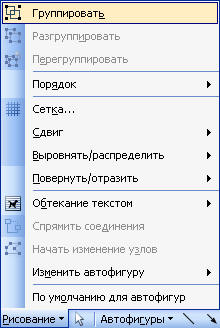
- Переместите сгруппированный объект на текст
- Измените размещение объекта относительно текста, для этого:
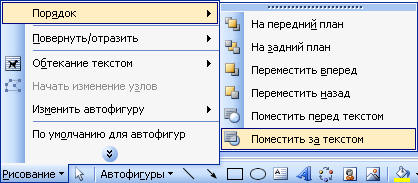
- Измените размеры графических объектов.
- Вставьте в документ и настройте автофигуру.
- Создайте графический объект произвольной формы.
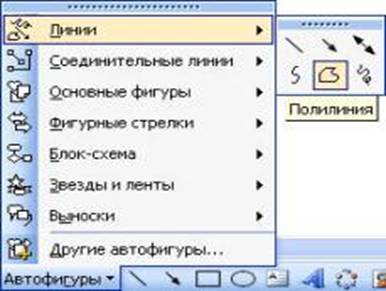
- Измените созданный объект: выделите его и выберите ДействияНачать изменение узлов
- Измените параметры графических объектов используя меню ФорматАвтофигура (самостоятельно)
- Результат показать преподавателю.
- Вставить новую страницу в документ:
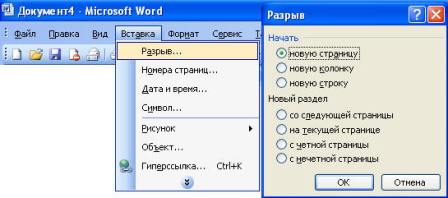
- Введите следующий текст:
Вставка рисунков из файла
- Скопируйте текст 10 раз
- Вставьте в документ рисунок из файла, для этого: выберите ВставкаРисунокИз файла
- Измените размер и расположение рисунка.
- Переместите рисунок в объект Надпись, для этого:
 , расположите курсор (в форме крестика) в месте размещения одного из краев надписи
 - Создайте обтекание рисунка текстом, для этого: выберите ФорматНадпись, выберите закладку Положение
- Результат показать преподавателю.
Создание текстовых эффектов
- Вставить новую страницу в документ
- Выберите ВидПанель инструментовWordArt
- Создать документ по образцу, для этого:

- сделайте по образцу.
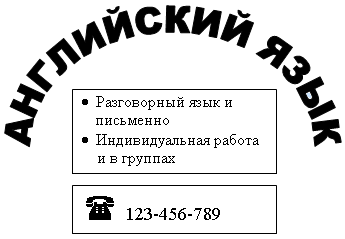
- Используя панель WordArt, измените объект по своему усмотрению
- Результат показать преподавателю.
Практика