Практическая работа № 3
Тема: «ФОРМАТИРОВАНИЕ СИМВОЛОВ, АБЗАЦЕВ, СТРАНИЦ»
Цель работы: получить навыки форматирования шрифтов.
1. Загрузите текстовый процессор WORD
2. Добавьте в меню Панель форматирования (если ее нет), для этого: выберите Вид–Панель инструментов– Форматирование
Форматирование символов
3. С помощью клавиатуры введите фразу Я изучаю Microsoft Word успешно.
4. Скопируйте эту фразу 6 раз
5. Измените размер шрифта для первой строки на 14
6. Измените размер шрифта для второй и третьей строки по своему усмотрению
7. Измените начертание символов в первой строке.
8. Измените начертание символов во второй строке по своему усмотрению (возможно назначение нескольких способов начертания)
9. Измените шрифт в первой строке.
10. Измените шрифт во второй и третьей строке по своему усмотрению
11. Измените цвет символов в первых трех строках. 
12. Отформатируйте четвертую строку, используя главное меню.
13. Измените межсимвольный интервал в любом слове.
14. Для любого другого фрагмента текста назначьте межсимвольный интервал Уплотненный
15. Задайте эффект анимации для текста.
16. Отформатируйте последнюю строку текста, назначив следующие параметры: Размер– 20, Начертание– курсив, полужирный, Цвет– синий, Подчеркивание– нет, Эффекты– контур, Шрифт Arial
17. Отформатировать первые две строки по таким же параметрам, используя режим копирования формата 
18. Результат показать преподавателю.
Форматирование абзацев
19. Вставить новую страницу в документ
20. Введите текст и отформатируйте его в соответствии с образцом:
«БИЗНЕС – СЕРВИС»
113244, Москва,
Новая ул., 3
тел. 123-4567
Уважаемый Василий Никифорович!
Акционерное общество "Бизнес-Сервис" приглашает Вас 15 ноября 2011 г. в 20 часов на традиционное осеннее заседание Клуба московских джентльменов.
Президент клуба А.М. Ростокин
21. Результат показать преподавателю.
Форматирование страниц
22. Создайте новый документ: Файл– Создать– Новый документ
23. Набрать нижеприведенный текст:
Варианты вирусов зависят от целей, преследуемых их создателем. Признаки их могут быть относительно доброкачественными, например, замедление в выполнении программ или появление светящейся точки на экране дисплея (т.н. "итальянский попрыгунчик"). Признаки могут быть эволютивными, и "болезнь" будет обостряться по мере своего течения. Так, по непонятным причинам программы начинают переполнять магнитные диски, в результате чего существенно увеличивается объем программных файлов. Наконец, эти проявления могут быть катастрофическими и привести к стиранию файлов и уничтожению программного обеспечения.
24. Скопировать текст несколько раз, чтобы текст занимал не менее 3 страниц.
25. Измените параметры страницы, для этого: выберите закладку Поля, установите значения: верхнее– 4 нижнее– 4 левое– 3 правое– 2, установите Ориентацию– Альбомная, Размер А4 210х297 мм
26. Пронумеруйте страницы, для этого: выберите Вставка– Номера страниц, положение– Внизу страницы
27. Создайте верхний колонтитул для этого: выполните Вид Колонтитулы, с помощью кнопки Верхний/нижний колонтитул выберите верхний колонтитул, внутри прямоугольника, заданного пунктирной линией введите текст: Компьютерные вирусы, при помощи соответствующих кнопок на панели инструментов Колонтитулы вставьте Дату и Время.
28. В режиме Предварительного просмотра  проверить нумерацию страниц и колонтитулы.
29. Назначьте различную ориентацию для страниц документа, для этого: установите курсор в конец первой страницы, выберите Вставка– Разрыв– Новый раздел со следующей страницы.
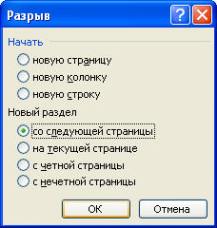
Установите курсор на вторую страницу, измените ориентацию на Книжную
30.В режиме Предварительного просмотра  установите просмотр Несколько страниц
31. Результат покажите преподавателю.
32. Сохраните документ под именем Практическая работа № 3
Практика