Тема 3 Новые возможности MS Office PowerPoint 2007
Приложение Office PowerPoint 2007 имеет новый интуитивный интерфейс пользователя, называемый лентой, позволяющий быстрее создавать презентации лучшего качества, чем в предыдущих версиях приложения PowerPoint. Приложение Office PowerPoint 2007 предоставляет новые и улучшенные эффекты,темы и усовершенствованные параметры форматирования, которые можно использовать для создания великолепных динамических презентаций намного быстрее, чем раньше.
3.2 Темы и Экспресс-стили В приложении Office PowerPoint 2007 предусмотрены новые темы, макеты и экспресс-стили с широким диапазоном параметров для форматирования презентаций. Раньше форматирование презентаций занимало больше времени, поскольку приходилось выбирать цвет и параметры стиля отдельно для таблиц, диаграмм и графики, чтобы они подходили друг другу. Темы упрощают процесс создания профессиональных презентаций. Достаточно выбрать нужную тему, и в приложении PowerPoint 2007 будет сделано все остальное. Один щелчок — и все изменится в соответствии с выбранной темой (фон, текст, графика, диаграммы и таблицы), причем в презентации будет соблюдена гармония всех элементов. А самое лучшее — это возможность применения темы презентации к документу приложения Microsoft Office Word 2007 или листу приложения Microsoft Office Excel 2007.
После применения темы к презентации соответственно изменяются и коллекции экспресс-стилей. В результате любые новые рисунки SmartArt, таблицы, диаграммы, объекты WordArt и текст, вставляемые в презентацию, автоматически соответствуют существующей теме. С гармонирующими цветами темы весь материал выглядит согласованно и профессионально.

В приложении Office PowerPoint 2007 пользователь не ограничен типовыми макетами. Теперь можно создавать пользовательские макеты, содержащие необходимое количество прототипов, диаграммы, таблицы, фильмы, рисунки, рисунки SmartArt, клипы и слайды из нескольких наборов образцов слайдов с пользовательскими макетами для различных тем слайда. Можно также сохранять настроенные и созданные макеты.
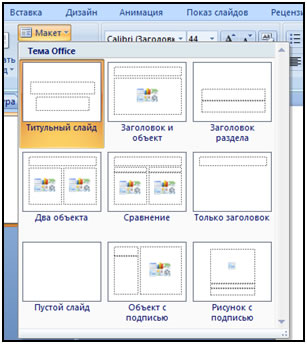
Раньше для создания диаграмм с дизайнерским качеством могла потребоваться помощь профессионального дизайнера. Однако полученные от него диаграммы были бы сохранены в виде изображений, не подлежащих редактированию. Теперь рисунки SmartArt позволяют без усилий и помощи профессионального дизайнера создавать изменяемые иллюстрации к сведениям в презентации приложения Office PowerPoint 2007.
3.5 Новые и улучшенные эффектыМожно добавлять в презентацию приложения Office PowerPoint 2007 эффекты, такие как тень, отражение, свечение, сглаживание, искривление, багетная рамка, поворот объемной фигуры, объекты SmartArt, таблицы, текст и объекты WordArt. Больше не нужно нанимать дизайнера для создания этих эффектов. Используйте профессиональные, легкоизменяемые эффекты приложения PowerPoint.
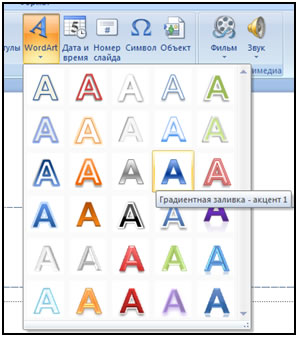
Можно создавать профессионально выполненные презентации с широким диапазоном возможностей форматирования текста, включая перенос текста в пределах фигуры, текст в столбцах или отображающийся на слайде вертикально, а также линейки на уровне параграфа. Теперь можно также выбрать и разрывной текст. Новые стили символов предоставляют дополнительный выбор для текста. В добавление ко всем стандартным стилям из предыдущих версий приложения PowerPoint в приложении Office PowerPoint 2007 есть стили «Все прописные» и «Малые прописные», «Зачеркивание» и «Двойное зачеркивание», «Двойное подчеркивание» и «Цветное подчеркивание». К тексту добавляются заливки, линии, тени, свечение, кернинг и объемные эффекты.

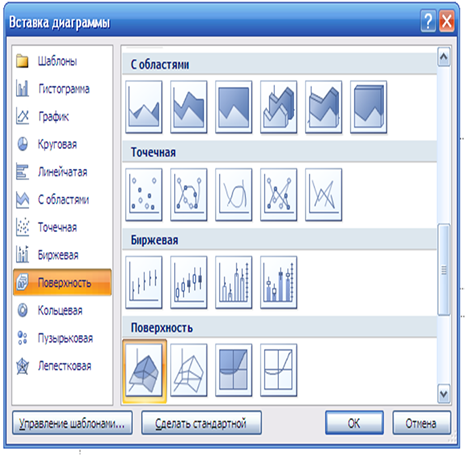
В приложении Office PowerPoint 2007 таблицы и диаграммы были модернизированы, чтобы облегчить редактирование и работу с ними. На ленте есть много легкодоступных параметров для редактирования таблиц и диаграмм. Коллекции экспресс-стилей представляют все эффекты и параметры форматирования, требующиеся для создания профессионально выполненных таблиц и диаграмм. Усовершенствован процесс вырезания и вставки данных, диаграмм и таблиц из приложения Microsoft Office Excel 2007.
Ниже приведены некоторые новые возможности средств проверки орфографии:
- Кроме использования общих вспомогательных словарей, все приложения могут управлять ими с помощью одного диалогового окна.
- Средство проверки орфографии может найти и пометить некоторые контекстные орфографические ошибки. Вот пример такой ошибки. Увидимся сам! (Вместо «сам» должно быть «там».) В приложении Office PowerPoint 2007 можно включить параметр Использовать контекстную проверку орфографии для поиска и исправления ошибок этого типа. Данный параметр доступен при проверке орфографии в документах на английском, немецком и испанском языках.
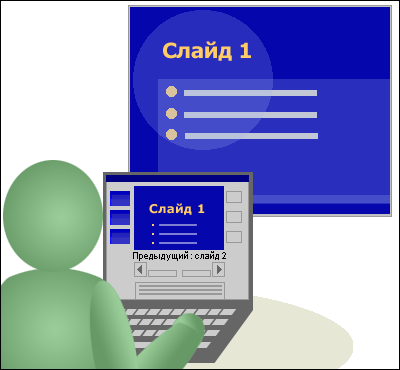
При использовании двух мониторов можно запустить презентацию приложения Office PowerPoint 2007 на одном мониторе (например, на сцене), а зрители будут видеть ее на другом мониторе. Режим докладчика предусматривает следующие средства для облегчения предоставления сведений.
- Использование эскизов для выбора слайдов из их последовательности и создания настраиваемой презентации.
- Предварительный просмотр текстовых показов (например, нового слайда или следующего маркера в списке), которые будут выведены на экран следующим щелчком мыши.
- Отображение заметок докладчика крупным и четким шрифтом, чтобы они могли служить сценарием презентации.
- Можно затемнить экран во время презентации, а затем продолжить с того места, где она была остановлена. Например, нет необходимости в отображении содержимого слайдов во время перерыва или ответов на вопросы.
В приложении Office PowerPoint 2007 имеется возможность совместного и повторного использования содержимого слайдов путем хранения отдельных файлов слайдов в централизованной библиотеке слайдов на сервере с приложением Microsoft Office SharePoint Server 2007. Публикуйте слайды PowerPoint 2007 в библиотеке слайдов и добавляйте слайды в презентацию PowerPoint из библиотеки слайдов. Благодаря хранению содержимого в библиотеке слайдов менее острой становится проблема обновления содержимого, поскольку существующее содержимое легко переориентировать.
3.11 Форматы файлов PowerPoint XMLФорматы файлов PowerPoint XML сжаты, поэтому имеют существенно меньший размер, что позволяет снизить требования к объему хранилища и пропускной способности. Сегментированное хранение данных в форматах файлов Office XML помогает при восстановлении поврежденных документов, поскольку повреждение одной части документа не мешает открытию остальной его части.
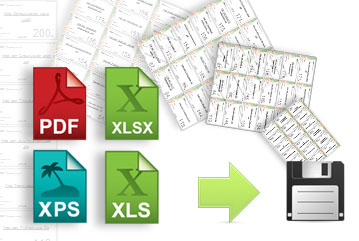
3.12 Сохранение в формате PDF и XPPortable Document Format (PDF) PDF — это электронный формат файлов с фиксированным макетом, сохраняющий форматирование документов и поддерживающий совместное использование файлов. Формат PDF гарантирует, что при просмотре файла в Интернете или при печати его формат полностью сохранится и что данные файла нельзя с легкостью изменить. Формат PDF также можно использовать для документов, которые будут размножены с помощью методов профессиональной печати.
XML Paper Specification (XPS) XPS — это электронный формат файлов, сохраняющий форматирование документов и поддерживающий совместное использование файлов. Формат XPS гарантирует, что при просмотре файла в Интернете или при печати его формат полностью сохранится и что данные файла нельзя с легкостью изменить.
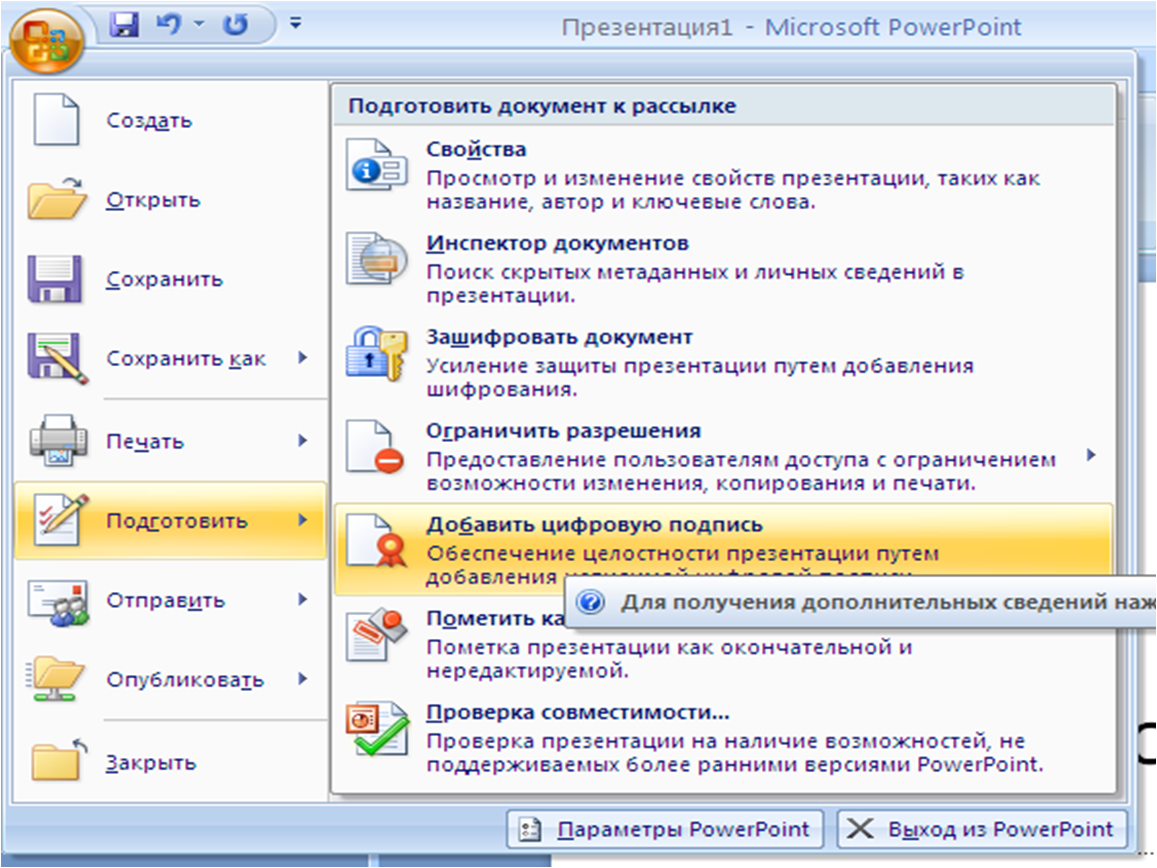
Приложение Office PowerPoint 2007 имеет ряд новых средств защиты, обеспечивающих безопасность управления презентацией после ее выпуска путем скрытия имени автора, удаления всех комментариев и ограничения числа лиц, которые могут вносить в нее изменения.
3.14 Запрет на редактирование окончательной версии документаПеред предоставлением доступа к окончательной версии презентации другим пользователям применяйте команду Пометить как окончательный, чтобы сделать презентацию доступной только для чтения и сообщить другим пользователям, что это окончательная версия презентации. Когда презентация помечена как окончательная, в ней отключаются команды ввода, редактирования и проверки правописания; пользователи, просматривающие документ, не могут случайно его изменить. Команда Пометить как окончательный не обеспечивает полной безопасности. Любой пользователь может изменить документ, помеченный как окончательный, отключив команду Пометить как окончательный.
3.15 Добавление цифровой подписи к презентацииПутем добавления невидимой цифровой подписи к презентации обеспечивается уверенность в подлинности, целостности и происхождении презентации. Цифровая подпись — это запись, точно воспроизводящая написанное, подпись можно проверить в будущем.
В приложении Office PowerPoint 2007 имеются улучшенные возможности, помогающие избежать потери данных при аварийном завершении работы приложения. При любой возможности приложение Office PowerPoint 2007 пытается восстановить свое состояние после перезапуска.Например, выполняется работа сразу над несколькими файлами. Каждый файл открыт в отдельном окне, в котором отображаются данные конкретного файла. Возник сбой приложения Office PowerPoint 2007. При перезапуске приложения Office PowerPoint 2007 оно открывает файлы и восстанавливает окна до сбоя приложения Office PowerPoint 2007.
Название темы
- Введение
- Тема 1 История появления MS Office PowerPoint 2007
- Тема 2 Совмеc-
- тимость
- Тема 3 Новые возможности MS Office PowerPoint 2007
- Тема 4 Оформление презентаций в MS Office PowerPoint 2007
- Тема 4.1 Присвоение имени и сохранение презентации
- Тема 4.2 Добавление, изменение порядка и удаление слайдов
- Тема 4.3 Копирование слайда
- Тема 4.4 Изменение порядка слайдов
- Тема 4.5 Удаление слайдов
- Тема 4.6 Добавление и форматирование текста
- Тема 4.7 Форматирование маркированных списков
- Тема 4.8 Изменение внешнего вида текста
- Тема 4.9 Добавление заметок докладчика
- Тема 4.10 Придание презентации нужного внешнего вида
- Тема 4.11 Добавление клипа, рисунков SmartArt и других объектов
- Тема 4.12 Добавление смены слайдов
- Тема 4.13 Добавление таблицы
- Тема 4.14 Копирование таблицы из Office Excel 2007 и Office Word 2007
- Тема 4.15 Применение и изменение стиля таблицы
- Тема 4.16 Добавление гиперссылок
- Тема 4.17 Проверка орфографии и просмотр презентации
- Тема 4.18 Печать раздаточных материалов
- Глоссарий
- Библиографический список