Тема 4.7 Форматирование маркированных списков
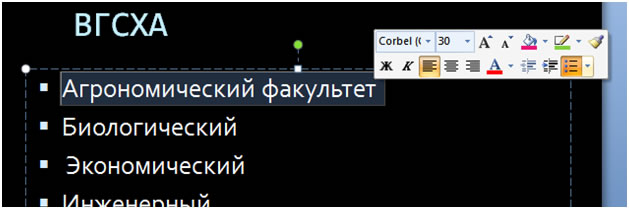
В одних местозаполнителях текст автоматически форматируется как маркированный список, а в других местозаполнителях - нет. В группе Абзац вкладки Главная выполните одно из следующих действий: чтобы переключиться между маркированным и немаркированным текстом, выделите текст и нажмите кнопку Маркеры  , чтобы изменить стиль значков маркеров в маркированном списке, щелкните стрелку рядом с кнопкой Маркеры , а затем выберите нужный стиль маркера.
Эти изменения можно также выполнить с помощью мини-панели инструментов - удобной миниатюрной полупрозрачной панели инструментов, которая становится доступной после выделения текста. Чтобы четко увидеть мини-панель инструментов, наведите на нее указатель. Чтобы воспользоваться мини-панелью инструментов, щелкните любую из доступных команд. Совет. Вывести на экран мини-панель инструментов можно также, щелкнув невыделенный текст правой кнопкой мыши.
Название темы
- Введение
- Тема 1 История появления MS Office PowerPoint 2007
- Тема 2 Совмеc-
- тимость
- Тема 3 Новые возможности MS Office PowerPoint 2007
- Тема 4 Оформление презентаций в MS Office PowerPoint 2007
- Тема 4.1 Присвоение имени и сохранение презентации
- Тема 4.2 Добавление, изменение порядка и удаление слайдов
- Тема 4.3 Копирование слайда
- Тема 4.4 Изменение порядка слайдов
- Тема 4.5 Удаление слайдов
- Тема 4.6 Добавление и форматирование текста
- Тема 4.7 Форматирование маркированных списков
- Тема 4.8 Изменение внешнего вида текста
- Тема 4.9 Добавление заметок докладчика
- Тема 4.10 Придание презентации нужного внешнего вида
- Тема 4.11 Добавление клипа, рисунков SmartArt и других объектов
- Тема 4.12 Добавление смены слайдов
- Тема 4.13 Добавление таблицы
- Тема 4.14 Копирование таблицы из Office Excel 2007 и Office Word 2007
- Тема 4.15 Применение и изменение стиля таблицы
- Тема 4.16 Добавление гиперссылок
- Тема 4.17 Проверка орфографии и просмотр презентации
- Тема 4.18 Печать раздаточных материалов
- Глоссарий
- Библиографический список