Тема 4.16 Добавление гиперссылок
Для перехода с одного слайда на другой, к ресурсу в локальной сети или в Интернете либо даже к другому файлу или программе можно воспользоваться гиперссылками.
- Выделите текст, который нужно щелкнуть для активации гиперссылки. Либо можно выделить объект (например, клип или рисунок SmartArt).
- В группе Ссылки вкладки Вставка щелкните элемент Гиперссылка.
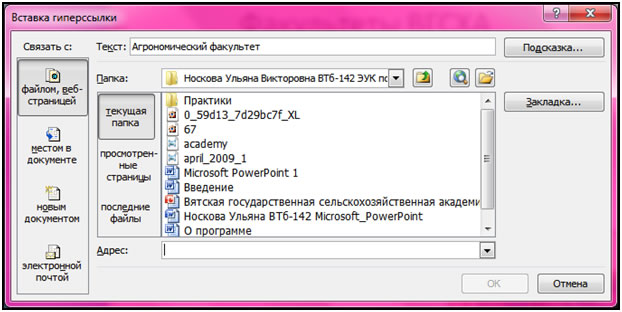
- В диалоговом окне Вставка гиперссылки нажмите соответствующую кнопку в поле Мои адреса, чтобы задать назначение ссылки (то есть место, на которое указывает ссылка).Например, чтобы перейти на другой слайд презентации, нажмите кнопку Место в документе. Найдите и щелкните место назначения, внесите нужные изменения в поля Отображаемый текст и Адрес, а затем нажмите кнопку OK.
Название темы
- Введение
- Тема 1 История появления MS Office PowerPoint 2007
- Тема 2 Совмеc-
- тимость
- Тема 3 Новые возможности MS Office PowerPoint 2007
- Тема 4 Оформление презентаций в MS Office PowerPoint 2007
- Тема 4.1 Присвоение имени и сохранение презентации
- Тема 4.2 Добавление, изменение порядка и удаление слайдов
- Тема 4.3 Копирование слайда
- Тема 4.4 Изменение порядка слайдов
- Тема 4.5 Удаление слайдов
- Тема 4.6 Добавление и форматирование текста
- Тема 4.7 Форматирование маркированных списков
- Тема 4.8 Изменение внешнего вида текста
- Тема 4.9 Добавление заметок докладчика
- Тема 4.10 Придание презентации нужного внешнего вида
- Тема 4.11 Добавление клипа, рисунков SmartArt и других объектов
- Тема 4.12 Добавление смены слайдов
- Тема 4.13 Добавление таблицы
- Тема 4.14 Копирование таблицы из Office Excel 2007 и Office Word 2007
- Тема 4.15 Применение и изменение стиля таблицы
- Тема 4.16 Добавление гиперссылок
- Тема 4.17 Проверка орфографии и просмотр презентации
- Тема 4.18 Печать раздаточных материалов
- Глоссарий
- Библиографический список